

Zoomを本格的に使う前に、使い方を知って慣れておきたい。
在宅ワークやオンライン講義で、Zoomは欠かせない存在です。ただ、いきなり本番で使うのは不安ですよね。事前に基本を知っておくだけで、落ち着いて参加しやすくなります。
この記事では、Zoomの基本的な使い方から準備、最低限のマナーまでを解説。読めば、Zoomに苦手意識を持たず参加できる状態を目指せますよ。


Web会議の必須ツールZoomのキホン
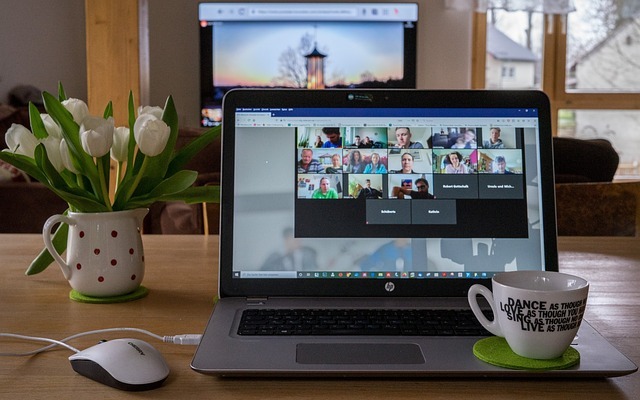
Zoomとは映像や音声を利用し、ビデオや電話で会議ができるWebサービスです。
- 研修
- ミーティング
- オンラインセミナー
- テレワーク
パソコンやスマートフォン、タブレットなどさまざまなデバイスで使えます。また、MacやWindowsなど、OSに関係なく利用可能です。

プランは無料版と有料版(3種類)。通話時間や追加で使える機能に違いがあります。
参加だけなら登録なしで利用OKです。定期的に使うなら、まず無料版を登録しましょう。
快適に利用するための準備
Zoomに必要な準備はとてもシンプルです。はじめてZoomを利用する人は、まず下記のアイテムを準備してくださいね。
- インターネット環境
- 速度10Mbps以上=You Tubeの高画質動画がサクサク見られるくらいが目安
- ディスプレイ
- カメラ
- 照明(リングライト・デスクライトなど)
- スタンド(スマホの場合)
- ヘッドセット(マイク付きのヘッドホン)



Zoomの導入手順
アカウントの新規作成
新しいアカウントはZoom公式サイトから作成できます。手順は下記のとおりです。
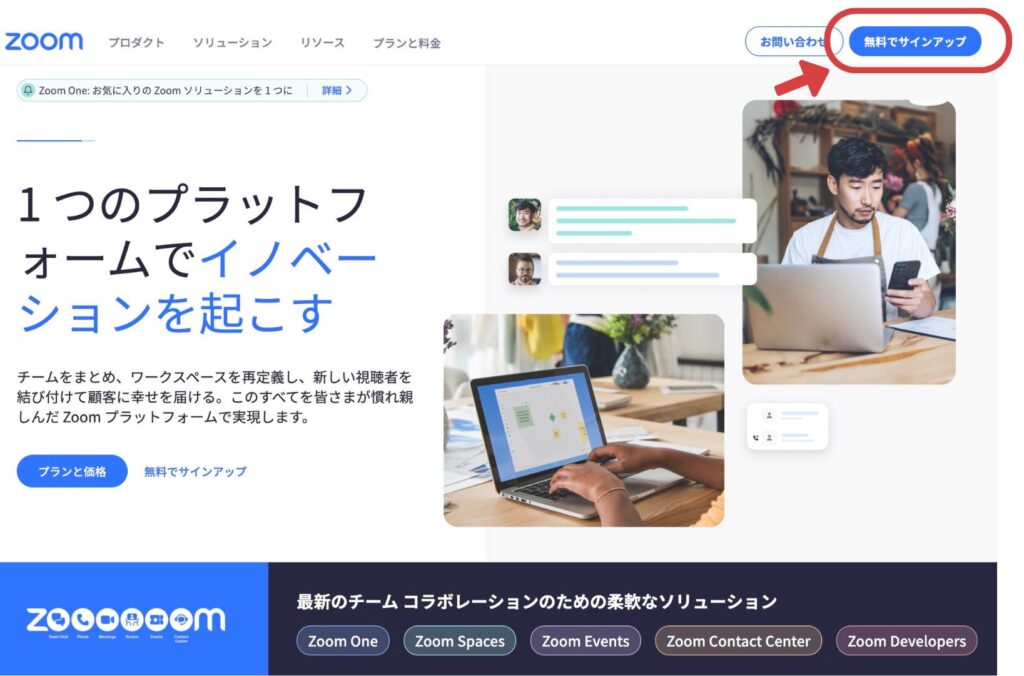
Zoom公式サイトにアクセスし、「無料でサインアップ」をクリック
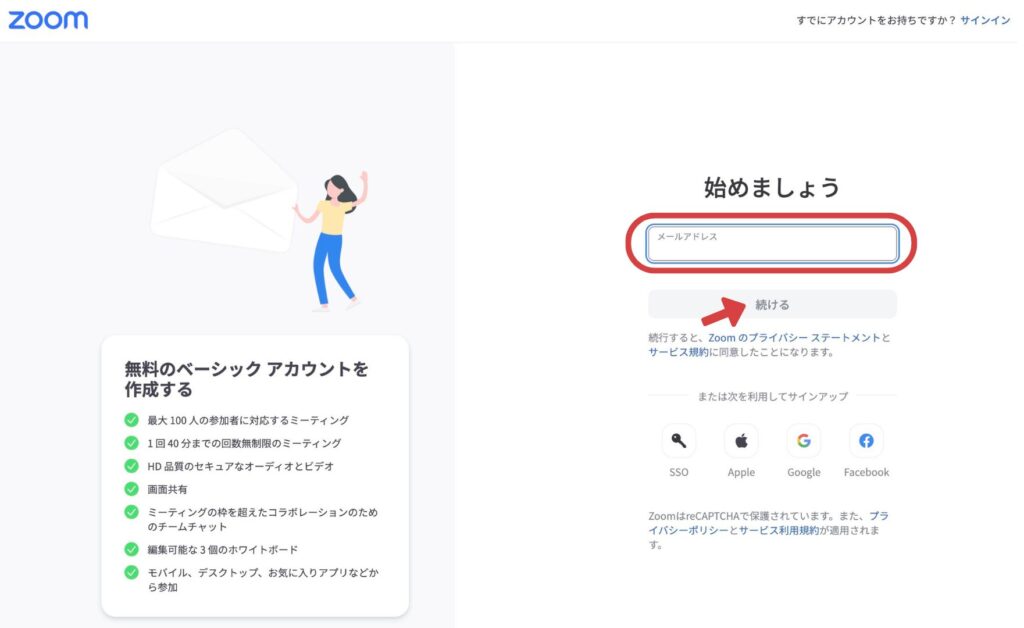
受信可能なメールアドレスを入力し、「続ける」をクリック
登録はGoogleアカウント、FacebookアカウントでもOKです
届いたメール内の「アカウントをアクティベート」をクリック
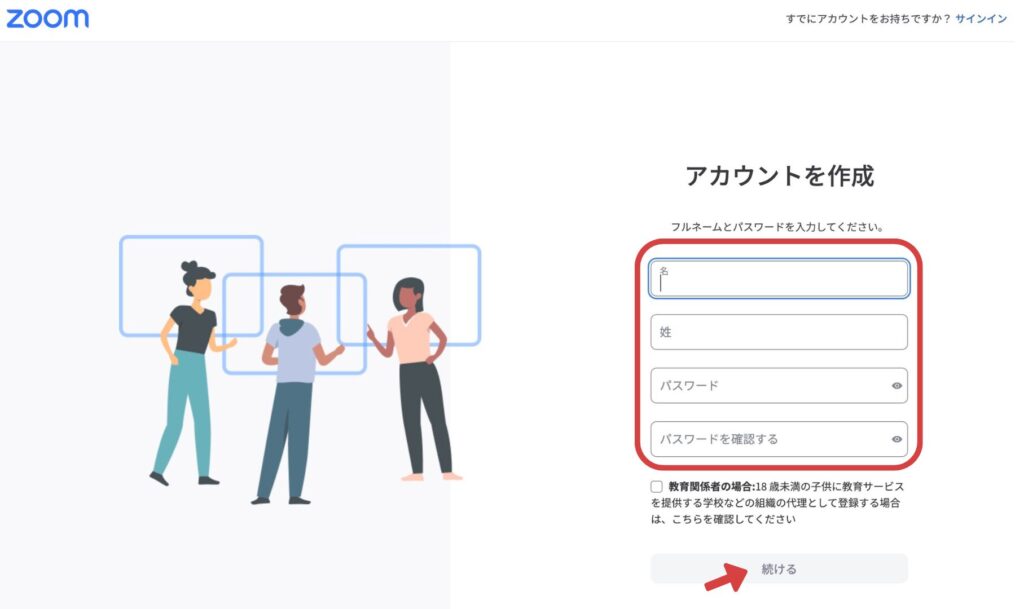
アカウント情報を入力し、「続ける」をクリック
アカウント作成が完了
これですぐにZoomができます
ダウンロード手順
アカウントを作成したら、次はアプリをダウンロードしましょう。パソコンで使えるZoomアプリのダウンロード方法は下記のとおりです。
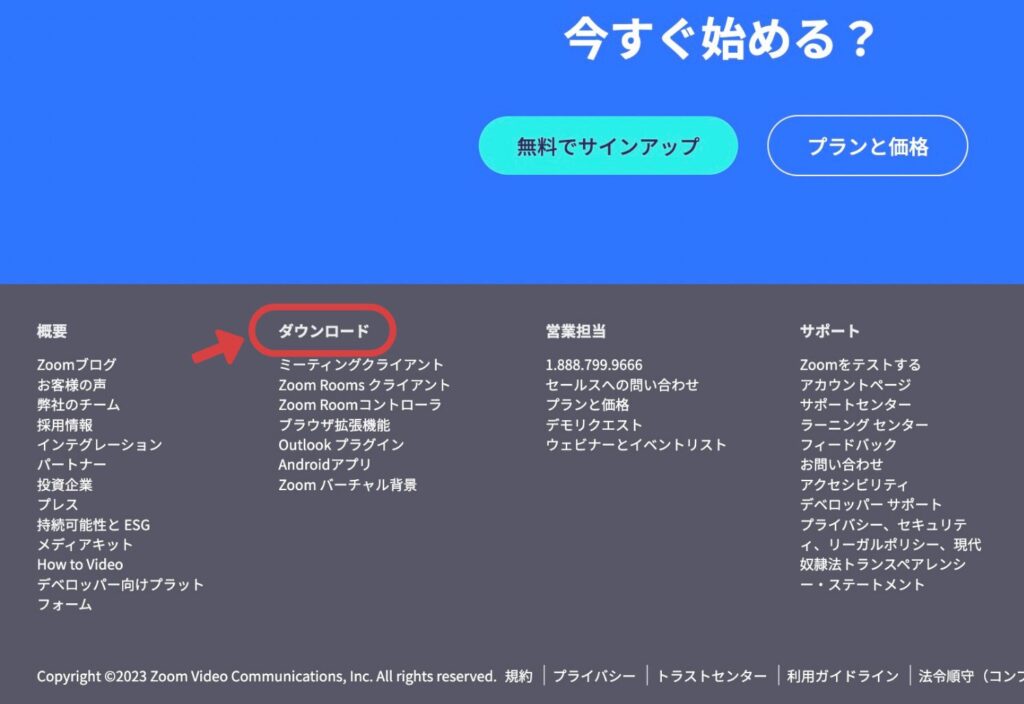
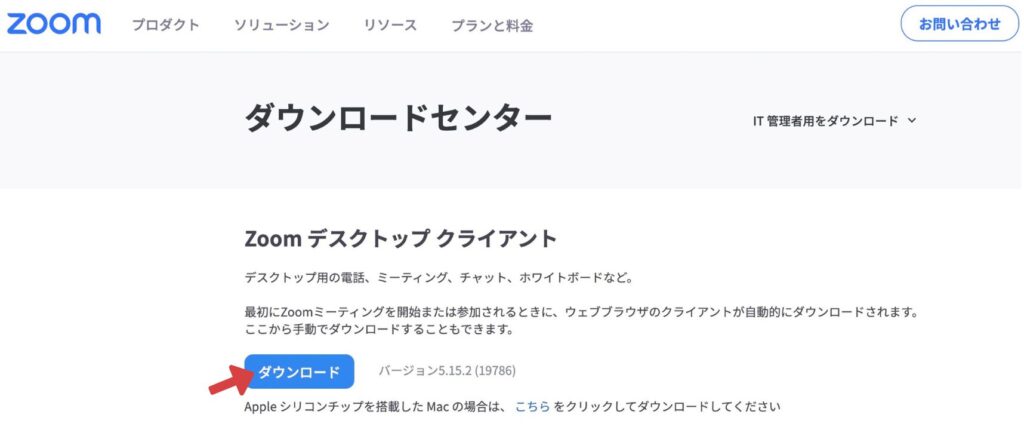
Zoom公式サイトの「ダウンロード」をクリック
表示画面の「Zoomデスクトップクライアント」の「ダウンロード」をクリック
ダウンロードしたファイルをダブルクリッし、アプリのインストールが開始
インストール完了後、デスクトップのアプリアイコンをダブルクリック
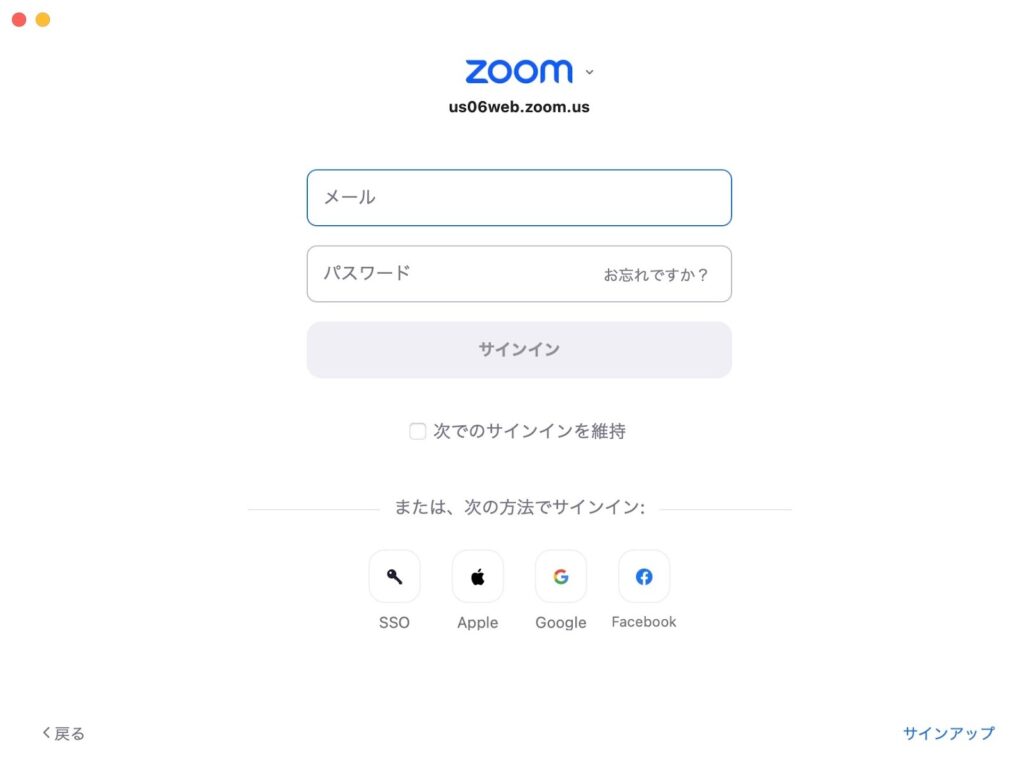
サインイン画面が表示されたら、インストール完了

スマホやタブレットでZoomを利用するには、モバイルアプリのダウンロードが必要です。
iOSはAppStore、AndroidはGooglePlayからおこないましょう。
これだけはやっておきたい3つの初期設定
Zoomを使い始める前に最低限やっておきたい初期設定が、こちらの3つ。
- 表示名
- プロフィール画像設定(画面OFFの時表示される)
- 背景設定(ぼかし、バーチャル、オリジナルなど)
誰に見られても困らない設定にしましょう。それぞれの設定方法は下記のとおりです。
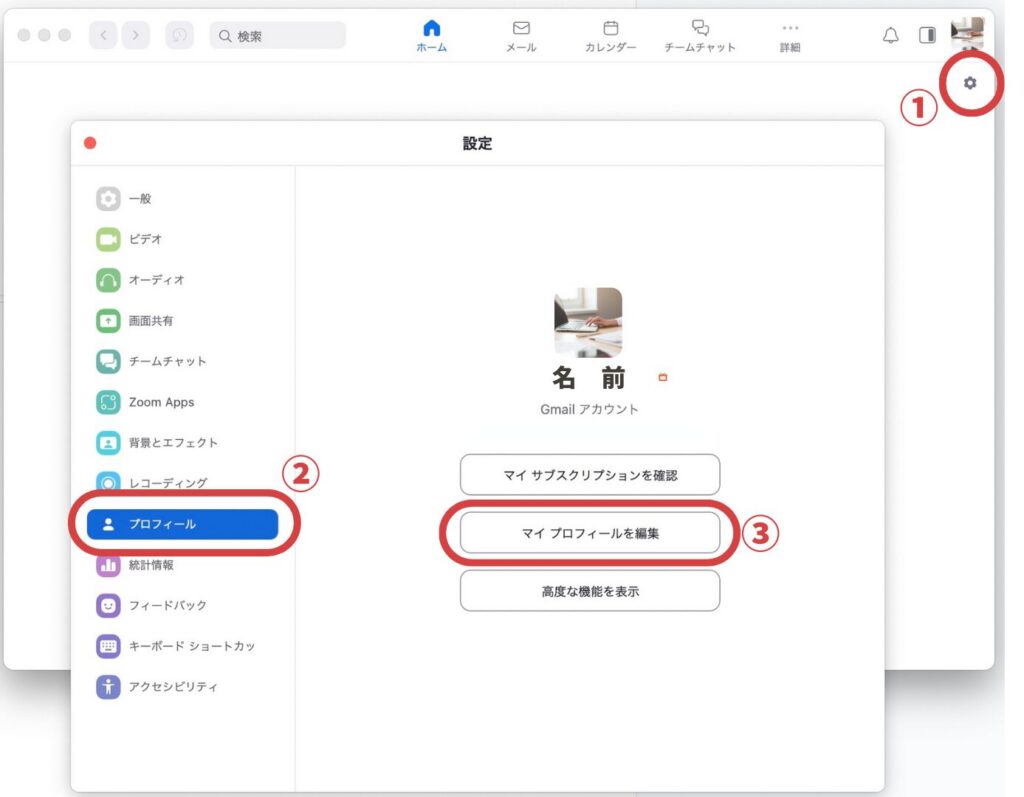
Zoom画面の歯車マーク→「プロフィール」→「マイプロフィールを編集」 を選択
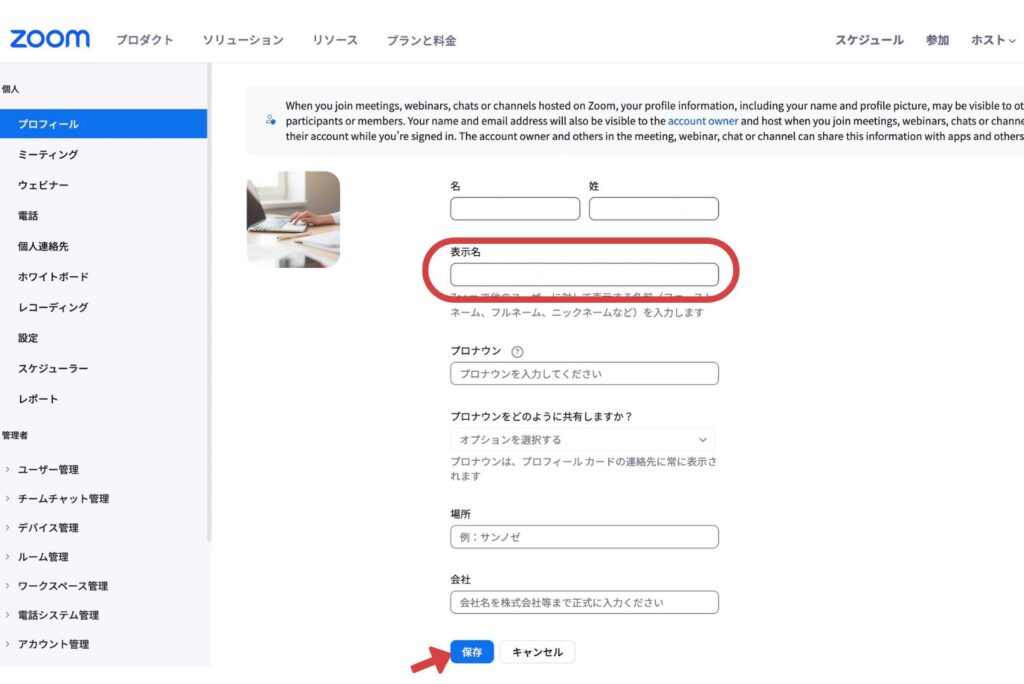
名前の右横の「編集」をクリックし、「表示名」を入力して「保存」
【プロフィール画像を設定する方法】
Zoomアプリを起動し、画面右上の歯車マークをクリック
「プロフィール」をクリックしたあと、プロフィール写真をクリック
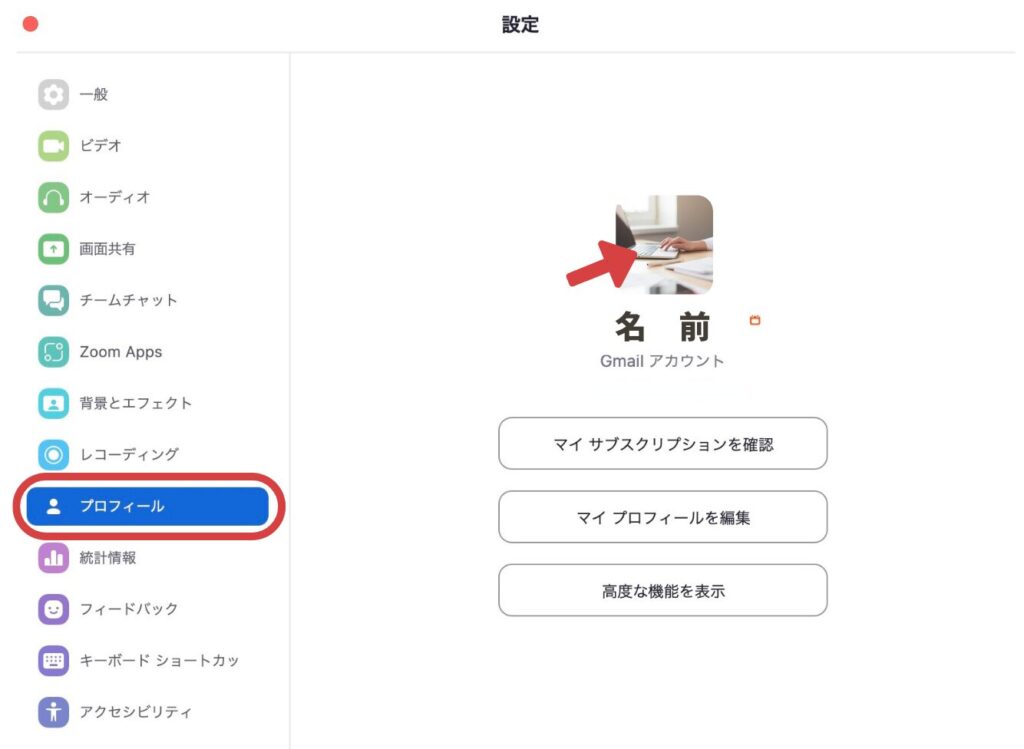
プロフィールに設定する画像を選択
アップロードをクリックして、該当する画像に変更
【背景を設定する方法】
Zoomアプリの歯車マークをクリック
画面左にあるタブ、「背景とエフェクト」をクリック
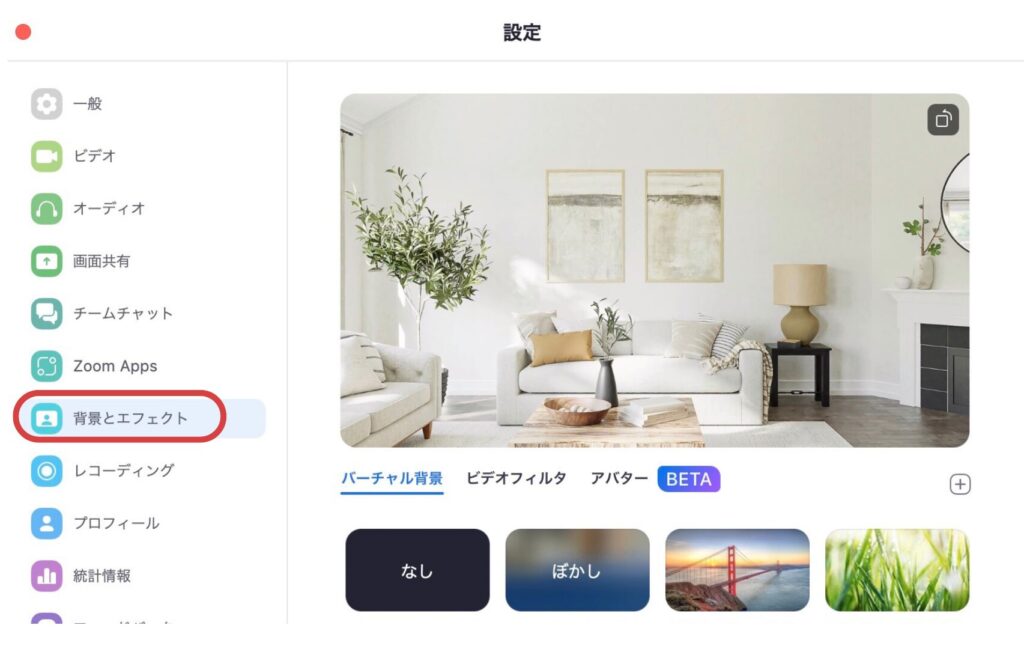
既存の背景を選択、または「+」から画像やビデオをアップロード
背景にしたい画像・ビデオを選択し完了
Zoomミーティング参加手順と基本機能
ミーティングに参加する手順
Zoomミーティングに参加する手順はこちらの2通りです。
- 招待リンク
- ミーティングID
それぞれの手順を解説しますね。
【招待リンクから参加する手順】
主催者が発行した招待URLをクリック
Zoomのアプリが起動し、ミーティング画面が開く
【ミーティングIDから参加する手順】
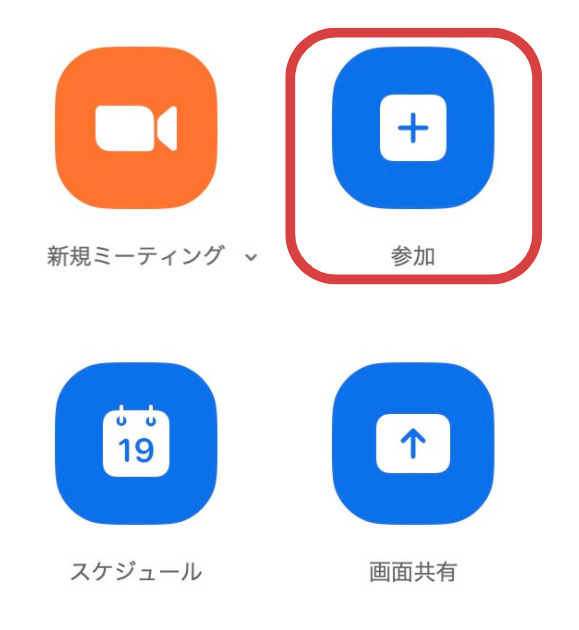
Zoomのアプリを起動し、「参加」をクリック
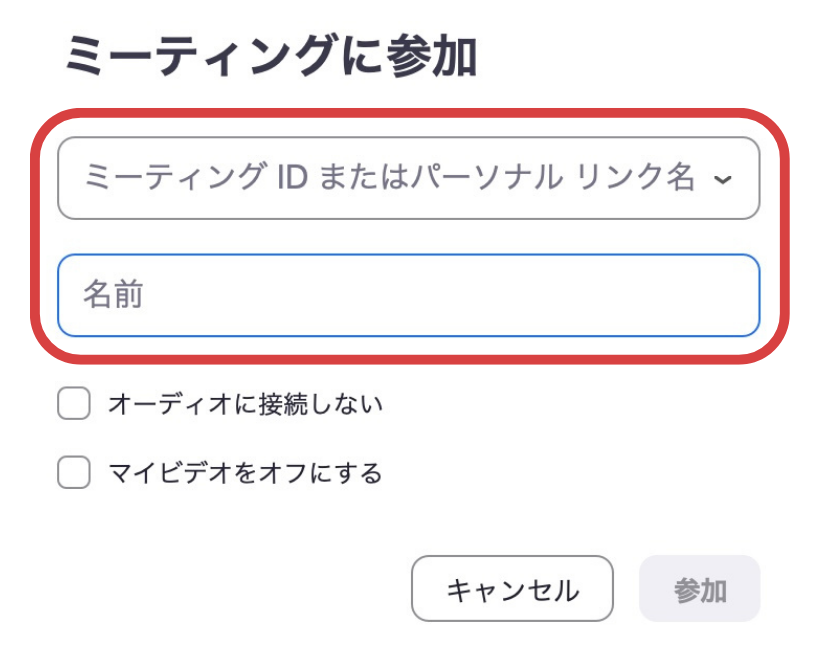
ミーティングID、表示名を入力
パスワードが必要な場合、別途入力画面が開きます
「参加」をクリックすると、ミーティング画面が開きます
参加前のチェックポイント
Zoomは初めての方にも使いやすいツールですが、いきなり使うと、映って欲しくないものが入り込む、音声が途切れるなどトラブルの可能性も。
- 「表示名」「プロフィール画像」「背景設定」
- オーディオのスピーカーとマイク動作
- ビデオの映り方(ポジションや身なり、照明など)
「設定」の「オーディオ」「ビデオ」からそれぞれテストできます。
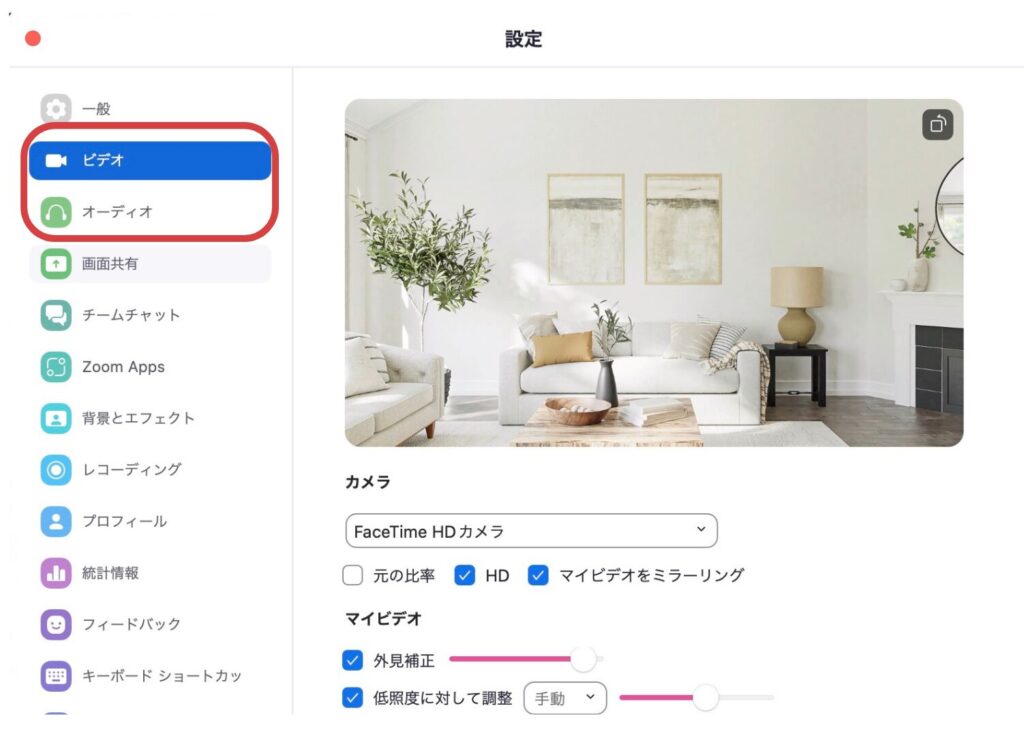
参加直前になってから焦らないように、前もってチェックしましょう。
基本画面・機能の説明
下表の項目はセミナーや講義などでよく使う、基本画面・機能です。
どの画面・機能でなにができるか知っておきましょう。
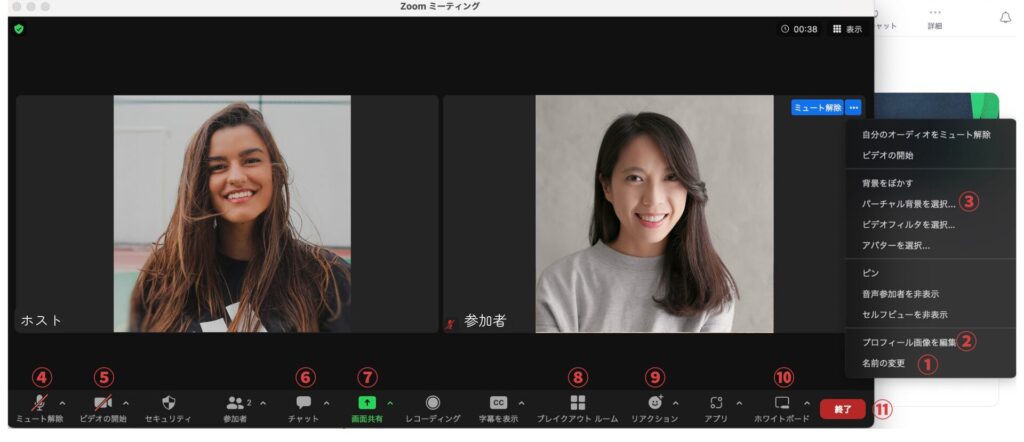
参加者として利用する時によく使う機能をメインにご紹介します。
| 基本画面・機能 | 説明 |
|---|---|
| ①名前の変更 | 表示名を変えられる |
| ②プロフィール画像を編集 | 表示するプロフィール画像を変えられる |
| ③背景変更 | 自分の背景を任意の画像/動画に変えられる |
| ④マイクON/OFF | 自分のマイクのON/OFFを切り替えできる |
| ⑤ビデオON/OFF | 自分のビデオのON/OFFを切り替えできる |
| ⑥チャット(全体、個別) | 参加者全員や個人にチャットメッセージを送れる |
| ⑦画面共有 | 自分のパソコン表示画面をそのまま相手の画面に表示させる |
| ⑧ブレイクアウトルーム | Zoomのミーティングの参加者を少人数ごとのグループに分けられる |
| ⑨リアクション | 主催者や話者にスタンプで意思表示できる (手を挙げる、絵文字など) |
| ⑩ホワイトボード | 画面に手書きの書き込みを共有できる |
| ⑪退室 | 自分のタイミングで退出(終了)可能 |
不要な場面でのマイクONやチャット、ホワイトボードの使用は控えましょう。
知っておきたい印象アップするZoom3つのマナー
映り方
映り方は、相手に与える印象をガラッと変える要素。なかでも気をつけたいのが、「ポジション」です。顔と肩から上が画角に入っているか、頭の上は握りこぶしひとつ分くらいの空間がベスト。
カメラは遠すぎず近すぎない、目線の高さの位置に調整します。見下ろす角度は失礼な印象になるので、要注意です。
服装や髪型などの「身なり」はTPOで選ぶと◎。肌質をよく見せるために、外見補正機能を使ってもOKですが、頼りすぎは避けましょう。
照明には外付けライトを使うと、顔に影ができにくくなるのでおすすめです。ただし、ライトの位置によっては顔が暗くなることも。どう陰影が映るか、確認してくださいね。
カメラをOFFにし、顔出ししない設定にもできますが、安心してコミュニケーションできるよう、できるだけ顔出しで参加しましょう。
表情・ふるまい
Zoomでは無表情、ノーリアクションはNGです。話し手側は聞き手の反応を見ながら話しているので、無反応だと不安になります。
常ににこやかな表情を心がけ、リアクションはオーバーなくらいでOK。あいづちやうなずきなどで、相手に「聞いてますよ」と示しましょう。
よそ見したり他の作業をしないこと、自由に飲食しないことも、最低限のマナーです。なにかあった場合は、画面オフやミュートにするのもマナーです。
環境
Zoomの設定背景はTPOに合わせて選びましょう。バーチャル背景でも、室内が映る可能性はあります。万が一バーチャル背景が途切れても大丈夫な場所で利用しましょう。
セミナーや講義など聞き手として参加するなら、基本的にマイクをミュートにします。
どうしても雑音が気になる場合、ノイズキャンセリング機能が搭載されたマイクやスピーカーの使用をおすすめします。
まとめ
今回はZoomの基本的な使い方に関して、導入方法からマナーまでをご紹介しました。
Zoomは今や、当たり前に使われるツールです。今後、フリーランスや在宅ワークを目指すなら、身につけておいて損はありません。使い方に自信のない方は、この機会にマスターしましょう!