






「90秒以上のリールに挑戦したいけど、そもそも可能?どうやって作るの?」
インスタリールで90秒以上の長い動画が投稿できるようになったことは、日常や旅行の記録や伝えたいことをリールにたくさん詰め込みたい方にはうれしいアップデートですよね。
一方で、「うまく投稿できない!」とあきらめモードの人や、インスタを見ているばかりで発信しない状態が続く、見る専スパイラルに陥っている人も少なくありません。
この記事では、90秒以上のインスタリールの投稿手順や心をつかむ「垢抜けリール」のつくり方まで徹底的に解説します。ぜひブックマークして、リールマスターを目指してくださいね!


インスタリールの基本と投稿できる動画の長さ
- インスタリールの基本
- フィード動画・ストーリーズ・ライブとの違い
- 90秒以上の動画を投稿するための条件
インスタリールの基本
インスタリールは、インスタアプリ内の動画作成・共有機能です。

初心者でも簡単に利用でき、動画に音楽やエフェクトを取り入れたクリエイティブな表現を楽しめるのが魅力。
最大3分の動画を投稿できるから、日常や趣味はもちろん、旅行の記録やおすすめアイテムなどさまざまな動画を共有できますよ。
まずはリールの基本ポイントを3つおさえておきましょう!
- 簡単につくれる:音楽やエフェクトを使って、おしゃれな動画をアプリ内で完結して作成できる。
- 広がりやすい:独自のアルゴリズムで、フォロワー外のユーザーに届きやすい仕組みがある。
- 自由に表現できる:趣味や日常の記録、ストーリー性のある動画まで、自由度の高いコンテンツが投稿できる。
| 項目 | 詳細 |
|---|---|
| 動画形式 | 縦型動画(アスペクト比9:16) |
| ファイル形式 | MP4(推奨)、MOVなど |
| 解像度 | 1,080×1,920ピクセル(フルHD) |
| 音声 | オリジナル音声またはInstagramの音楽ライブラリを利用可能 |
| 長さ制限 | 最大3分 (インスタアプリ内で編集した場合は最大90秒) |
| 最大ファイルサイズ | 4GB |
| 公開範囲 | 全体公開 (非公開アカウントはフォロワーのみ) |
| 活用目的 | バズ動画の作成 ブランド認知度アップ 新規フォロワーの獲得 など |
フィード動画・ストーリーズ・ライブとの違い
インスタには、リールのほかにもフィード投稿やストーリーズ、インスタライブでもリールのような動画を投稿できます。

ぱっと見るとどれも同じような動画に見えますが、投稿できる動画の長さや表示される方法など、実はそれぞれの機能ごとに少しずつ違いがあるんです。
以下の表で機能の違いを見比べてみましょう。
| 項目 | 長さ制限 | 表現方法 | 推奨用途 |
|---|---|---|---|
| リール | 最大3分 | リールタブ プロフィール画面 タイムライン発見タブ | 新規フォロワーの獲得認知度向上拡散効果狙い |
| フィード動画 | 最大60分 | プロフィール画面タイムライン発見タブ | 商品やサービスのくわしい紹介エンゲージメント向上 |
| ストーリーズ | 最大60秒 | タイムライン上部のストーリーズ枠で24時間表示 | リアルタイムの情報共有フォロワーとのコミュニケーション |
| ライブ配信 | 最大4時間 | ストーリーズ枠からリアルタイムで視聴アーカイブはフィードやプロフィール | リアルタイムのイベントフォロワーとの交流 |

90秒以上の動画を投稿するための条件
「90秒以上のリールを投稿してみよう!」とトライしたものの、うまくできなくて困っていませんか?
そのような場合、90秒以上のリールを投稿するための条件を満たしていないことが考えられます。
- アプリのバージョン:最新でないと機能が使えないおそれがあります。
- 動画の形式・サイズ:MP4形式、容量4GB以下、縦型(9:16)が推奨です。
- 音源の長さ:1つの音源は90秒以内で使用する必要があります。
- インターネット環境:安定したWi-Fiや高速通信が必要です。
これらをクリアしているか確認するだけで、投稿がスムーズになることも!

次の章では、リールあきらめモードのきっかけになる投稿できない原因やその解決策をくわしくご紹介します。チェック項目がクリアできない場合も、解決のヒントが見つかるはず!
ぜひスマホを片手に読み進めてくださいね!



インスタリールで90秒以上の動画を投稿できない3つの原因と解決策
アプリのバージョンが古い場合の対処法
インスタリールで90秒以上の動画を投稿できないときは、アプリのバージョンが最新でないことが原因かもしれません。
インスタは定期的にアップデートされ、新しい機能や修正が追加されています。そのため、古いバージョンではリールの動画時間や投稿機能が正しく動作しないことも。
まずは、以下の手順でインスタアプリが最新バージョンになっているか確認してみましょう。
- App StoreまたはGoogle Playを開く
- 検索バーに「Instagram」と入力
- 「アップデート」と表示されていればタップして更新
「開く」と表示されていれば、すでに最新バージョンです。更新後は念のためスマホを再起動してみるのもおすすめですよ!
定期的にアプリのバージョンをチェックしておくと、リールストレスの解消にもつながります。
インターネット接続やインスタ側の不具合の確認
インターネット接続が不安定だったり、インスタ側に一時的な不具合が発生していることも原因のひとつ。
まずは、以下の方法で接続環境を確認してみましょう。
- Wi-Fiの確認:他のデバイスでもインターネットが正常に動作しているかチェックしてみましょう。
- 通信速度が遅い場合:Wi-Fiルーターを再起動したり、モバイルデータ通信に切り替えると改善することがあります。
次に、インスタ側の不具合がないか調べます。
X(Twitter)のインスタ公式アカウントや「インスタ 障害」「インスタ 不具合」などのワード検索で障害情報を確認しましょう。
他のユーザーから同じ問題が報告されている場合は、インスタのサーバーに不具合がある可能性があります。この場合は、不具合が解消するまで時間をおいてから再度投稿してみてくださいね。
また、アプリを一度終了して再起動するとスムーズに動作することも。普段から通信環境を見直しておくと安心ですね!
動画のファイル形式やサイズが制限を超えている場合の対応
動画の形式やサイズがインスタのルールに合っていないと、リールの投稿がうまくいかないことがあります。
まずは、以下のポイントを確認してみましょう。
| ポイント | 確認すること | 対処法 |
|---|---|---|
| 動画の形式 | インスタでは「MP4形式」が推奨 | 無料のアプリやツールを使って、MP4形式に変換する |
| 画面の形 (解像度) | スマホ画面にぴったりの「縦長サイズ(1080×1920)」が最適 | 編集アプリで画面の形を調整して、縦長サイズに整える。 |
| 動画のサイズ | ファイルサイズは4GB以下。サイズが大きすぎると投稿できい。 | 不要な部分をカットしたり、画質を少し落として圧縮する。 |
この3点をチェックしておけば、リールの投稿もスムーズにできますよ。投稿する前に確認を習慣にしておくことで、リールマスターへ早く近づきます!
リールについて他のお悩みがある方は、以下の記事も参考にしてくださいね。

インスタリールで90秒以上の動画を投稿する方法
90秒のリールを作成する手順
まずは、インスタアプリ内で90秒のリールを作成する手順をご紹介します。
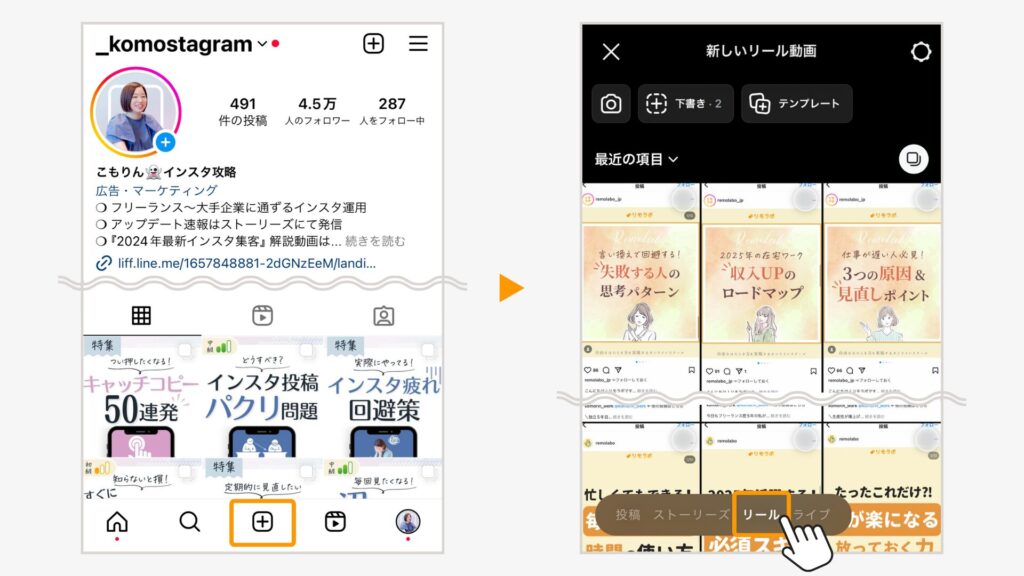
リール投稿画面を開く
インスタアプリを開き、画面下部中央の「+」をタップ>「リール」を選択します。
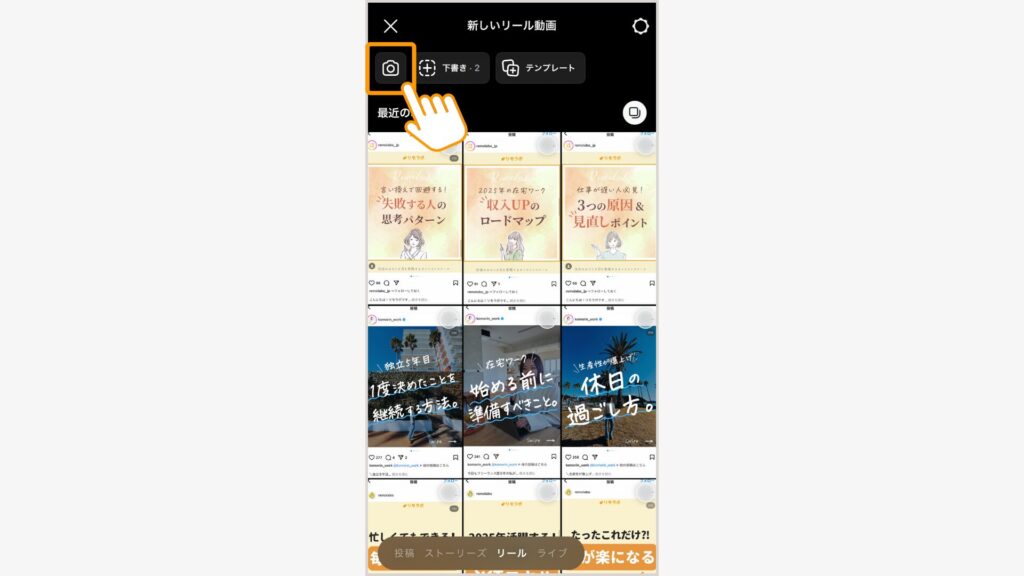
【動画撮影する場合】左上カメラマークをタップ
リール画面で直接撮影する場合は、左上のカメラマークをタップします。
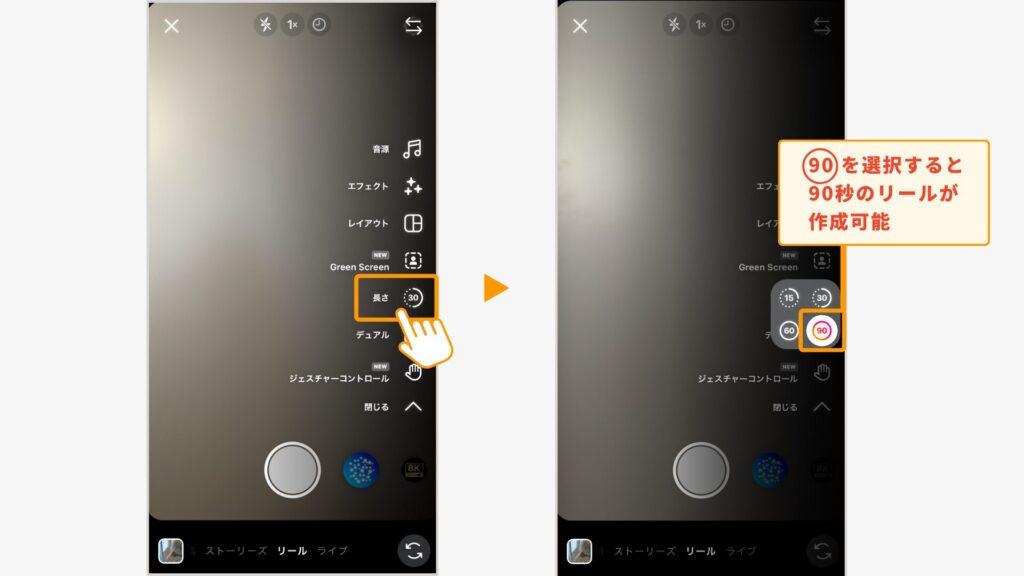
「長さ」から「90」を選ぶ
「長さ」アイコンをタップすると「15・30・60・90」の数字が表示されます。
これがリールの秒数なので、「90」を選ぶと90秒のリールを作成できますよ。
動画を加工して投稿する
音楽やエフェクトなどの加工を追加して、編集が終わったら投稿しましょう。
※おすすめの編集機能については次の章でご紹介します。
リールで利用可能な編集機能
リールには、初心者でもプロっぽい動画を作成できる便利な編集機能が豊富に揃っています。
特におすすめの編集機能は以下の5つです。
| 機能 | できること |
|---|---|
| 音楽ライブラリ | インスタ内の音楽ライブラリから、トレンドの楽曲を簡単に追加可能。著作権を気にせず安心して使えます。 |
| エフェクト | リール専用のフィルターやARエフェクトを使って、動画を華やかに演出できます。 |
| スピード調整 | 動画の一部をスローや早回しにして、視覚的なインパクトを加えられます。 |
| テキスト挿入 | 伝えたいメッセージや情報をテキストとして動画に追加可能。フォントや色も選べます。 |
| トランジション | 動画の切り替えを滑らかに演出できます。複数の動画を使うときにおすすめ。 |
外部アプリを使わなくても、インスタアプリだけでリールマスターになれちゃいます!
最大3分の動画を投稿する方法
インスタアプリで撮影する場合、最大90秒の長さ制限があります。
90秒以上、最大3分の動画を投稿するときには、事前に撮影した動画をカメラロールから選んで投稿しましょう。
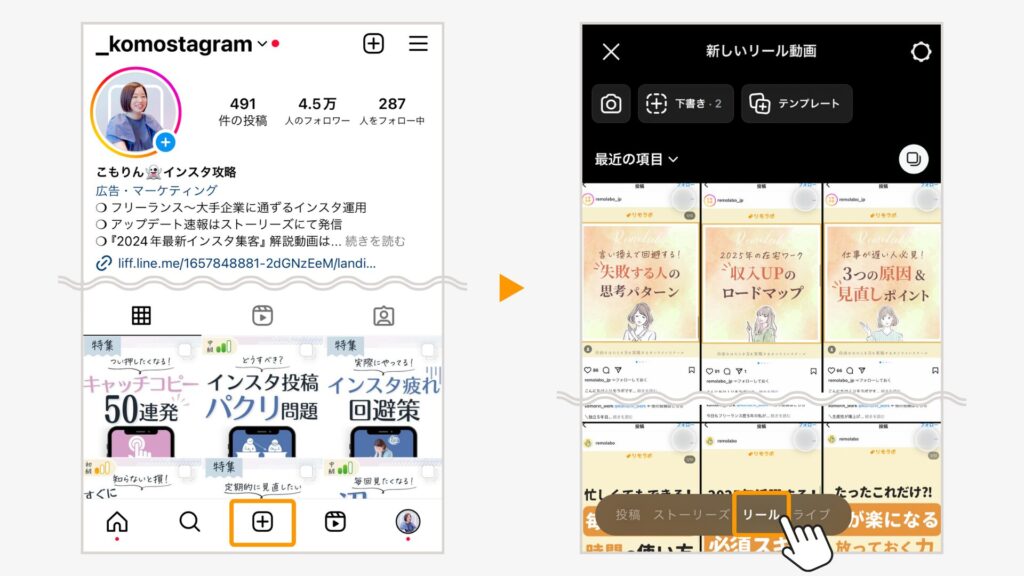
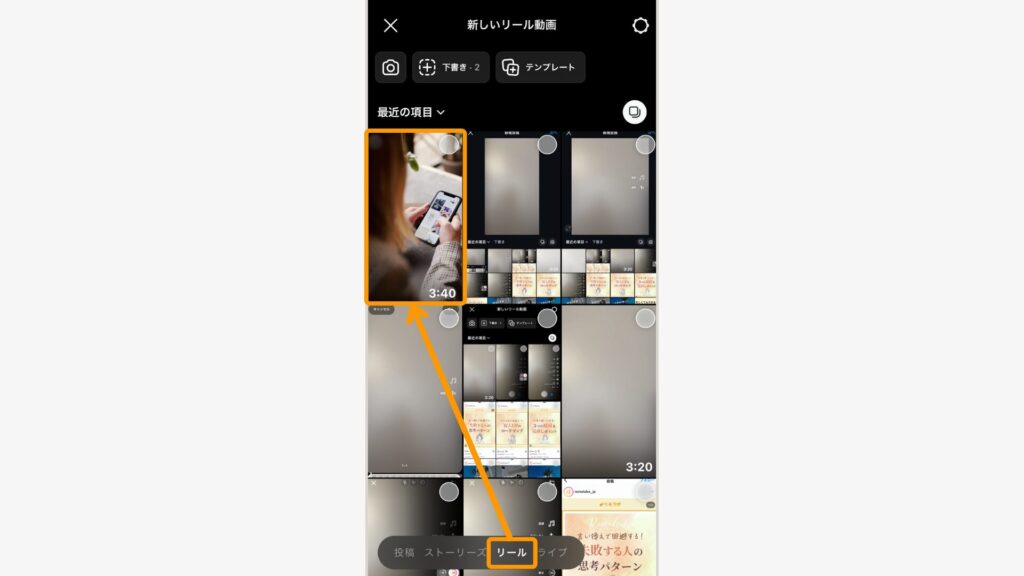
リール投稿画面を開く
画面下部中央の「+」をタップ>「リール」を選択します。
投稿したい動画を選ぶ
90秒〜3分以内の動画を選択>「次へ」をタップします。
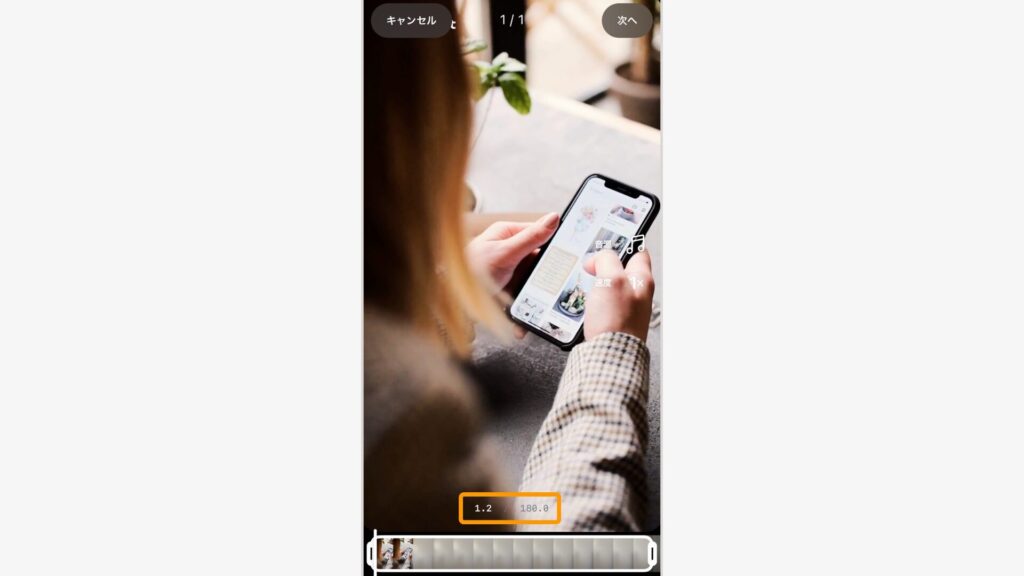
編集後、投稿する
90秒以上の動画の編集画面になります。編集を加えて投稿しましょう
最大3分の動画を投稿するときには、以下の2点に注意してくださいね。
| 注意点 | 内容 | 対処法 |
|---|---|---|
| 3分を超える動画 | 投稿時に3分を超える部分は自動的に削除される。 | 倍速機能を使うか、外部アプリであらかじめ動画を短く編集する。 |
| 音楽の使用制限 | インスタ内の音源は、1つにつき最大90秒までしか使用できない。 | 90秒以降の部分に別の音源を追加するか、外部アプリで音源を編集して動画に合わせる。 |
フィード動画で最大60分を投稿する方法
フィード投稿を使って動画を投稿すれば、最大60分の長尺動画もリール形式で投稿できます。
以下の手順で投稿する方法を確認してみましょう。
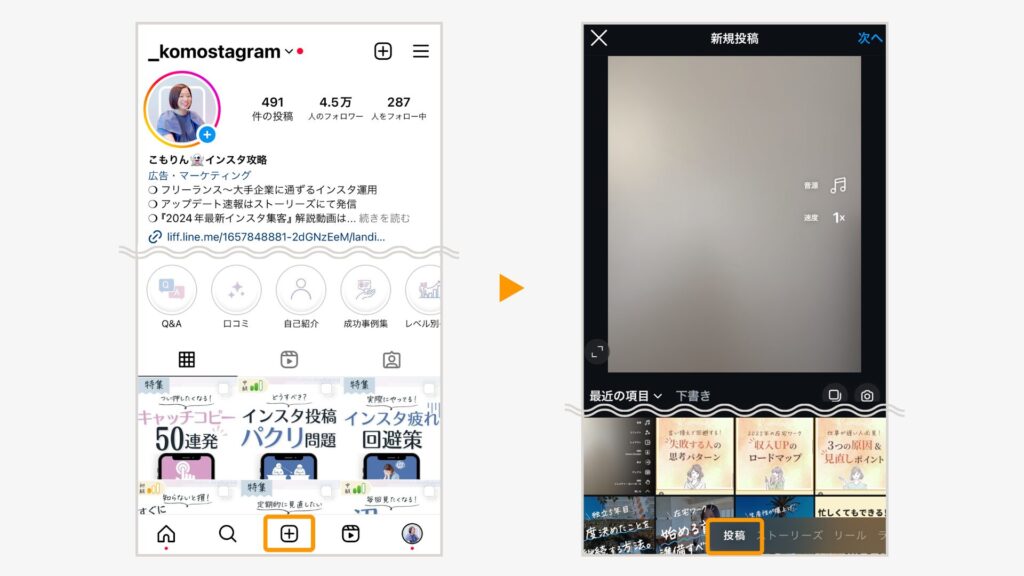
「投稿」画面を開く
アプリの「+」ボタンをタップし、「投稿」を選びます。
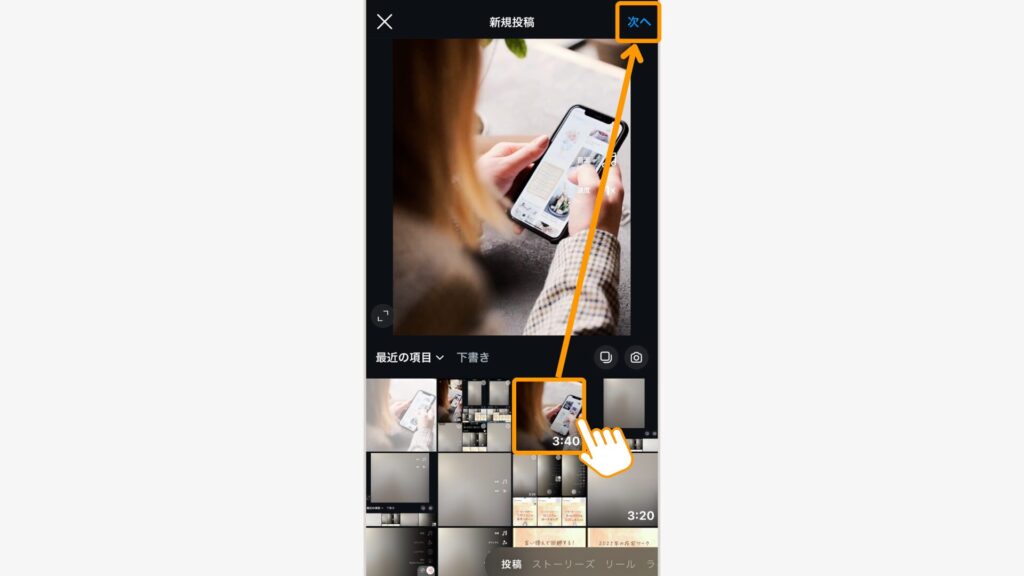
カメラロールから動画を選択する
カメラロールから60分以内の動画を1つだけ選択して「次へ」をタップします。
動画編集画面で加工し投稿する
フィード投稿として選択した動画がリール形式に自動変換されます。
必要に応じて音楽やエフェクトを追加して投稿しましょう。
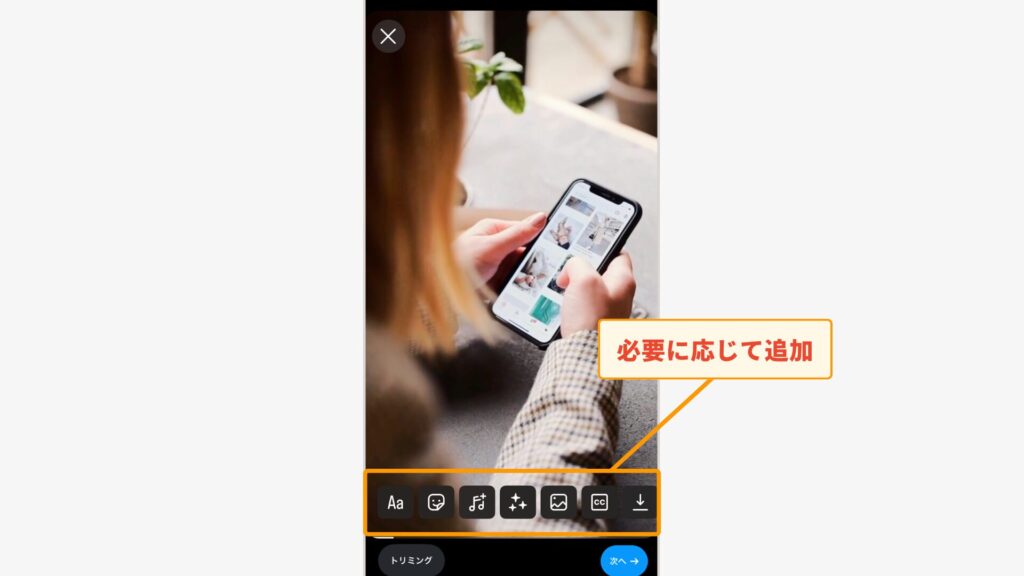
大切な注意点もあるのでよく確認して作成してくださいね!
この方法で注意してほしいのが、複数枚投稿をしないこと。
写真や動画を2枚以上選択すると、リール形式への変換がおこなわれず、通常のフィード投稿の形式になってしまいます。
つい複数枚を選びたくなるかもしれませんが、必ず1つの動画だけを選択してくださいね。
ライブ動画を活用する方法
インスタライブを活用すれば、最大4時間の動画をリールとして投稿できます。
手順は以下の通りです。
ライブの配信画面を開き配信する
画面下の「+」ボタンから「ライブ」を選び、配信を開始します。
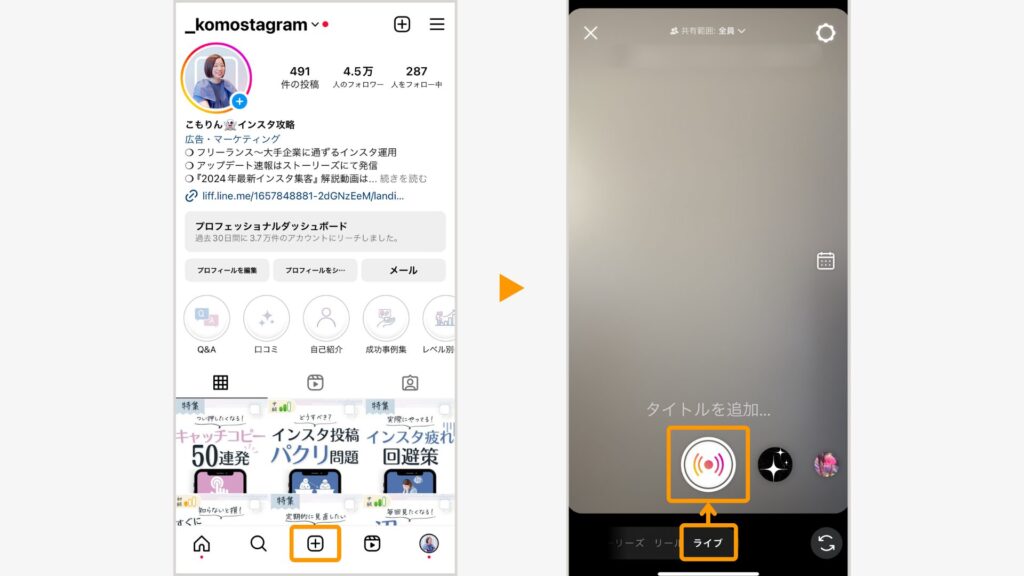
ライブ終了後、「シェア」ボタンを押す
ライブが終わったら「シェア」ボタンをタップ>必要があればキャプションを入力>再度「シェア」ボタンを押します。
投稿完了
ライブ動画がリール投稿として投稿されます。

視聴者を惹きつける90秒以上のインスタリール動画の作り方
1.企画段階で重要なポイント
まずは企画段階で、動画全体の流れをしっかり考えることが大切です。
リール動画は短い時間で内容を伝えるため、わかりやすいストーリー性が求められます。
はじまりから終わりまでの流れを前もって決めておくことで、視聴者がスムーズに理解しやすくなりますよ。
そして、リールはスタートダッシュが勝負!
冒頭の1~3秒で視聴者の心をつかむことがポイントです。何気なくスワイプしてしまうリールですが、最初の数秒が面白ければつい最後まで見たくなりませんか?
たとえば、「驚きの変化が見られる瞬間」や「意外な質問」を冒頭に入れるのが効果的です。
ポイントを意識しながら「バズリール」をつくれるリールマスターを目指しましょう!
2.撮影で意識すべきテクニック
なんとなく撮影した適当な動画では、視聴者に見てもらえません。でも、簡単なテクニックを使うだけでリール初心者さんの動画もプロっぽく仕上がります!
まずは、背景を工夫することからはじめてみましょう。
シンプルで清潔感のある背景や、動画のテーマに合った小物をプラスするだけで、ぐっと垢抜けた印象に。
家の中なら、整理整頓はマストです。余計な物が映り込まないように気をつけてくださいね。
撮影時には、自然光を利用するのがおすすめ。明るくナチュラルな光で撮影すると、被写体や画面全体の魅力がアップします。
窓辺や屋外など光がたっぷり入る場所を選びましょう。もし光が足りない場合は、スマホ用のリングライトで簡単に補えますよ。
さまざまなアングルから撮影するのもポイント。同じシーンでも、上から、横からといった異なる角度で撮ると動きのある映像に。
これを編集時に組み合わせれば、視聴者を飽きさせない工夫もばっちりです!
3.編集で魅力を引き出すコツ
リールでは、同じシーンが長く続くと「退屈だな……」と思われて、即スワイプされがち。
そんなダラダラリールにしないためには、テンポよくカットを加えることが大切です。
3~5秒ごとに視点を切り替えるように編集すれば、動画全体が軽快で楽しい印象に。最後まで見てもらいやすくなりますよ。
リールはテンポ命!リズム感を意識してみてくださいね。
見やすいテロップを入れるのもポイント。視聴者が内容を直感的に理解しやすくなります。
たとえば、重要なメッセージを短いテキストで伝えたり、カラフルなフォントを使って視覚的に目立たせると効果的。必見ポイントをしっかりと強調しましょう。
テンポよく、見やすく仕上げるだけで、リールマスターへぐっと近づきますよ。
4.BGMやエフェクトを活用する秘訣
バズリールには音楽選びがポイント!
トレンドの音楽を使えば、リールが注目を集めやすくなり、再生数やエンゲージメント(いいねやコメント)のアップが期待できます。
トレンドの音楽を使うと、リール専用のおすすめ欄にも表示されやすくなりますよ。
また、リールでは複数のサウンドをミックスすることも可能です。
BGMだけでなく、効果音やナレーションを加えることで、動画のストーリー性や臨場感がアップ。視聴者に強く印象を残せる動画が完成します。
音源をミックスする手順はとても簡単です。
- リールの編集画面でBGMを追加する
- 「音源を追加」から2つ目の音源を追加する
- 「ボイスオーバー」で録音する
- 音声の追加が必要な場合は、「ボイスオーバー」からは自分の声の録音ができます
- 各音源の音量を調節する
再生数が増えればリール作成の励みになり、見る専スパイラルやリールあきらめモードを抜け出せそうです。
トレンド音源と効果音を組み合わせたオリジナルサウンドで、オンリーワンのリールに挑戦してみてくださいね!
5.効果的なキャプションやハッシュタグの使い方
投稿のタイミングやシェアの工夫も、リールをたくさんの人に見てもらうためには欠かせません。
まずは、インスタを見ている人が多い「バズタイム」を狙って投稿してみましょう。
1日のうち、インスタのバズタイムは3回訪れます。
| バズタイム | 見ている人 |
|---|---|
| 朝(7〜8時台) | 通勤・通学中の人 |
| 昼(12〜13時台) | ランチタイムの人 |
| 夜(17〜22時台) | 帰宅中の人 寝る前のリラックスタイムの人 |
この時間帯に投稿すれば、より多くの人に見てもらえる可能性が高まりますよ。ただし、ターゲットの生活スタイルに合わせた投稿タイミングを選ぶことも大切です!
リールを投稿した後は、ストーリーズやフィードにシェアすることで拡散を狙いましょう。
ストーリーズへのシェアは、リール画面の「紙飛行機マーク」から「ストーリーズに追加」をタップするだけと簡単。
新しいリールを投稿したことがわかるテキストを入れると、見た人に伝わりやすくなります。
また、リール投稿時には「メイングリッドとリールグリッド」に表示する設定にチェックを入れると、プロフィール画面とリール画面の両方に表示されるように。
プロフィールを訪れた人の目に留まりやすくなります。
投稿にあったキャプションや、内容に関係のあるハッシュタグを活用すると拡散により効果的です。
まとめ
この記事では、インスタリールで90秒以上の動画を投稿する手順やできない場合の対処法をご紹介しました。
- 動画形式:縦型動画(9:16)
- ファイル形式:MP4
- 解像度:1080×1920ピクセル(フルHD)
- 長さ制限:最大3分(アプリ内編集は最大90秒)
- ファイルサイズ:最大4GB
動画を投稿できないときには、まずは上の形式やサイズを確認してみましょう。
それでも投稿できなければ、こちらの内容をチェックしてみてくださいね。
- アプリのバージョンが最新になっているか
- インターネットに接続されているか
- インスタ側に不具合がないか
投稿できるようになったら、リールの質もブラッシュアップ!以下のポイントをおさえれば、簡単に垢抜けリールがつくれますよ。
- 企画段階で、動画全体の流れをしっかり考える
- 冒頭1〜3秒のスタートダッシュが勝負
- 背景や光、アングルを工夫する
- テンポよくカットを加える
- トレンドの音楽を使う
- 見ている人が多い時間に投稿する
初心者さんも、このポイントを意識するだけでリールマスターに!
ちょっと長めのリール動画に、さっそくチャレンジしてみてくださいね。