







「インスタを開いたら突然エラーが出て使えなくなった……」
せっかく時間をかけて投稿を作成したのに、アップロードしようとしたら「エラーが発生しました」の表示が。
完璧なキャプションを考えて、 ハッシュタグまで厳選して準備したのに…。なぜこのエラーが出るのか、どうやって対処したらいいのか悩んでいませんか。
この記事では、「エラーが発生しました」の5つの主な原因と対処法をご紹介します。
すぐに試せる解決方法を知っておけば、問題が起きても落ち着いて対応できますよ。ぜひ確認してみてください。


インスタで「エラーが発生しました」と出るのはどんな状況?
アプリを開こうとしたときや写真やメッセージをアップロードしようとしたときに
「エラーが発生しました。もう1度実行してください」
「何らかのエラーが発生しました」
このようなメッセージが表示されると、急なことに焦ってしまいますよね。
でも、安心してください。ほとんどの場合、以下のことが原因なので自分のアカウントに問題があることはありません。
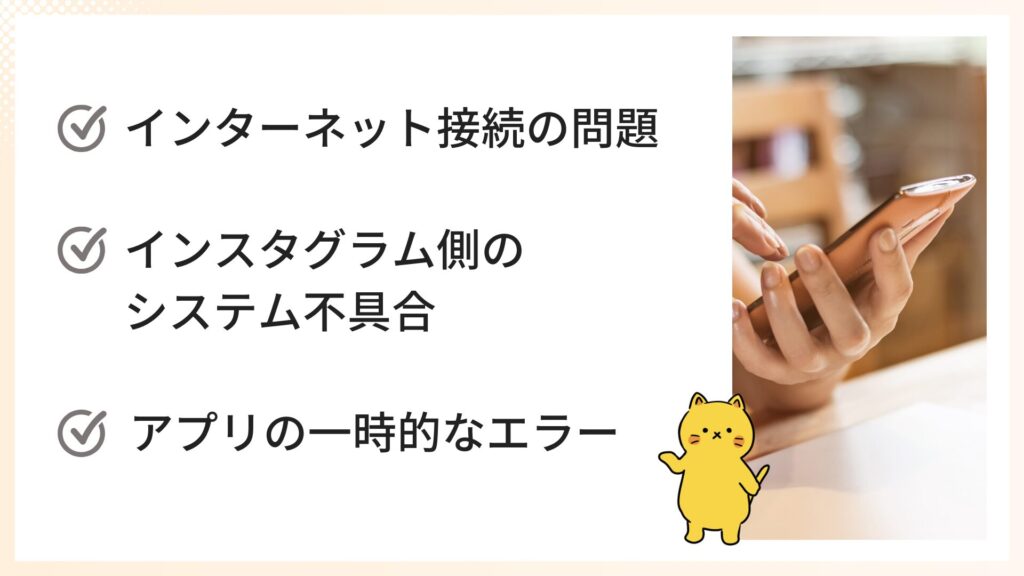
このようなエラーに対しては、まず何が原因なのか一つひとつ確認していくことで、すぐに解決策を見つけることができます。

ときには単にアプリを再起動するだけで直ることもあるので、焦らずに対処していきましょう。
落ち着いて、一つひとつ原因をつぶしていけば、またいつも通りインスタを楽しめるようになりますよ。



インスタで「エラーが発生しました」と出たらまず、不具合を疑おう
まず最初に確認したいのは、このエラーが自分だけの問題なのか、それとも他のユーザーにも発生している共通の不具合なのかということです。
不具合を確認するには、リアルタイムでの投稿が多いX(Twitter)で調べるのがおすすめです。
X(Twitter)で検索する
検索ワード:「インスタ 不具合」「インスタ エラー」
他のユーザーの報告をチェック
- 同じ時間帯に同様の報告が多数あるか確認
- 最近の投稿に不具合の報告が増えていないか確認
他のユーザーも同じような問題を報告している場合、インスタ側でシステムに不具合が生じている可能性が高いです。

この場合は復旧を待つしかありません。
このステップを踏むだけで、「自分だけの問題ではないんだ」と安心できますね。
自分のインスタだけ「エラーが発生しました」と出たらアカウント凍結を疑おう
他のユーザーには問題がなく、自分だけエラーが表示される場合は、アカウント凍結の可能性があります。
利用規約違反とみなされると、アカウントが自動的に凍結されることがあります。
Instagramにアクセス
ブラウザ版Instagramにアクセス。
ログインを試す
凍結されている場合は、アカウント停止のメッセージが表示。

アカウントが凍結されている場合、身に覚えがない場合はInstagramヘルプセンターから異議申し立てが可能です。
利用規約違反が原因の場合で凍結されている場合は理由を確認し、改善点を検討する必要があります。
アカウント凍結は焦りますが、冷静に対応することが重要です。
上記以外でインスタで「エラーが発生しました」と出たときの3つの原因と対処法
インターネット環境に問題がある
インスタでエラーが出る原因として最も多いのは、インターネット接続の問題です。
Wi-Fiを使用している場合、Wi-Fi信号が弱いとデータの送受信がスムーズにおこなえず、エラーが発生しやすくなります。
特に注意が必要なのは、イベント会場やビルの地下など、電波が届きにくい場所です。
人が多く集まる場所では、通信環境が混雑して不安定になりやすいため、エラーが起きやすくなります。
このような場合は、まずWi-Fi接続を1度解除して再接続してみて、それでも改善されない場合は、ルーターの再起動を試してみてください。
また、モバイルデータ通信に切り替えたり、電波のよい場所に移動したりすることで解決できることもあります。
インターネット接続が安定しているかどうかを確認することは、エラーメッセージを避けるための基本的なステップです。
使用デバイスに不具合がある
スマホ自体に不具合が生じていると、インスタの動作にも影響が出ることがあります。
特に、ネット接続がしづらい場合やアプリの動作が不安定になる場合は、デバイス自体に問題がある可能性があります。
- スマホの再起動をおこなう
→これにより、一時的な不具合が解消されることがある - 再起動後も改善されない場合
スマホ本体に深刻な不具合がある可能性
→修理を依頼するか、新しいデバイスへの交換を検討
問題が解決しない場合は、専門のサポートを受けることをおすすめします。
インスタアプリやOSのバージョンが古い
インスタは頻繁にアップデートをおこない、新機能の追加やバグの修正をおこなっています。
アプリやスマホのOSが古いバージョンのままだと、互換性の問題からエラーが発生し、「インスタが開けない」「開いたとしてもすぐに落ちる」などの症状が出ることも。
まずは、アプリのアップデートを確認してみてください。
またスマホのOSを最新にしておくこともエラー防止のひとつです。
設定からソフトウェアアップデートを確認し、最新バージョンに更新しましょう。
アプリやOSアップデートをおこなっても、改善しない場合は1度アプリをアンインストールして再インストールするのもいいでしょう。
「再起動なんて意味あるの?」と思うかもしれませんが、意外と効果的です。
インスタで「エラーが発生しました」のメッセージを出さない3つのポイント
1度に長すぎる動画やたくさんの写真を投稿しない
高解像度の写真や長時間の動画を1度にアップロードすると、サーバーに負荷がかかり、エラーが発生する可能性があります。
特に、データ通信環境が不安定な場合やスマホのストレージが不足している場合にエラーが起こりやすいです。
- 分割投稿
たくさんの写真や長い動画は複数回に分けてアップロード。 - データの圧縮
専用のアプリやツールを活用して、画質を維持しつつデータ量を削減しましょう。
各投稿のデータ量が減り、エラーのリスクを抑えられます。
アクションの制限数を知っておく
インスタでは、スパム行為を防ぐために、ユーザーが一定時間内におこなえるアクション(いいね、コメント、フォロー、ハッシュタグの使用など)に制限が設けられています。
「いいね」や「フォロー」をいつも通りしているだけなのに、突然制限がかかってしまった経験はありませんか?
実はインスタグラムには、知っておくべき重要な制限があるんです。
| アクション | 制限の目安 |
|---|---|
| いいね | 200 |
| コメント | 60 |
| フォロー | 50 |
| ハッシュタグ使用 | 30 |
| DM送信 | 50 |
目安としてこれを超えると、一時的にアクションができなくなり、エラーメッセージが表示されることがあるので注意が必要です。
- アクションのペースを抑える
1度に大量のアクションをおこなわず、時間を分散させることで制限を避けられます。 - 公式ガイドラインを確認
Instagramのコミュニティガイドラインを事前にチェックし、許容されるアクションの範囲を理解しておくことが重要です。
インスタのキャッシュデータを削除する
キャッシュとは、アプリ内で写真や動画を表示する際に一時的に保存されるデータです。
インスタでは多くのキャッシュが蓄積されやすく、アプリの動作が遅くなったりエラーの原因になります。
「データを削除すると大切な情報まで消えてしまうのでは?」と心配になるかもしれません。
しかし、キャッシュは一時的に保存される作業データに過ぎず、削除しても投稿や設定には一切影響がありません。むしろ定期的な削除が、スムーズな動作には必要不可欠なんです。
キャッシュ削除することでアプリの動作が軽快になったり、データの読み込みエラーを防ぐことができます。
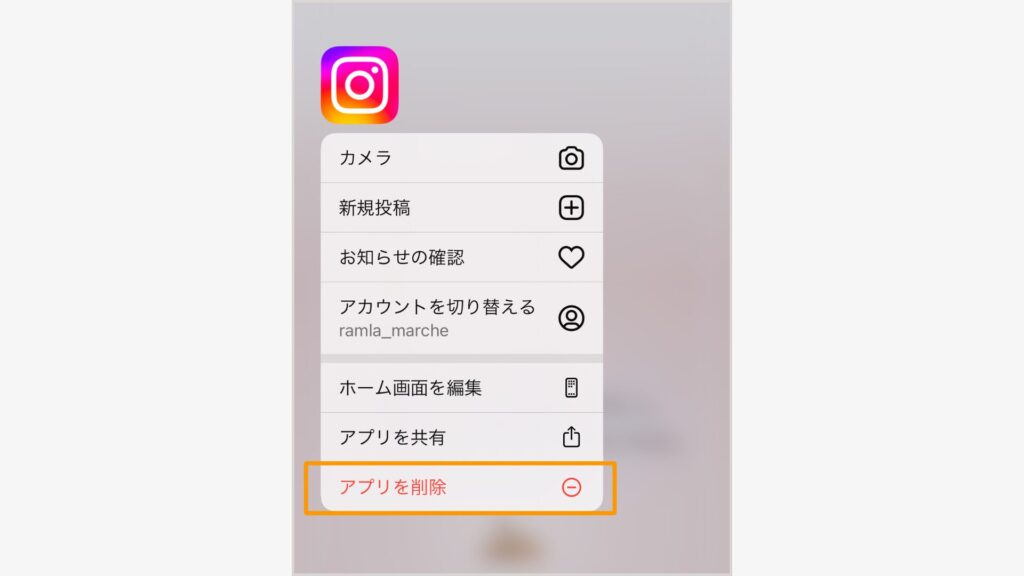
インスタのアプリにはキャッシュ削除をする機能がありません。
そのため、キャッシュ削除をする場合はアプリのアンインストールが必要です。
ホームにあるインスタグラムのアイコンを長押し
メニューが表示されるので「Appを削除ボタン」をタップする
確認画面が出るので「削除」をタップ
設定を開き「アプリと通知」の中の「アプリ」をタップ
インストール済みアプリの一覧から「Instagram」をタップ
「ストレージ」を選択し「キャッシュを消去」をタップ
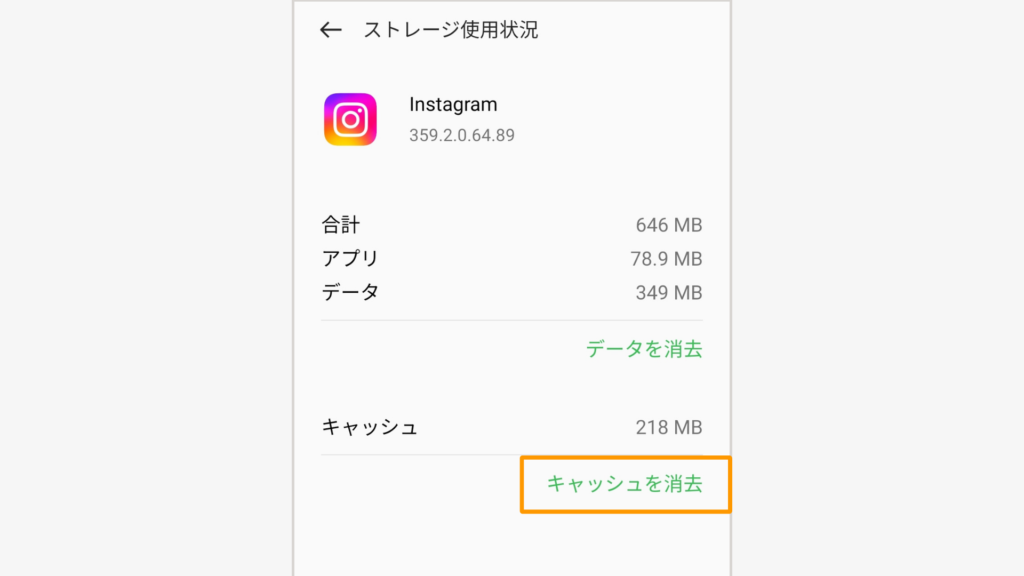
キャッシュを定期的に削除することで、アプリのパフォーマンスを維持し、エラーメッセージの発生を防ぐことができます。
頻繁に投稿や閲覧をおこなうユーザーは、定期的なメンテナンスを心がけましょう。
まとめ
今回は「インスタでエラーが発生しました」と表示される際の原因と対処法についてご紹介しました。
- 他のユーザーの報告を確認し、全体的な不具合か個別の問題かを判断する
- アカウント凍結がないか確認し、必要に応じて異議申し立てをおこなう
- インターネット環境やアプリのバージョンを確認し、適切に対処する
インスタエラーに直面すると焦ってしまうかもしれませんが、原因を突き止めて対処することで、また快適にインスタを楽しめるようになります。
もし次回エラーメッセージが出ても、この記事を思い出して対処してみてください。インスタを安心して楽しむために、一つひとつの対策をぜひ試してみましょう!











とくに急いで投稿したいときや、大事なメッセージを送りたいときにこのエラーが出ると、とても困ってしまいます。