






「インスタライブが急にできなくなってる!原因は!?」
スマホを握りしめ「さあ配信!」と思ったのに、何度試しても「利用できません」の表示。原因がわからないと焦りますよね。
インスタライブができない原因は、アカウントの制限やアプリの不具合、通信環境などさまざまです。
この記事では、インスタライブができない具体的な原因と対処法を手順付きで徹底解説します。
突然のエラーにも慌てず対応できるよう、今のうちにチェックしておきましょう。


インスタライブの「利用対象外」とは
インスタの「利用対象外」とは、インスタライブを始めようとすると、突然「現在、あなたのアカウントはこの機能の利用対象外です。後ほど再度お試しください」と表示されインスタライブができない現象です。
実はこの「利用対象外」の表示は、全てのインスタユーザーに起こるわけではなく、一部のアカウントのみに発生する現象なんです。
最近では、配信条件(フォロワー1,000人以上など)を満たしていないと「利用対象外」と表示される仕様になっています。
また、同じデバイス(スマホやパソコンなど)でもメインアカウントでは問題なくインスタライブができるのに、サブアカウントでは「利用対象外」と表示されるケースもあるようです。
条件を満たしているにもかかわらず「利用対象外」になるのはなぜでしょうか?
このあと紹介する内容を読んで、ひとつずつ原因や対処法を確認していきましょう。
もしかしたら、意外なところに解決策が隠れているかもしれませんよ。



インスタライブの仕様変更で「利用対象外」が増えている?
最近、「インスタライブができなくなった」「突然“利用対象外”と表示されるようになった」という声が増えています。

実はこの背景には、2025年7月からインスタライブ配信機能に関する利用条件が変更されたことがあります。
- フォロワーが1,000人以上いること
- アカウントが「公開設定」になっていること
- アカウント作成から30日以上経過していること
これらは、スパム対策や安全性確保を目的とした新たな基準として導入されたもので、
1つでも満たしていないと「現在、あなたのアカウントはこの機能の利用対象外です」と表示され、ライブ配信ができません。
この変更により、フォロワーが少ない新規アカウントなどはライブ配信が制限されやすくなっています。
なお、フォロワー数や公開設定、アカウントの運用期間などは、プロフィール画面や設定から確認できます。
「あと数人足りない」「非公開設定になっていた」など、些細な条件のズレで配信できないケースも多いため、一つずつ丁寧にチェックしてみてくださいね。
インスタライブができないときは、まずアカウントのBANを疑おう
【対処法①】禁止事項に違反していないかを確認する
インスタのコミュニティガイドラインを確認し、思い当たるものがないかチェックしてみましょう。
ガイドライン違反は、インスタライブの利用制限だけでなく、最悪の場合アカウント停止につながることもあります。

「自分は大丈夫」と思っていても、意外なケースが当てはまることがあります。
たとえば、短時間にDMを大量送信しただけで、一時的に利用制限を受けたケースもあります。
『スパムのつもりじゃないのにBANされた』と感じる人も少なくありません。
具体的な禁止行為とその内容を、以下の表にまとめたので一つずつ確認してみてください。
| 禁止行為 | 内容 | 意外と当てはまりやすいケース例 |
|---|---|---|
| スパム行為 | 同じ内容を短時間に大量投稿・送信する行為 | 商品リンクを繰り返し投稿、DMで同文を大量送信 |
| 不適切なコンテンツの投稿 | 同じ内容を短時間に大量投稿・送信する行為 | 水着写真でも過度な露出や性的文脈だと削除対象になるこことも |
| 著作権侵害 | 他人が作成した作品を無断利用する行為 | アプリ内の音楽機能を使わず有名曲をBGMとして流す/ネットで拾った画像を引用元なしで投稿 |
| ハラスメント行為 | 脅迫や嫌がらせなど相手を不快にさせる行為 | DMでのしつこい勧誘やセールス/冗談のつもりでも差別的なミームを送信 |
| 偽アカウントの作成 | 他人になりすましてアカウントを作る行為 | 有名人の名前・画像を使ったファンページでも、公式と誤解されると制限対象になる |
コミュニティガイドラインを守ることで、アカウントの健全な利用を維持でき、BANのリスクを大幅に減らすことができますよ。
【対処法②】 しばらく時間を置いてから、状況が改善されるか確認する
インスタのアカウントBANは、多くの場合24時間以内に解除されます。
少し時間を置いてから再度インスタライブを試みてみましょう。
もしそれでも改善されない場合は、以下で紹介する他の原因も確認してみてください。
インスタライブができない6つの原因
原因1.アプリのバージョンが古い
インスタライブができない原因のひとつに、インスタアプリのバージョンが古いことが考えられます。

インスタは常に新機能の追加や既存機能の改善をおこなっています。
そのため、アプリのバージョンが古いと、最新の機能が利用できなかったり、既存の機能にも不具合が生じたりする可能性があるんです。
インスタライブをスムーズに楽しむためには、アプリを常に最新バージョンにアップデートしておきましょう。
見た目は変わらなくても、動作の安定化やセキュリティの強化が行われていることがあります。
【対処法】インスタアプリを最新バージョンにアップデートする
アプリが最新バージョンにアップデートされていない場合は、以下の手順でアップデートをおこないましょう。
App Storeアプリを開き、「Instagram」を検索する
「アップデート」をタップして最新バージョンにする
「アップデート」と表示されている場合は、タップして最新バージョンにアップデートします。
「開く」になっている場合は、すでに最新バージョンです。
Playストアアプリを開き、「Instagram」を検索する
「更新」をタップし、最新バージョンにする
「更新」と表示されている場合は、タップして最新バージョンにアップデートします。
「開く」になっている場合は、すでに最新バージョンです。
原因2.インスタアプリの不具合がある
インスタは常にアップデートを重ねていますが、予期しない不具合が発生することがあります。
これらの不具合が原因で、インスタライブなどの特定の機能が一時的に利用できなくなる可能性があるんです。
アプリの不具合は、アップデートのタイミングやサーバーの負荷など、さまざまな要因で起こる可能性があり、私たちユーザー側では完全に防ぐことはできません。
もし、アプリの不具合が原因でインスタライブができない可能性がある場合は、以下の方法を試してみましょう。
【対処法①】インスタの不具合などの最新情報を知る
まずは、インスタライブの不具合が自分だけではなく、他のユーザーでも発生しているのかを確認しましょう。
最新情報は、以下の場所で確認できます。
- インスタの公式X(Twitter)アカウント:@instagram
- インスタのCEOアカウント:@mosseri
- X(Twitter)で「インスタ 障害」「インスタ ライブ エラー」などのキーワードで検索し、同様の不具合がないか他のユーザーのポストをチェック
インスタ側で不具合があるときは、Xで「インスタライブ、急に落ちるんだけど…私だけ?」のような投稿が同時期にたくさん見つかることがあります。
これらの情報を確認して、現在のインスタの不具合状況や、他のユーザーでも同じ現象が起こっていないかなどを調べてみてください。
もし不具合が起きている場合は、公式からの復旧のアナウンスを待ちましょう。
【対処法②】インスタのアプリを再起動する
アプリの動作が不安定になっている場合、再起動で改善されることがあります。
iPhone、Androidそれぞれの場合での手順を説明します。
アプリ切り替え画面を表示する
ホームボタンがあるモデルの場合は、ホームボタンをダブルタップします。
ホームボタンがないモデルは、画面の下部から上にスワイプしましょう。
インスタアプリを終了させる
インスタアプリのプレビューを見つけ、上にスワイプしてアプリを終了させます。
再度、インスタアプリを起動する
Androidでは「マルチタスク画面からアプリを終了」「アプリ情報画面からアプリを終了」の2パターンを説明します。
起動中のアプリ一覧を表示させる
ナビゲーションバーがない場合や、ホームボタンと戻るボタンのみの場合は、画面下部から上にスワイプし、開いているアプリ一覧を表示させます。
ナビゲーションバー(画面下部にある3つのボタン)がある場合は、□ボタン(もしくは|||)をタップします。
アプリを終了する
インスタアプリのプレビューを見つけ、上にスワイプしてアプリを終了させます。
再度アプリを起動させる
再度インスタアプリのアイコンをタップして再起動しましょう。
アプリアイコンから「i」ボタンを押す
ホーム画面で、インスタアプリのアイコンを長押しし、 i (アプリ情報)ボタンをタップします。
設定画面から「強制停止」を選ぶ
アプリの設定画面が表示されたら強制停止をタップします。
確認画面で「OK」を選択しアプリを終了させる
確認画面が表示されるので、内容に問題なければOKボタンをタップしてアプリを終了させます。
再度アプリを起動させる
再度インスタアプリのアイコンをタップして起動しましょう。
【対処法③】アプリを削除して再度インストールする
インスタアプリの再起動後も問題が解決しない場合は、アプリを一度削除してから再度インストールしてみましょう。
iPhoneの場合
ホーム画面でインスタアプリのアイコンを長押しし、「Appを削除」を選択。その後、App Storeから再インストールします。
Androidの場合
インスタアプリのアイコンを長押しして「アンインストール」を選び、Google Playから再インストールします。
アプリの削除について
アプリを削除(アンインストール)しても、Instagramのアカウントや投稿内容はそのまま残ります。再インストール後に再びログインすれば、以前と同じ状態で利用できます。
ただし、ログイン情報を忘れてしまうと再ログインできないため、事前にユーザー名やパスワードを控えておきましょう。
原因3.アカウントに問題がある
インスタライブができない原因が、アプリの不具合などではなく、
使用しているアカウント自体に何らかの問題があるというケースも考えられます。
- アカウントの一時的な制限(スパム行為や不適切な投稿の疑いがある場合)
- アカウントの年齢や作成からの経過時間による制限
- アカウント設定の不具合
- セキュリティ上の理由による機能制限
これらの問題は、ある特定のアカウントにのみ影響を与える可能性があるため、他のアカウントでは問題なく動くことがあります。
そこで、以下の対処法を試してみましょう。
【対処法】 アカウントを変える
もし利用できる別のアカウントを持っている場合は、そちらでログインしてインスタライブを試してみましょう。
たとえば、メインアカウントでインスタライブができない場合でも、サブアカウントでログインすると問題なく配信できるケースもあります。
もし別のアカウントを持っていない場合は、新規アカウントを作成してインスタライブができるかどうかを試してみましょう。

原因4.使用デバイスのOSが古い
インスタライブができない原因として、使用しているスマホやPC、タブレットのOSが古いことも考えられます。
OSが古いと、インスタアプリが最新バージョンに対応していなかったり、動作が不安定になることがあるんです。
また、セキュリティ上の問題から、OSのアップデートが必須となるケースもあります。
OSの更新は時間がかかることもありますが、放置するとアプリが対応しなくなる場合があります。安定利用のために定期的に更新しましょう!
スマホのOSをアップデートしないと起こりやすいトラブル
・セキュリティが弱くなる
・アプリが使えなくなる
・新機能が使えない
・動作が不安定になる
・サポート対象外になる
【対処法】 端末のOSを最新バージョンにアップデートする
今使っているデバイスのOSが最新バージョンでない場合は、以下の手順でアップデートをしましょう。
設定アプリから「一般」を開く
「ソフトウェアアップデート」を選択しアップデートする
設定アプリから「システム」を開く
「ソフトウェアアップデート」を開く
アップデートのステータスが表示されるので、画面に表示される手順に沿って操作します。
原因5.使用デバイスに問題がある
インスタアプリやOSに問題がないにも関わらず、使用しているデバイス自体に問題があることで、インスタライブができない場合があります。
デバイスの問題って具体的に何?と思う方もいるかもしれません。たとえば、こんなことが考えられます。
- スマホの処理能力が足りない(特に古いモデルの場合)
- カメラやマイクの調子が悪い
- メモリやストレージがいっぱいで動作が重い
また、長年使用しているデバイスや、過去に強い衝撃を与えてしまった経験があるデバイスを使用している場合は、
デバイスに原因がある可能性を疑ってみましょう。
【対処法】使用しているデバイスを変更する
スマホでインスタライブがうまくいかないときは、タブレットやパソコンを使って再度インスタライブの動作を試してみましょう。
別のデバイスで問題なくライブ配信ができる場合は、元のデバイスに特有の問題がある可能性が高いです。
もし、他のデバイスで問題なくインスタライブができる場合は、
デバイスの買い替えや修理を検討する必要があるかもしれません。
端末が高温になっている場合、配信が途切れたり動作が遅くなることがあります。温度にも注意を払いましょう。
原因6.通信環境が悪い
インスタライブはリアルタイムで動画を配信するため、安定したインターネット接続が必要です。
もし、Wi-Fiやモバイルデータ通信の電波状況が悪い場所でインスタライブをおこなうと、
- エラーが表示されて配信できない
- 配信が途切れてしまう
- 画質や音質が悪くなる
などの問題が起こりやすくなります。
インスタライブができない場合は、通信環境に問題がないかも確認してみましょう。
【対処法】Wi-Fiやモバイルデータ通信の再接続、ルーターの再起動などをおこなう
通信環境を見直すには、以下の項目をチェックしてみてください。
- 通信速度のチェック
インターネットの速度テストサイトで、実際の通信速度を確認してみましょう。 - Wi-Fiの再接続
スマホのWi-Fi設定をいったんオフにして、再度オンにしてみましょう。意外とこれだけで改善することもあります。 - モバイルデータ通信の確認
Wi-Fiがうまくいかない場合は、モバイルデータ通信に切り替えてみるのもいいかもしれません。逆もOKです。 - ルーターの再起動
自宅でWi-Fiを使っている場合は、ルーターの電源を一度切って、再度入れてみましょう。 - 他のアプリやデバイスを閉じる
同時に多くのアプリを使っていたり、他のデバイスで動画を見ていたりすると、通信速度が遅くなることがあります。不要なアプリやデバイスの使用を控えてみましょう。 - 場所を変えてみる
建物の構造や周囲の環境によって、電波の入りが悪いこともあります。少し場所を移動してみて確認してください。
配信前には通信速度を確認すると安心です。目安として上り速度3Mbps以上が推奨されています。
かんたん通信速度チェック方法
1.ネットで調べる
スマホやパソコンで「Fast.com」や「Speedtest.net」を開きます。画面のボタンを押すだけで、送信(アップロード)や受信(ダウンロード)の速さを測れます。
2.アプリを使う
iPhoneやAndroidのアプリストアで「通信速度テスト」と検索します。「Fast.com」や「Speedtest.net」の公式アプリを入れると、ワンタップで測定できます。
3.Wi-Fiルーターで測る
おうちのWi-Fiルーターによっては、アプリや設定画面から速度を測る機能がついています。「スピードテスト」と書かれたボタンがあれば試してみましょう。
インスタライブの配信方法
ここまでで紹介した原因や対処法を試したあとは、実際にインスタライブが配信できるかを試してみましょう。
以下の手順で配信してみてくださいね!
プロフィール画面の+マークをタップする
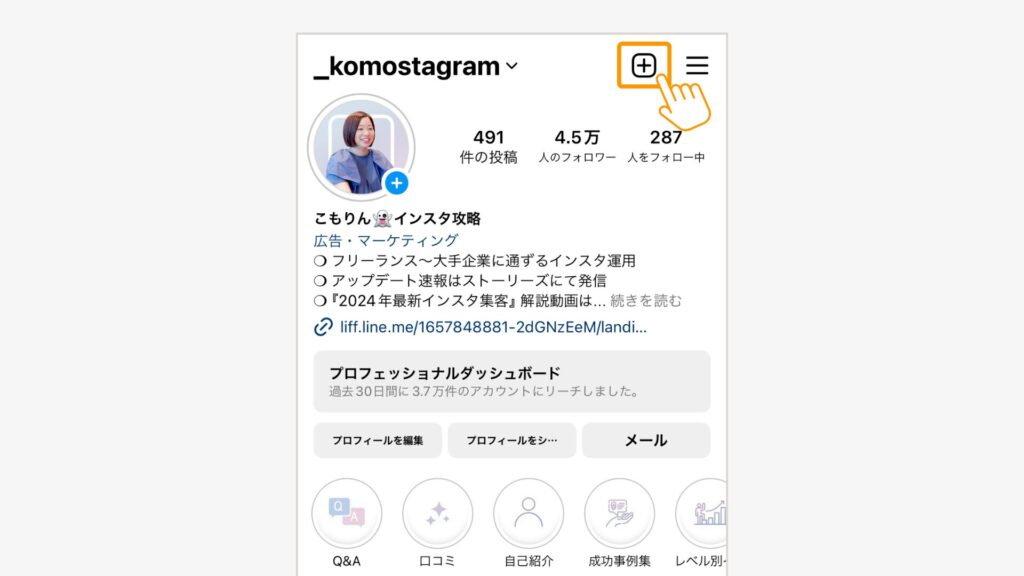
「ライブ」を選択し、ライブ配信画面に切り替える
画面上部の「共有範囲」を選ぶ
詳細や画像詳細や画像詳細や画像詳細や画像詳細や画像詳細や画像詳細や画像詳細詳細や画像詳細や画像詳細や画像詳細や画像詳細や画像詳細や画像詳細や画像詳細
ライブ配信を見られる人を設定する
以下の3パターンから視聴者の設定をしましょう。
・練習: 自分だけが視聴できる練習モード
・フォロワー: フォローしてくれているユーザーのみ視聴可能
・親しい友達: 親しい友達リストに登録しているユーザーのみ視聴可能
ライブボタンで配信をスタートする
ライブをタップすると、丸ボタンが表示されます。
画面中央下部にある丸いボタンをタップすると、ライブ配信がスタートします。
※ライブ配信できるかを試してみる場合は、まずは「練習」モードにして確認するのがオススメです。
無事にライブ配信はできましたか?
ここまでで紹介した方法を試してもインスタライブができない場合は、個別にインスタのサポートに連絡することも可能です。
個別にインスタのサポートに連絡する方法
インスタのサポートに連絡する前に、まずはアプリ内のヘルプセンターで解決方法がないかを確認してみましょう。
ヘルプセンターには、よくある質問に対する回答やトラブル時の対処方法がまとめられています。
しかし、ヘルプセンターを見ても解決策が見つからない場合は、「問題を報告」という形でお問い合わせすることができます。
プロフィール画面の右上のメニューボタンをタップする
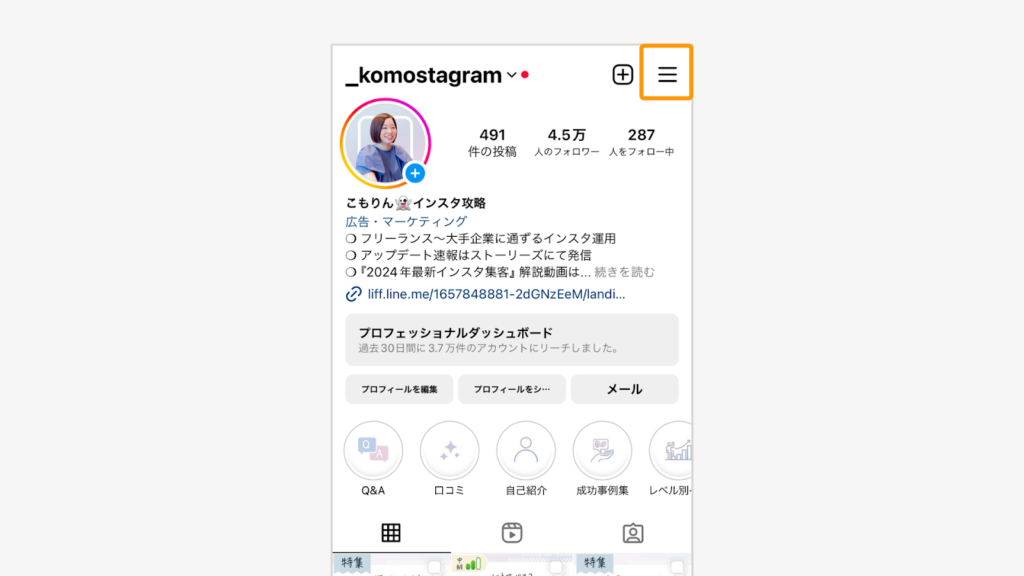
「ヘルプ」を選択する
「問題を報告」を選択する
「シェイクせずに問題を報告」を選択する
診断内容を選択し、次に進む
「完全なログと診断内容を報告に含めてよろしいですか?」と質問されるので、どちらかを選択しましょう。
問題の詳細を記入し「送信」する
発生している問題の詳細をできるだけ具体的に記入します。
・いつからインスタライブができないのか?
・どのようなエラーメッセージが表示されるのか?
・これまでに試した対処法 など
必要に応じて、エラー画面のスクリーンショットや動画を添付し、「送信」をタップします。
問い合わせの内容はできるだけ具体的に書くと、解決までがスムーズになります。
問い合わせを送信すると、インスタのサポートチームが内容を確認し、後日メールで回答が届きます。 ただし、返信には数日かかる場合があるので、気長に待ちましょう。
まとめ
2025年の仕様変更により、インスタライブには明確な利用条件が設定されるようになりました。
加えて、アカウントの状態やアプリ・デバイスの問題によって、条件を満たしていてもライブができないケースもあります。
今回紹介した内容を1つずつチェックしながら、状況に応じた対処をしていきましょう。
- アカウントがBANされていないか
コミュニティガイドライン違反を確認。通常24時間以内に解除されるケースも。 - アプリのバージョンが古くないか
障害情報の確認、再起動や再インストールを試す。 - アプリ自体の不具合がないか
インスタ不具合の情報を確認したり、アプリの再起動や再インストールをおこなう。 - アカウントに問題がある
別アカウントでログインして確認する。 - 端末のOSが古くないか
最新バージョンにアップデート。 - 使用デバイスに不具合がないか
他の端末で試す。必要に応じて修理・買い替え。 - 通信環境が不安定でないか
Wi-Fiの再接続、モバイルデータ切替、ルーター再起動など。
「利用対象外です」と表示されても、原因を切り分けながらチェックすれば解決できるケースが多いです。
それでも改善しない場合は、インスタ公式サポートに問い合わせてみましょう。
インスタライブの配信トラブルを解決して、フォロワーとのリアルタイムな交流をまた楽しんでくださいね。











その原因は、アカウントの一時的な制限から、アプリのバージョン、デバイスのOSまで、さまざまなものが考えられます。ですが、原因を特定し解決しないことには、いつまでたってもライブ配信できないままになってしまう可能性もあります。