







「いつもハイライトに追加できていたのに、突然できなくなってしまった…」
そんなお悩みはありませんか?
ハイライトにまとめたいストーリーズが、いきなり追加できない状態になると焦りますよね。
そこで本記事では、ハイライトに追加できない原因と対処法をわかりやすく解説します。


インスタのストーリーズが灰色でハイライトに追加できない場合の対処法
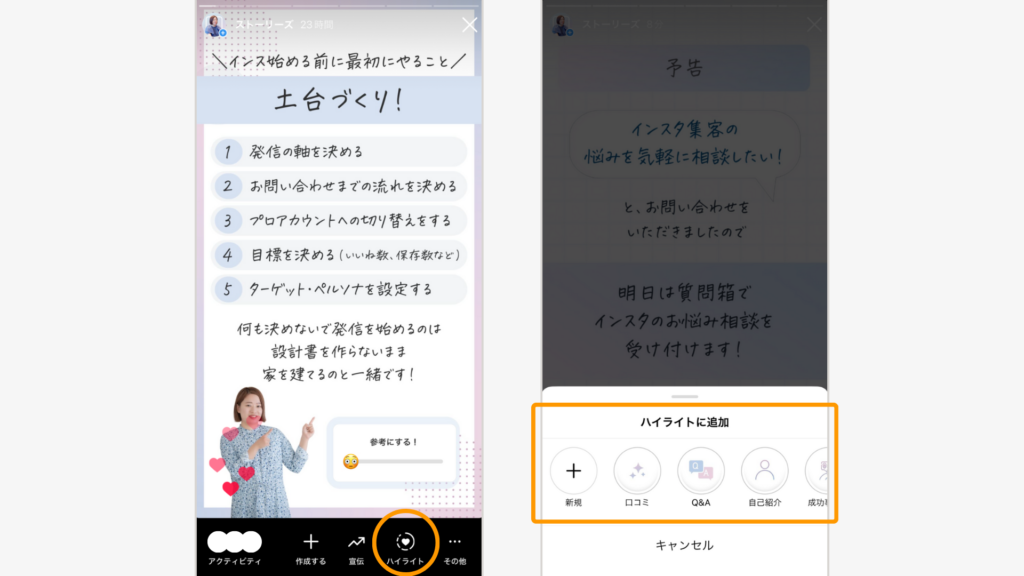
いつものようにインスタのハイライトに追加しようとすると、ストーリーズが灰色で追加できない、とお困りの方が多いようです。
ストーリーズが確実にアップロードされていることを確認して、以下の対処法をお試しください。
灰色になっている箇所も、時間が経つと表示されます。急いでいる場合はアーカイブから追加すると確実ですよ!

アーカイブから追加する手順は以下の通りです。
Instagramを開く
プロフィール画面右上の三本線をタップ
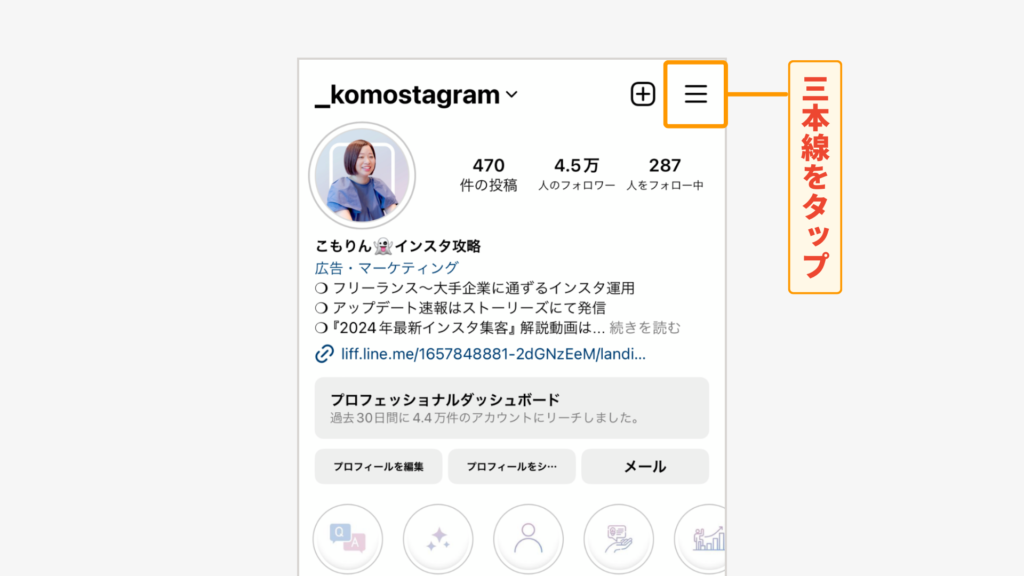
設定とアクティビティを開く
アーカイブを選択してタップ
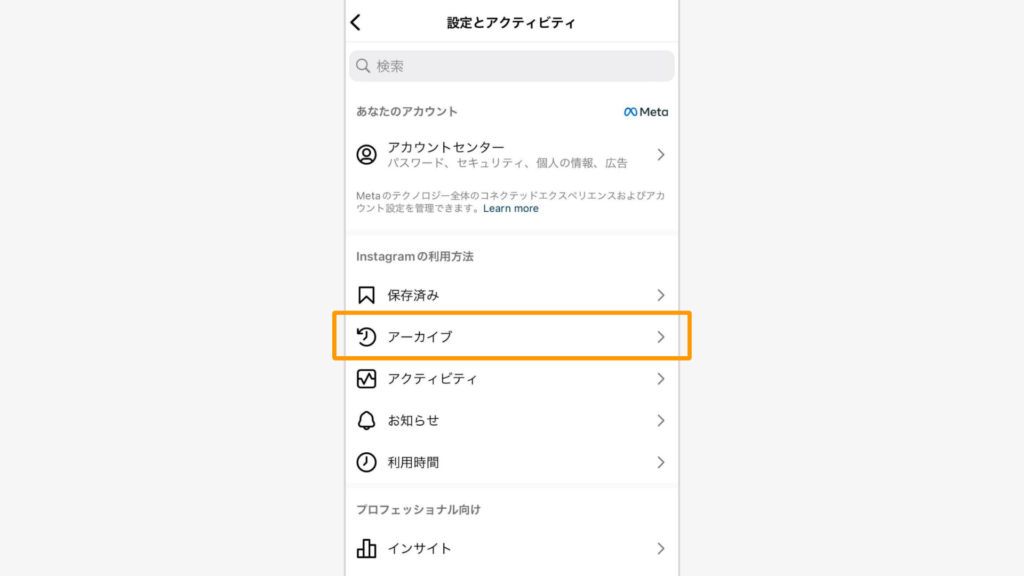
ストーリーズアーカイブ内から選択する
追加したいストーリーズを選び、ハイライトをタップ
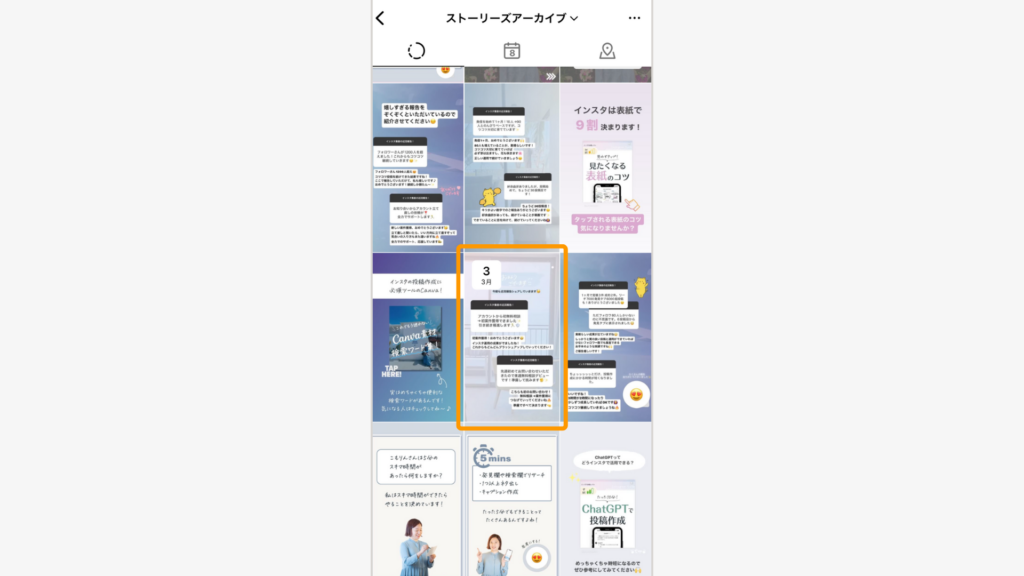
ハイライトを開く
下部にある「ハイライト」をタップ
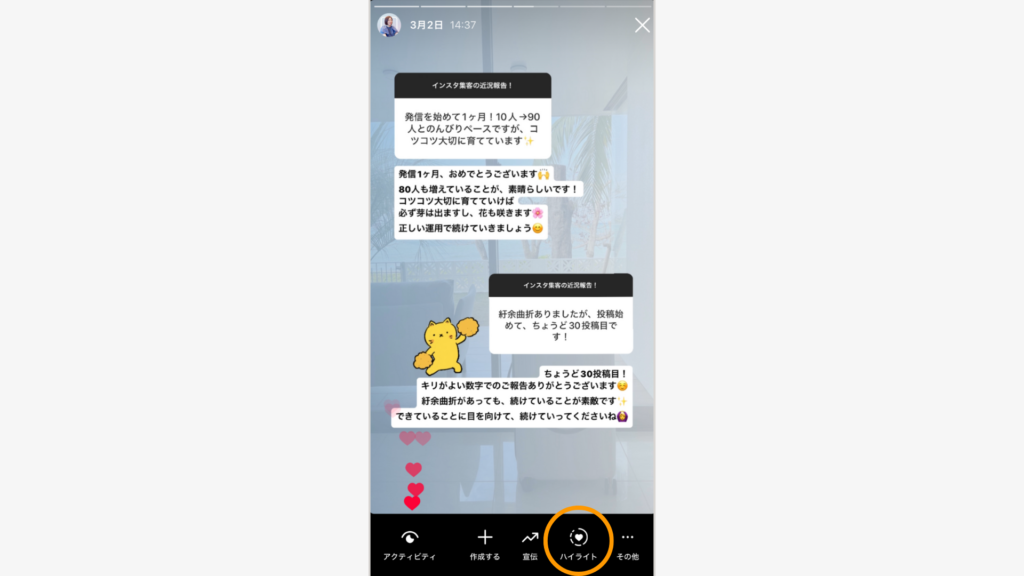
追加先を選択
追加したいハイライトを選ぶ
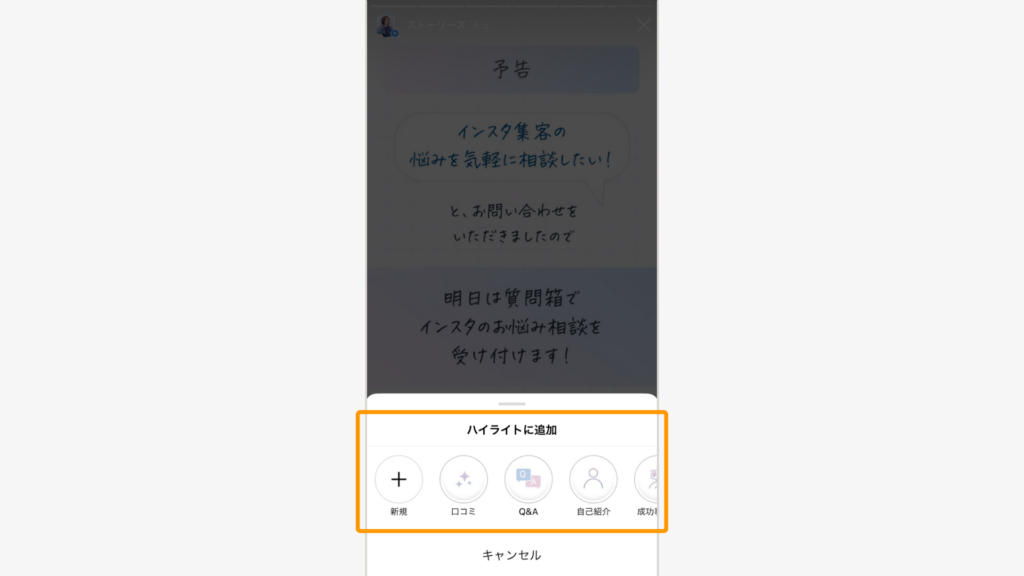
上記の手順でハイライトに追加ができます。



インスタのハイライトが追加できない原因と対処法
原因1. Webブラウザから追加しようとしている
ハイライトに追加するには、アプリを使用しましょう。Webブラウザからはハイライトに追加できません。

そのためアプリの利用が必須です。アプリを使用すると、スムーズにハイライトへ追加できます。
WebブラウザからInstagramを使用する場合、ストーリーズとリールの投稿はできないので注意が必要です。ただし、投稿内容の閲覧はできます。
原因2.インスタやスマホの不具合が起きている
ハイライトに追加できない原因として、Instagramやスマホ側の不具合が起きている可能性も考えられます。対処法として、以下の6つをお試しください。
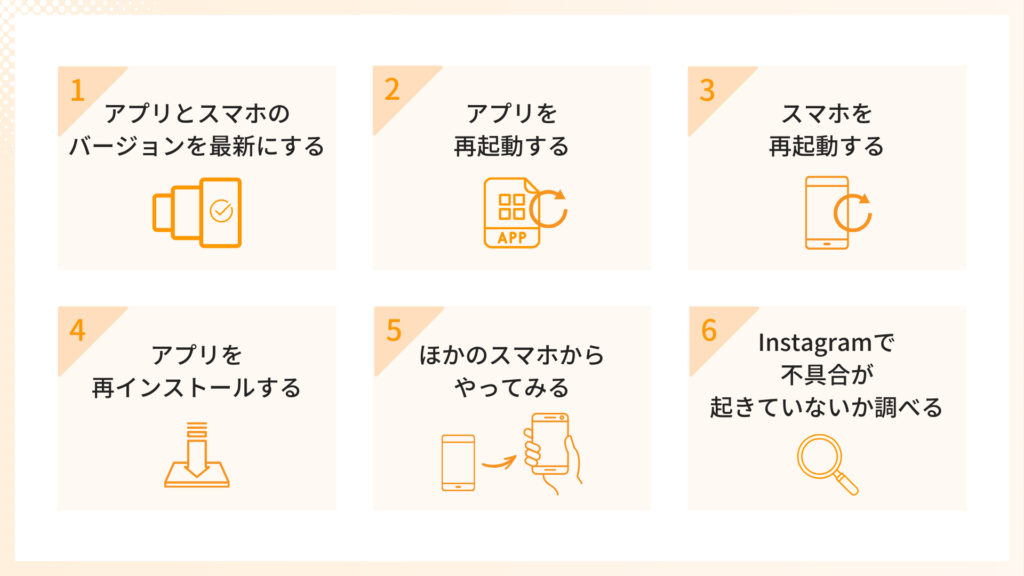
上記の対処法をおこなう際には、Instagramのログイン情報は控えておきましょう。
アプリを再インストールしたり、ほかのスマホからログインしたりする場合、ログイン情報がわからないと手間がかかります。

あらかじめログイン情報を控えておくと、ご自身のスマホからログインできなくなった場合でも安心です。
もしInstagram側の不具合の場合は、改善するまで待つしかありません。
不具合時の対処法
Instagramヘルプセンターでも、アプリや端末の不具合時は「端末の再起動」「接続環境の確認」「アプリの再インストール」など、記事内で紹介した方法と同様の対処が推奨されています。
これらを試しても解決しない場合は、利用中の機能が一部ユーザー限定であったり、Instagram側の不具合の可能性があります。その場合はヘルプセンターで最新情報を確認し、必要に応じてバグ報告を行いましょう。
Instagramの最新情報を知るための方法は、下記の章で解説しますので、あわせてご覧ください。
原因3.インターネットの接続が不安定になっている
3つめの原因として考えられるのは、インターネット環境が不安定だということです。
ハイライトを追加中にインターネットの接続が不安定だと、正常にアップされないことがあります。
WiFiの環境が安定している場所で再度チャレンジしてみましょう。

ハイライトの追加以外にも、インターネット接続が不安定だと投稿がアップされないこともあります。
クライアントワークで投稿する際は、重大な問題が起きかねません。
たとえばクライアントのアカウントで、アップされるはずの投稿がされていないとなると信用を無くしてしまったり、
施策のための募集がされていなかったりすると、クライアントの損失につながってしまいます。
事前にインターネットの接続環境を確認し、投稿後も表示を確認する習慣をつけておきましょう。
インスタで初めてハイライト追加する時に必要な設定
公開範囲が非公開になっていないか
ストーリーズが非公開になっていると、ハイライトに追加しても見られない点に注意です。
ビジネスアカウントにしている場合は、全て公開設定になっていますが、プライベートのアカウントのときは注意しましょう。
たとえば自分のアカウントを非公開にしている場合、ハイライトを設置していてもフォロワー以外は見ることができないのです。
Instagramを効果的に活用するなら、公開範囲を確認しておくことが大切です。
公開範囲について
なお、Instagramヘルプセンターでも案内されている通り、アカウントやストーリーズの公開範囲は「全体公開」だけでなく、フォロワー限定や特定の人のみ閲覧可能に設定することもできます。たとえばハイライトを特定の友人だけに見せたい場合は、ストーリーズの「親しい友達リスト」やアカウント非公開設定を活用する方法も有効です。
ハイライトを追加したいときは、まずは設定をきちんと確認しましょう。
ストーリーズのアーカイブがオフになっていないか
ストーリーズは基本的に24時間で消える仕組みになっています。
ただしアーカイブに残しておくと、24時間以上経過してもハイライトに追加することで見ることができます。
アーカイブが残る設定は以下の手順で確認してください。
Instagramを開く
プロフィール画面右上の三本線をタップ
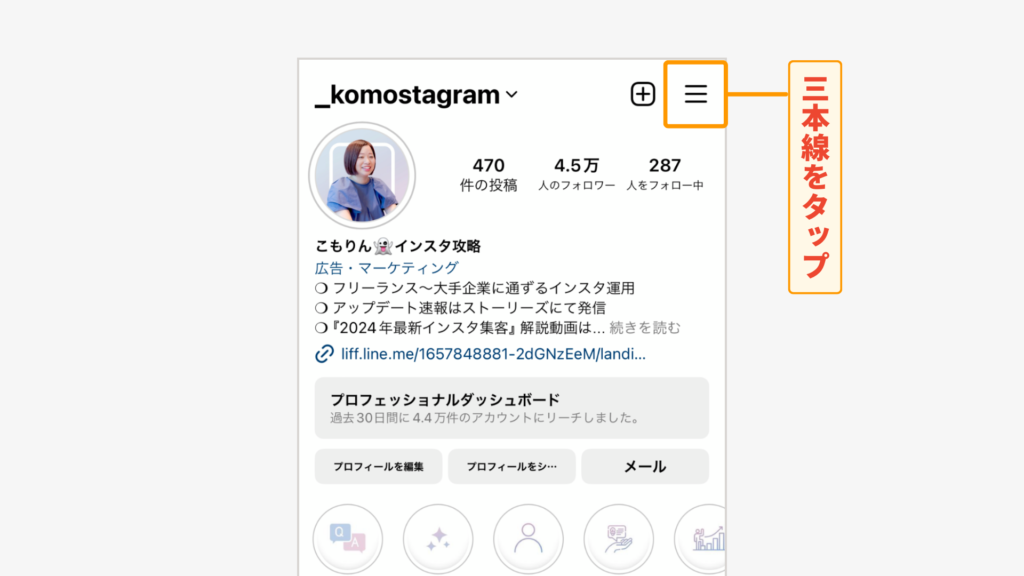
設定とアクティビティを開く
アーカイブとダウンロードをタップ
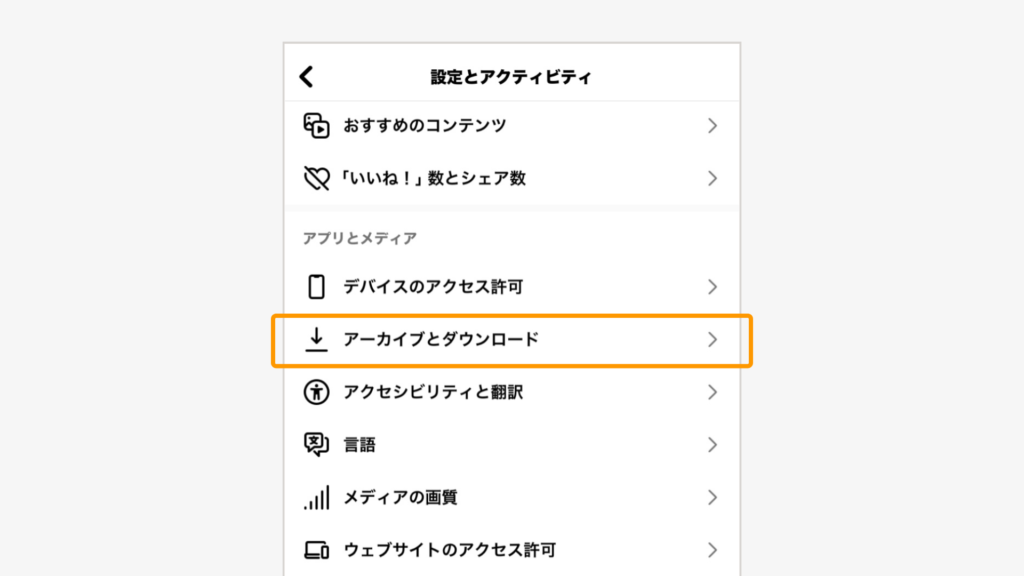
アーカイブとダウンロード内から選択
ストーリーズをアーカイブに保存」をチェック
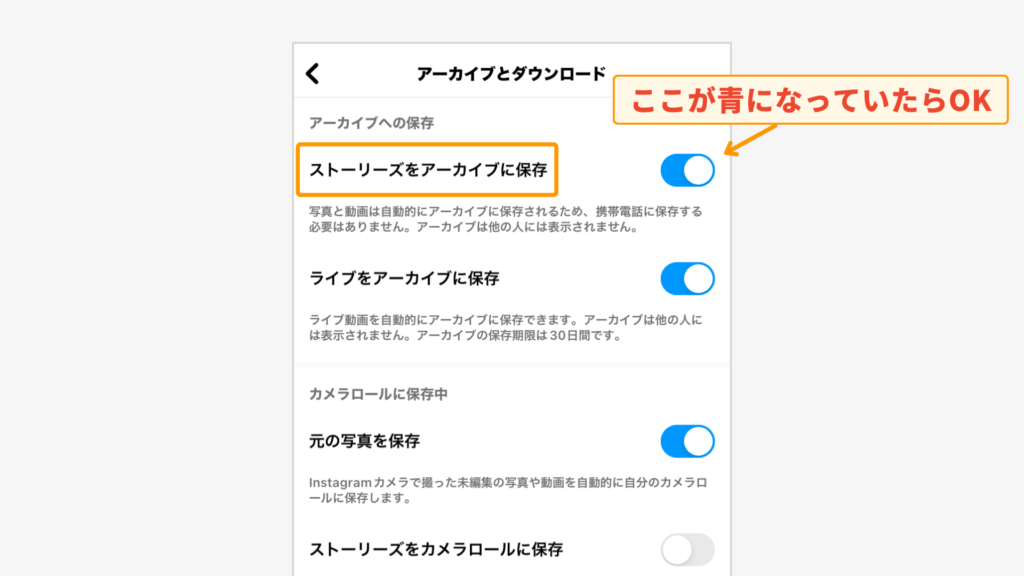
以上でストーリーズをアーカイブ保存できる設定が完了しました。

ハイライトのカバー画像と名称を準備しておく
ハイライトのカバー画像を設定していない場合は、ハイライトに追加した写真がカバー画像になります。
できるだけ統一感を持たせ、世界観を整えることがポイント。
ハイライトに追加したらすぐにカバー画像を変更できるよう、事前にハイライトのカバー画像を準備しておきましょう。
ハイライトのカバー画像は、無料で利用できるテンプレートもたくさんあります。
アカウントの世界観に揃えた色味のものや、イラスト、写真など自由に設定できます。
「インスタ ハイライト おしゃれ フリー画像」などで検索するとたくさん見つかります。
また注意点としてハイライトの名称は長すぎないものを設定しましょう。
ハイライトに長い文字列を入れると、ホーム画面でみたとき途中で切れてしまいます。
インスタの不具合などの最新情報を知る方法
インスタの公式X(Twitter)
Instagramには公式X(Twitter)アカウントがあります。
公式X(Twitter)アカウントでは、不具合情報のほかに最新のアップデート情報が発信されています。
たとえば以下の発信は最新情報として、未成年者がつながりのないアカウントからのメッセージを受け取らないような機能をデフォルトで設定したと発表されています。
このように公式Xアカウントでは、最新情報やおすすめが頻繁に発信されていますので、ぜひフォローしておきましょう。
公式アカウントはフォローしておくのがおすすめです!
インスタのCEOアカウント
InstagramのCEOであるアダム・モッセーリのアカウントも要チェックです。
アダム・モッセーリ氏のInstagramアカウントでは、運営方針や変更点などの最新情報が発信されています。
インスタ運用代行の仕事をしている人にとって、Instagramの最新情報を知っておくことは重要です。
クライアントワークをするうえで、最新情報はクライアントに提案できる材料のひとつとして得るべき情報。
インスタ最新情報はアダム・モッセーリ氏からキャッチ
アダム・モッセーリ氏は、リールのアルゴリズム変更や新機能テスト開始など、公式発表前に自身のアカウントで先行して共有することもあります。
過去には「おすすめ表示の仕様変更」や「ストーリーズの新機能テスト」について短い動画で説明したこともあり、海外発の最新アップデートをいち早く知る貴重な情報源です。発信は英語ですが、シンプルな言葉や図解が多く、翻訳機能を使えば理解しやすい内容になっています。
お仕事としてインスタを運用するなら、定期的なチェックは欠かせないアカウントのひとつです。
ぜひフォローしておきましょう。
X(Twitter)で検索
今回のように、わからないことや困ったことがあればX(Twitter)で検索してみましょう。
X(Twitter)で「Instagram ハイライト 追加できない」と検索してみると、他にも悩んだことのあるユーザーが対処方法を公開していることがあります。
X(Twitter)で実際に「インスタ 不具合」で検索してみると、困っている人が多く発信されています。
今後困ったときは一度Xで検索してみて、解決方法が見つからなければGoogleでも検索してみましょう。
まとめ
Instagramのハイライトが追加できない原因と対処法をご紹介しました。
ハイライトが追加できないときは以下を再度確認してみてください。
- Webブラウザからでなくアプリからハイライトを追加する
- Instagramやスマホ側の不具合がないか確認する
- インターネットの接続環境を確認する
ハイライトはInstagramをビジネスで利用されている方にとって、とても重要な役割を担っています。
ハイライトをうまく利用することで、集客や商品・サービス購入にもつながります。
ハイライトを効果的に設置して、訪れたユーザーが申込や購入方法を迷わないよう誘導しましょう。
最新情報は定期的に入手して、情報を常にアップデートしておいてくださいね!









この場合の対処法は、ストーリーズのアーカイブからハイライトに追加すると解決します。