



在宅ワークがひとつの働き方として定着する中、オンラインミーティングなどで同僚やクライアントと顔を見て話す機会も多いのではないでしょうか?
実はオンラインミーティング中のふるまいには、仕事ができる人・できない人の差が大きく出てしまいがちです。せっかくならいい印象付けをしたいですよね。
そこで、今回はオンラインミーティングで、相手から好印象を持たれる事前準備から実際のミーティングのポイントをまとめて解説します。
今回は利用機会の多いZoomを例に上げてお話しますね。


視覚情報があなたのイメージを作る
人はコミュニケーションをとる際に、無意識に視覚情報を優先しています。
実は心理学の「メラビアンの法則」によると、コミュニケーションで相手に与える印象にどんな情報が影響するかデータが示されています。
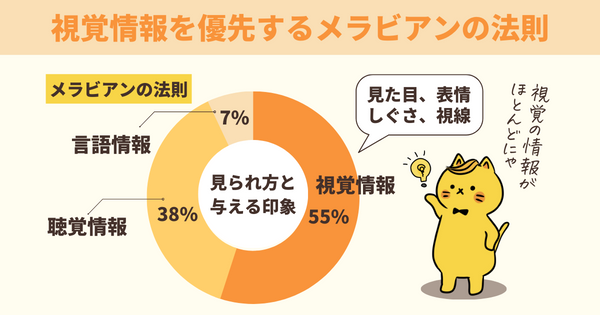
ミーティング中に好印象を与えられれば信頼につながります。その第一歩は、相手から見た表情やリアクション、清潔感などの「視覚情報」に気をつけることだとわかります。
では具体的にどんなポイントを意識して、どう改善すればいいのか。具体例とともにご紹介します。



Zoomミーティング中に好印象を与えるポイント
基本編
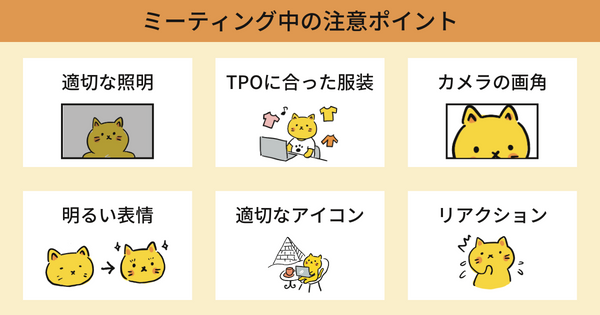
ミーティング前には必ずカメラの高さや角度を事前にチェックしましょう。背景だけでなく、必ず自身の映り方も合わせて確認します。顔の明るさはもちろん、肩までは画角に入れ、頭の上には拳一つ分空間をとるくらいがベストです。

ミーティング中は口角を上げて笑顔を保ち、自分の表情にも気を配りましょう。
表情が硬すぎると相手によくない印象を与えます。
ふるまい編
自分が話すときは、身振り手振りを交えて話しましょう。

微動だにせず話すより親しみが持てますよね。
また、動きが画角に収まっているかどうかも意識してくださいね。逆に相手が話しているときには表情はもちろん、うなずくなどのリアクションをどんどんしましょう。
Zoom上ではお互いが見えているとはいえ、相手の反応や空気感がわかりにくいものです。リアクションはオーバーなくらいでちょうどよいと覚えておきましょう。
その他編
見え方と一緒に注意したいのはマイクに入る生活音や雑音です。
もしマイクに間違って触れてしまうと大きな雑音が入ります。さらに、生活音や窓を開けたときの外からの雑音もミーティングの妨げになります。できるだけ静かな環境にセッティングしたいですね。
周囲の雑音を拾いにくいイヤホンやヘッドセットにするのもおすすめです。
またZoom背景を利用する場合、その背景がTPO合っているのか、相手に与える印象はどうかも考えて設定しましょう。あまりにも奇抜なものや仕事にふさわしくない背景は避けたいですね。
Zoomミーティングで気をつけたい事例と改善策
他者からの目線を意識
ミーティングに参加するとき、印象を悪くしようと思って参加する人は少ないでしょう。
ただ自分では気づいていないものの、相手から見るとマイナスになっていることがあるかもしれません。
自己満足ではなく、ぜひ他者からの目線を意識してミーティングに望んでください。これからよくある事例と解決策をご紹介するので、自己採点してみてくださいね。
身だしなみが整っていない
- 寝ぐせなど髪の乱れがある
- TPOに合わない服装
- 美肌補正機能で不自然に見える
解決策
身だしなみはミーティング前に整えるのが基本。「補正機能があるから」と頼りすぎるのもよくありません。ミーティング前に一度見え方を確認する余裕があるといいですね。
セッティングと環境が不適切
- 背景に生活感が満載
- 見下ろすアングル、または見上げるアングルになっている
- 画面から顔が見切れている
- 画面が暗すぎたり、顔が影になっている
解決策
カメラに映る範囲を把握して、不要なものはできるだけ排除しましょう。背景が壁になるようセッティングすると安心です。カメラの位置は自分の目線の高さ。見下ろすアングルは相手にも失礼です。照明の向き、強さも事前に確認し、調整が難しい時は専用のライトを使うのもおすすめです。
作法に気を使っていない
- ミーティング中にかまわずあくび、くしゃみをする
- 表情も反応もない
- 過剰に不安・心配そうな表情をする
- 手元を見たり、他の作業をしている
- 自由に飲食する
解決策
画面上だけでのやり取りなので、思った以上に作法は気になります。そんなつもりはないのにミーティングに集中していないように思われることも。くしゃみ、咳、水分摂取など仕方のないシーンでも、画面オフやミュートにするなど、メンバーへの配慮が大切です。
Zoomミーティングの基本と注意点
仕事でZoomを使うときの基本
用途は幅広く便利なZoom。でも仕事で使うとなると注意しておきたいことがいくつかあります。
- 有料プランにする
無料版は40分の時間制限があるため注意 - 画面共有設定を確認
ホスト以外も画面共有できるよう設定する - 適切な名前で入室
クライアントがわかる名前を設定する - ミーティング案内は自分から
事前にミーティング予約をして案内を送る
Zoomミーティング予約の設定方法
自分がホストになってミーティングを開く時は、次のような手順でミーティング予約を設定しましょう。
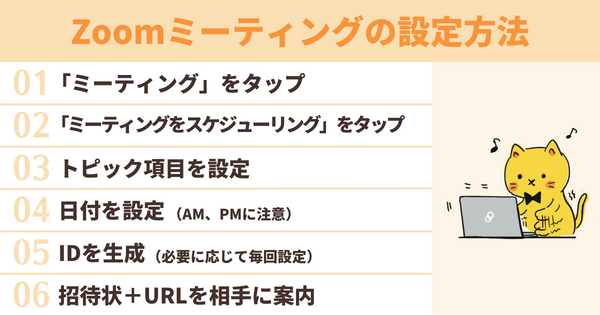
ミーティングを予約するにはZoomアカウントが必須ですが、参加者側はURLだけあればZoomミーティングに参加できます。
仕事でよく使うのであれば、事前にアカウント取得しておきましょう。
端末の事前準備
パソコンやスマホなど、Zoomミーティングで使う端末の事前準備は、以下の点に気をつけましょう。
- ミーティングで使う資料は事前に準備する
画面共有はスムーズにできるよう、ショートカットに設定したり、事前に開いたりして準備する - 関係のない画面は閉じる
画面共有で映りこむブラウザのタグやサイドバーは非表示にする - LINEやメールの通知はすべてオフにする
プライベートや他業務のやり取りは見せない - ミーティングが連続する際はウィンドウを分ける
事前に準備をしておき、画面を整理して進める
画面共有の注意点3つ
画面共有は便利な機能である反面、予想外のことが起こりがちです。信頼関係にも大きく関わることなので、次の点にも注意しましょう。
- プライベートな項目は非表示にする
- 表示するタブは最小限にする
- 常に使用するタブは固定する
複数クライアントとやり取りがある場合やプライベート端末を兼用している場合は、相手にそれらの情報が見えないよう配慮しましょう。
プライベートが映らないようにするのはもちろん、クライアントの情報を勝手に外部に出してしまうことは決してあってはならないことです。
信頼関係を築くためにも、特に注意したいポイントです。
まとめ
人の印象は視覚からの情報が55%。どれだけよい仕事をしていたとしても、見た目やふるまいのせいで不安に思われたり信頼を損なう可能性もあるということです。逆に常に笑顔だったり、ミーティング環境をばっちり整えられていると「感じのよい人だな」と思いますよね。
相手からどう見られるのか、そしてどう見せたいのかを意識して自身の身だしなみや環境を整えましょう。
オンラインミーティングはすでに当たり前に使われる時代です。もし自信がないと思われる方は、今のうちにZoomの使い方を確認しておきましょう。
まずはプライベートで使ってみるのもいいですね。さっそく次のミーティングからは視覚情報を100点にできるよう、丁寧に準備してオンラインミーティングに挑んでください。










視覚からの情報が半分以上を占めているのに驚きますよね。