


インスタのサンクスページから、プロフィールやWebサイトへユーザーをうまく誘導できない
こんなお悩みはありませんか?
この記事を読めば、ユーザーが行動したくなる誘導型サンクスページが作れます。ぜひ最後まで読んでみてくださいね。


誘導型サンクスページを作る目的・内容・注意点
- 誘導型サンクスページを作る目的
- 誘導型サンクスページにのせる具体的な内容
- 誘導型サンクスページの注意点
誘導型サンクスページを作る目的
インスタの「誘導型サンクスページ」とは、ユーザーに行動をうながすページのこと。通常、フィード投稿の最後のページに配置します。

誘導型サンクスページは、なぜ作成する必要があるのでしょうか。
誘導型サンクスページを作る目的は主に以下の3つです。
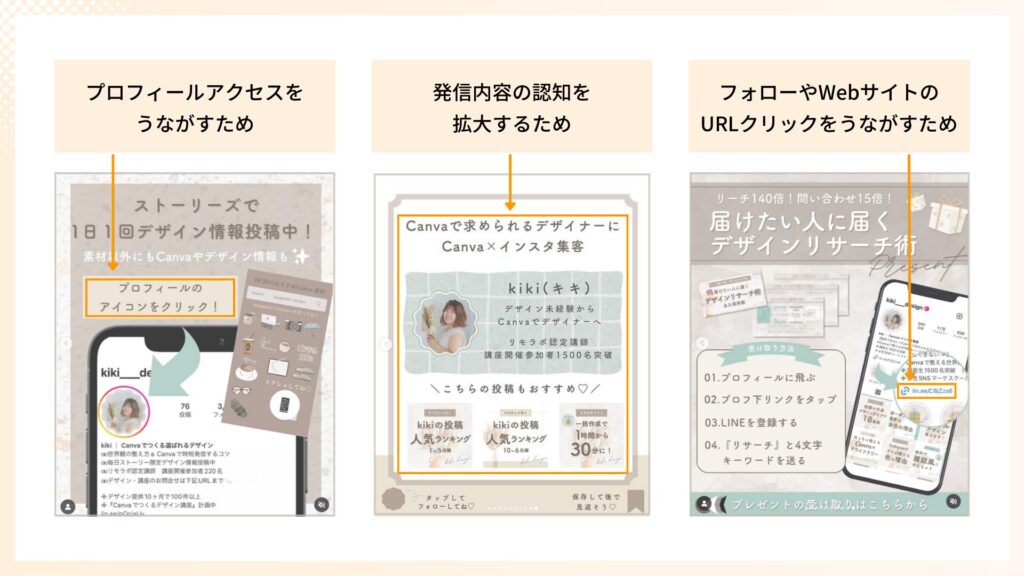
誘導型サンクスページを作成する際には、これらの目的からずれないことが重要です。



誘導型サンクスページにのせる具体的な内容
誘導型サンクスページでは具体的に、次の内容を盛り込みましょう。
内容1.感謝の言葉や誘導の言葉
(例)
・読んでいただきありがとうございます
・プロフィールはこちら
・フォローはこちら
・毎月限定◯名様無料相談受付中
・お問合せはDMまで
・公式LINEに登録すると無料特典プレゼント!
内容2.矢印や誘導記号
誘導の言葉だけ書いても、どこを押せばいいかわからない方もいます。
どこを押せばどうなるのか、誘導があると親切です。
内容3.行動先のスクショや動画
行動した先にある、Webサイトトップページ画像や公式LINEのプレゼント内容のスクリーンショット、動画などを盛り込みましょう。
誘導型サンクスページの注意点
誘導型サンクスページを作成する際の注意点は2つです。
注意点1.世界観を統一する
投稿内容やデザイン・プロフィールの内容・第一印象などと世界観が統一されていないと、ギャップが生まれて離脱につながります。
注意点2.行動先を見える化する
以下のようなスクショや動画を見せて、行動先を見える化しましょう。
・プロフィール画面のどこを押せばいいか
・リンク先の画面はどんな感じか
・無料特典の中身はどんな感じか
特に無料特典に誘導したい場合は「怪しそう」「メリットがなさそう」と感じさせないことが大事。内容をちら見せすることで、ワクワク感が与えられます。
Canvaでスクショ画面をスマホのフレームに入れる方法
方法1.写真フレームを使用する
1つ目は、写真のフレームを使って画像を入れる方法です。
デザインの編集画面を開き、メニューから「素材」を開く
写真を入れられる「フレーム」を選択する
検索画面で「phone」と検索→スマホのフレームが表示される
アップロードした画像をフレームにドラッグする
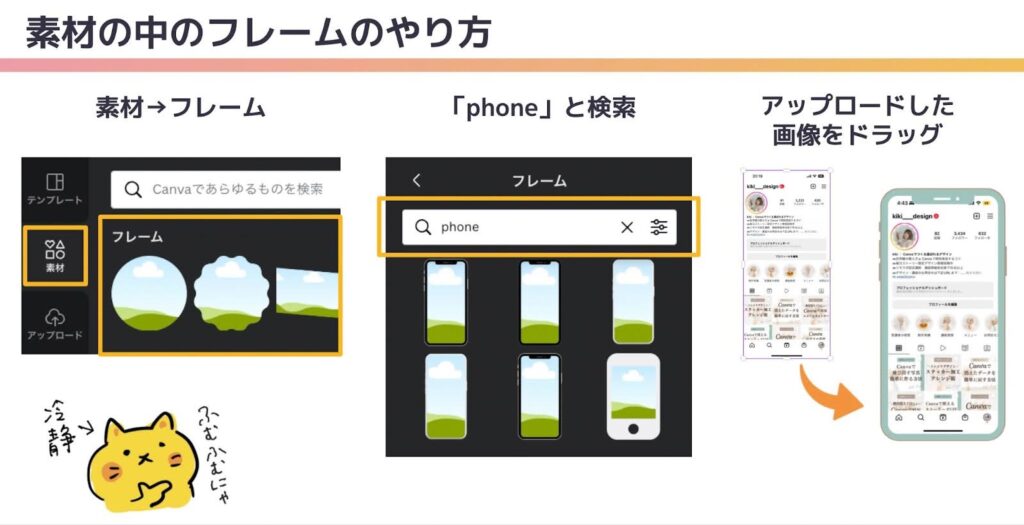

このスマホフレームを使う方法ではスマートフォンの色を変えられます。
アカウントの世界観や色味に合わせてスマホの色も変更したい場合におすすめですよ!
方法2.フレームを使用する
2つ目は、通常のフレームを使って画像を入れる方法です。
アップロードした画像を選択し「画像を編集」ボタンを押す
メニューの検索窓に「フレーム」と入力
「すべて表示」し、「電話」を選択
フレームに入った画像が完成
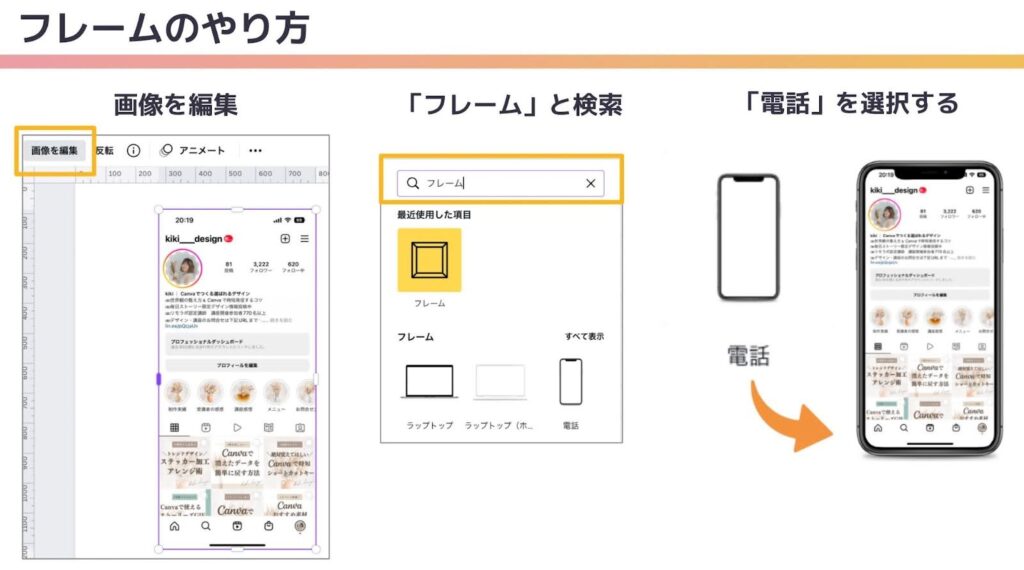
このフレームを使用する方法の特徴は、画像をドラッグすることなく、簡単に作成可能なことです。
ただし、1つ目の方法と違いスマートフォンの色の変更はできません。
方法3.モックアップを使用する
3つ目は、スマートモックアップを使った方法です。
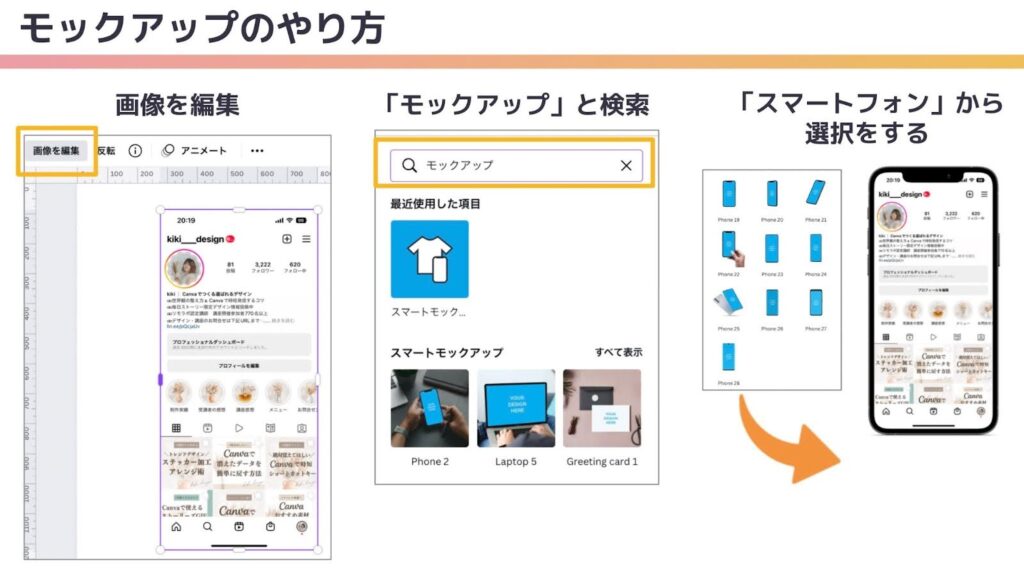
使いたい画像をアップロードする
画像を選択した状態で「画像を編集」を押す
検索窓に「モックアップ」と入力する
「すべて表示」選択し、「スマートフォン」から選択
この方法の特徴は、スマートフォンの色味は変えられないこと。
また画像のサイズ感が合わず、ダウンロードした画像が大きめに入る可能性があります。こちらの対処方法は以下で解説しています。
Canvaで動画をスマホのフレームに入れる方法
素材からスマホを検索する
Canvaでアップロードした動画をスマホのフレームに入れるには、まず「素材」から検索をかけます。
素材「iphone」で検索する
素材の種類から「写真」を選ぶ
素材を選ぶと、背景のないスマートフォン枠が表示される
動画を上から乗せてサイズを調整したらグループ化する
動画とスマートフォンのフレームはグループ化を忘れると大幅にずれて表示されます。忘れないよう注意しましょう。
動画のいらない部分を削除する
秒数が長くなった場合は「動画を編集」を押すと、前後だけカットできます。
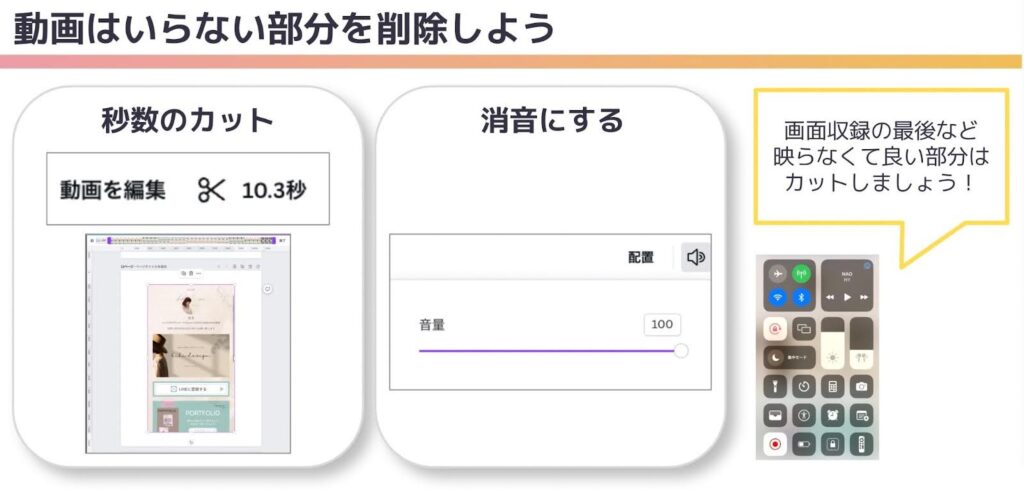
この機能を使うと、「画面収録」の表示や「画面収録時の音」も消すことも可能です。
Canvaで動画をアップロード・ダウンロードするときの注意点
Canvaで動画をダウンロードする際には、3つの点に注意しましょう。
注意点1.高画質でのアップロードを心がける
モバイルデータでアップロードすると高画質でアップロードできません。できるだけいい通信環境(Wi-Fi)で、アップロードしてください。
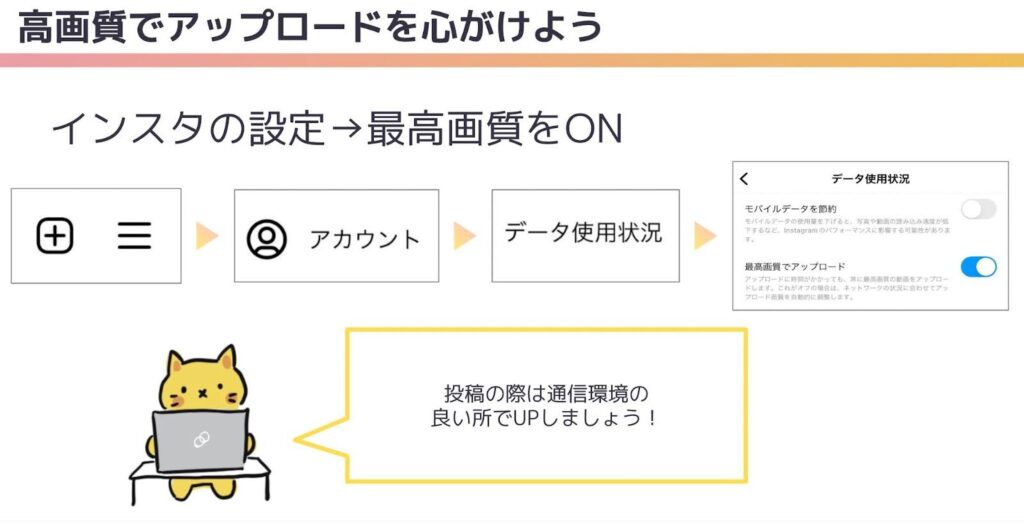
注意点2.ダウンロードは1枚ずつ選択
スライド動画ページは個別に選択し、MP4形式でダウンロードしましょう。一括ダウンロードすると、すべてのページがつながって動画になってしまいます。つなげたくない場合は1枚ずつ分けてダウンロードしてくださいね。
→こちら2023年7月のアップデートで「動画の個別ダウンロードが可能」になりました。ダウンロード時に「ページを個別のファイルとしてダウンロードする」にチェックを入れてダウンロードしてください。
注意点3.データを重くしすぎない
動画・アニメーション機能・素材など、データが重くなると画質が落ちる場合があります。無駄な加工はしないよう心がけましょう。
よくある質問をご紹介
Q1.画像サイズはどうやって合わせるの?
スマートモックアップを使ってスクショ画像をスマホのフレームに入れる際、画像サイズが大きくなりすぎることがあります。
その場合は下の方法で画像サイズを調整しましょう。
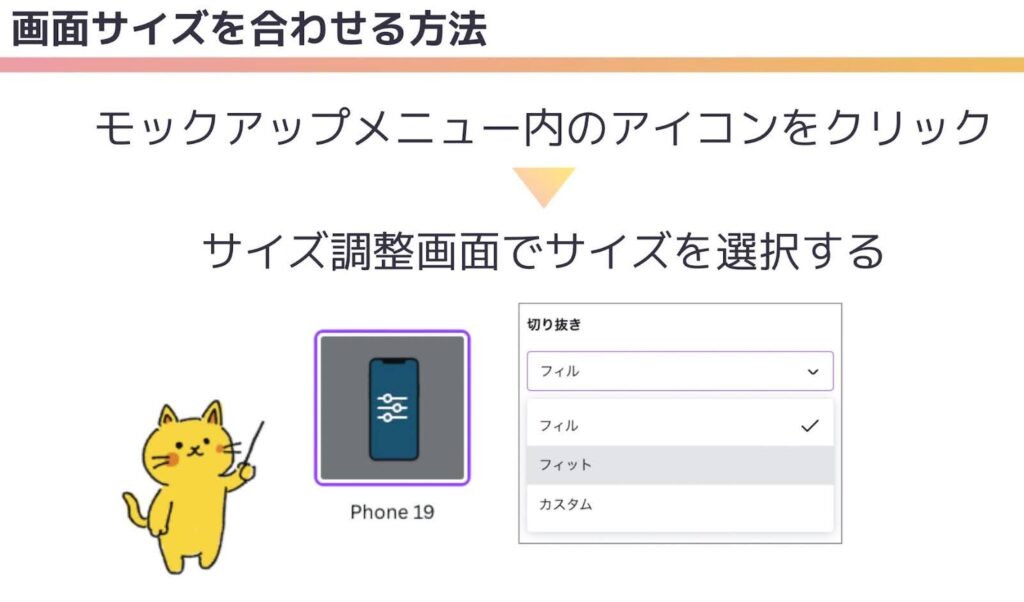
選んだスマートフォン画像をクリックすると、「メニュー」が出てきます。
ここでサイズ感を調整できるので、ぜひやってみてくださいね。
Q2.隠したい部分があるときはどうすればいい?
サンクスページでプロフィール画像を使う場合、「誰がフォローしているか」や「フォロワー数」「フォロー数」などを隠したい部分があるかもしれません。
その場合は、以下2つの方法で一部分を隠しましょう。
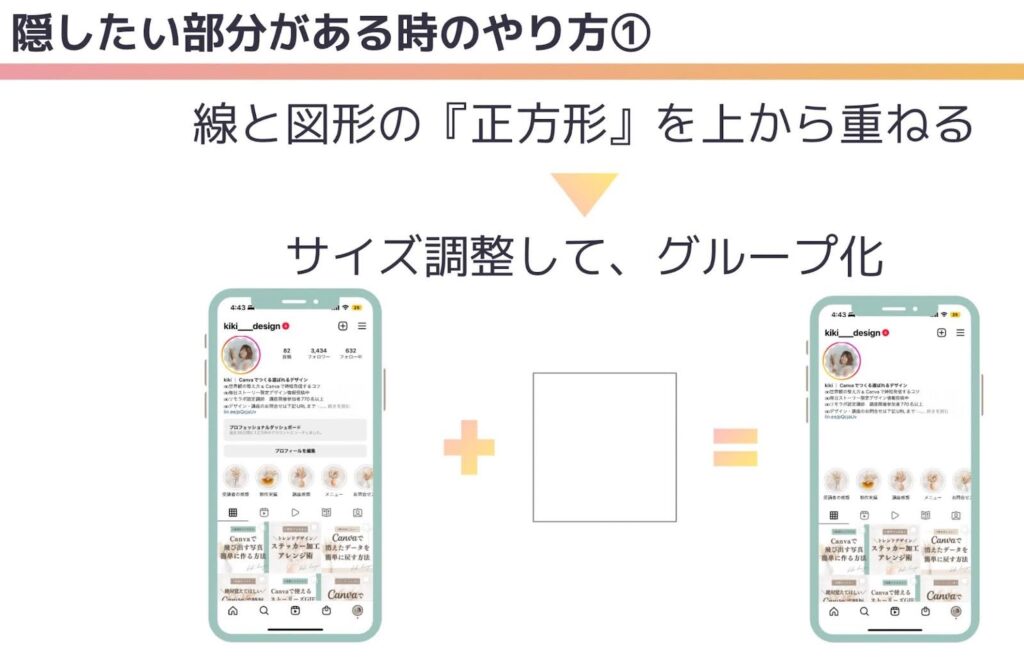
隠したい部分に、上から四角を重ねて見えないように加工するときれいに隠せます。
装飾素材で隠すのもいいですね!
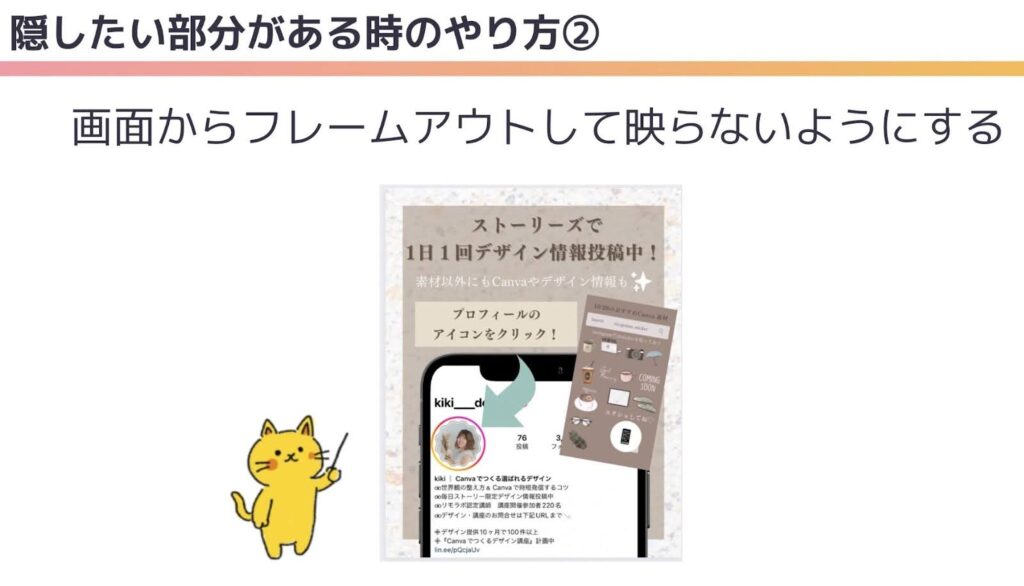
もう一つは、隠したい部分が外側にあれば拡大してフレーム外に配置する方法。手軽にできる点が使いやすいです。
画像に合わせて使い分けてください。
Q3.効率的にサンクスページを作成するには?
その都度デザインや色などを考えると作成に時間がかかります。作成前にしっかりリサーチし、必要なものはあらかじめすべて準備すると効率的です。
「サンクスページの作成に前回は4時間かかったから、今日は3時間で終わらせよう」といった感じで、10分~30分単位でもいいので時短できる工夫をしてみてください。
作成したものはご家族や知人など第三者にチェックしてもらうと、客観的なアドバイスをもらえるかもしれません。仮説・検証がしっかりできれば、成長スピードもアップしますよ。
まとめ
今回はプロフィールやWebサイトへの誘導型サンクスページの作り方をお伝えしました。要点は次のとおり。
- 誘導型サンクスページは目的をもって作成する
- クリック先は見える化する
- スクショ・動画のフレームの入れ方や注意点を意識する
- 高画質での投稿を心がける
- 時間を決めて作成する
誘導型サンクスページは、集客数を高めるために非常に重要なページです。この記事を参考に作成し、チャンスをつかんでいきましょう!