







「インスタ投稿をストーリーズにも載せたいけど、どうすればいいの?」
インスタ投稿をストーリーズに載せることで、フォロワーに投稿をみてもらいやすくなります。さらにうまく活用すると投稿の反応を増やすことも可能に。
そこでこの記事では、インスタ投稿をストーリーズに載せる方法を解説します。
自分の過去の投稿や新しく追加した投稿を効果的にストーリーでシェアできるようになって、投稿を見てもらえる人を増やしましょう!
最後にはストーリーズを見てもらうためのコツを3つ紹介していますので、ぜひお読みくださいね。


インスタのストーリーズ投稿とは
インスタのストーリーズは、インスタを開くと最初の画面の上部で画像や動画などをシェアできる機能です。
フィード投稿とは異なり、24時間で消えるところが特徴です。
ストーリーズとフィード投稿・リール動画の違いはこちら。
| フィード投稿 | 写真・画像・動画を複数枚投稿できる。 キャプションやハッシュタグ、位置情報の追加もできる。 |
| リール動画 | ショートムービー形式の投稿。 音楽やエフェクトを使って、クリエイティブな動画を作成できる。 |
| ストーリーズ投稿 | 24時間で自動的に消える投稿。 写真や動画に加え、テキスト、GIF、音楽などを重ねて表現できる。 |
インスタ投稿をストーリーズに載せる3つのケース
インスタ投稿をストーリーズに載せたいと思った場合、考えられるケースは3つあります。
- 画像や動画を自分のストーリーズに載せる
- すでに投稿した自分のフィード投稿やリール動画を自分のストーリーズに載せる
- 他のユーザーのフィード投稿やリール動画を自分のストーリーズでシェアする
次の章からは、それぞれのやり方について解説します。



インスタストーリーズ投稿を作成する手順【基本】
画像・動画をストーリーズに投稿する方法
最初にインスタでストーリーズに写真や動画を投稿する手順を紹介します。

基本の操作なので、ぜひ一緒に確認してくださいね。
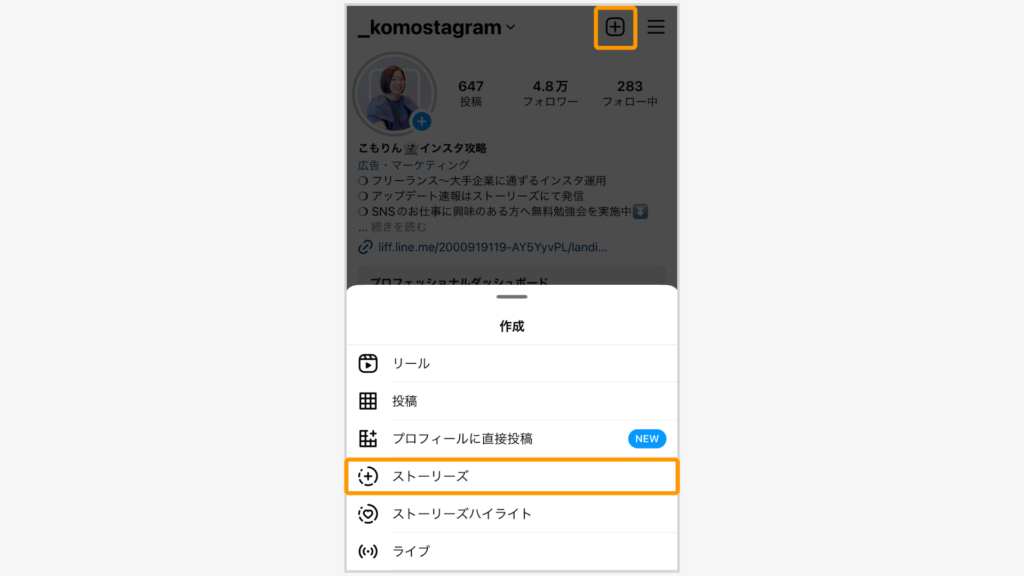
プロフィール画面から+ボタンをタップ
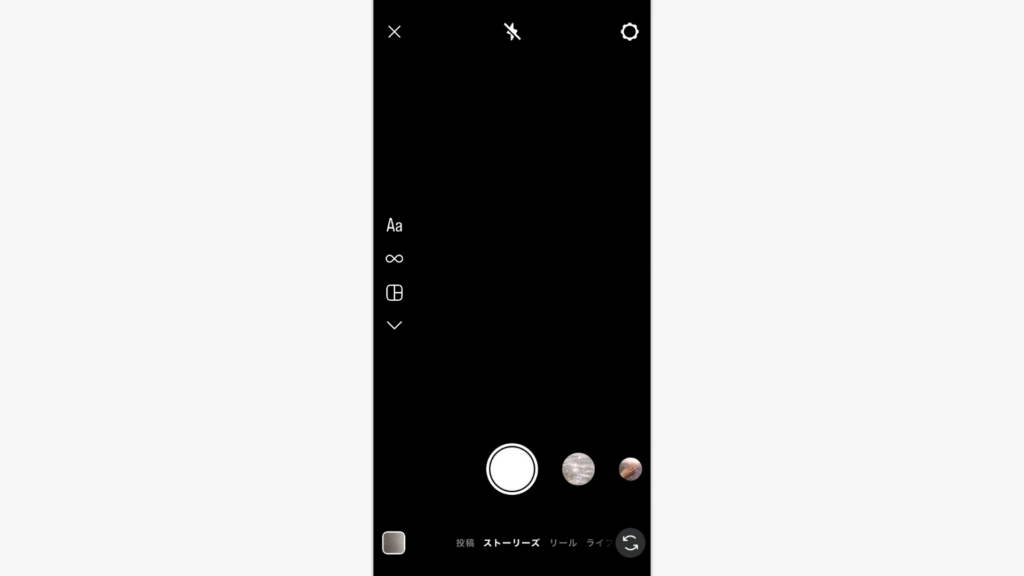
写真や動画を撮影するか、左下の写真を追加ボタンをタップ
端末のアルバムからストーリーズに投稿する写真や動画を選択しましょう。
ストーリーズに投稿
右下の「>」ボタンを選択し「シェア」を選択します。
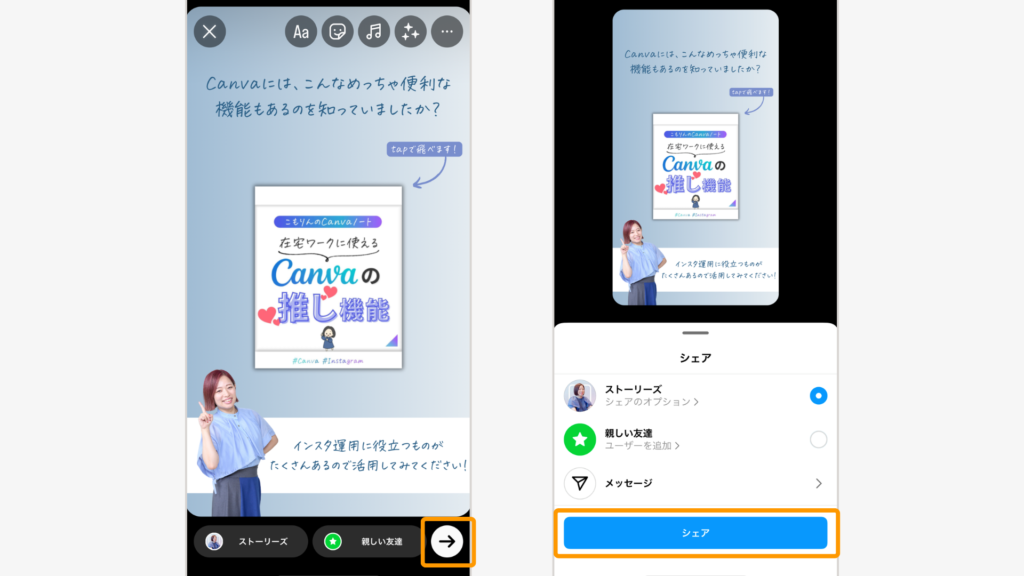
これでストーリーズの投稿が完了です!
複数の写真をストーリーズに投稿する方法
次は、インスタのストーリーズで写真を2枚以上投稿するやり方を紹介します。

2つの方法があるので、投稿したいイメージに合わせて選んでください。
レイアウト機能を使う
まずは、レイアウト機能を使って写真を複数枚投稿する方法を紹介します。
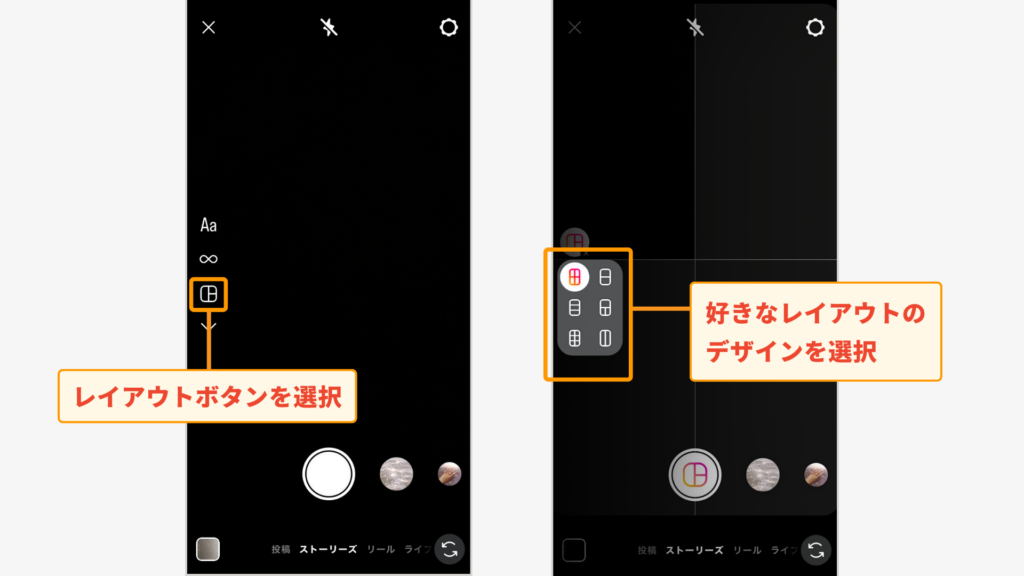
ストーリーズ編集画面を開く
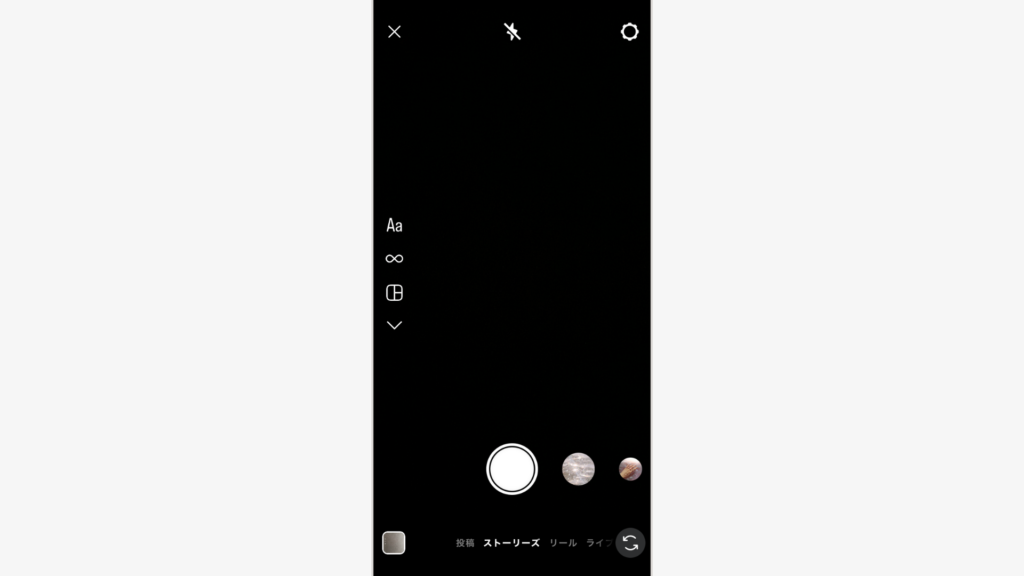
左端にある「レイアウト」ボタンを選択
レイアウトボタンを選択するとその下にレイアウトの種類が表示されますので、お好きなレイアウトデザインを選びましょう!
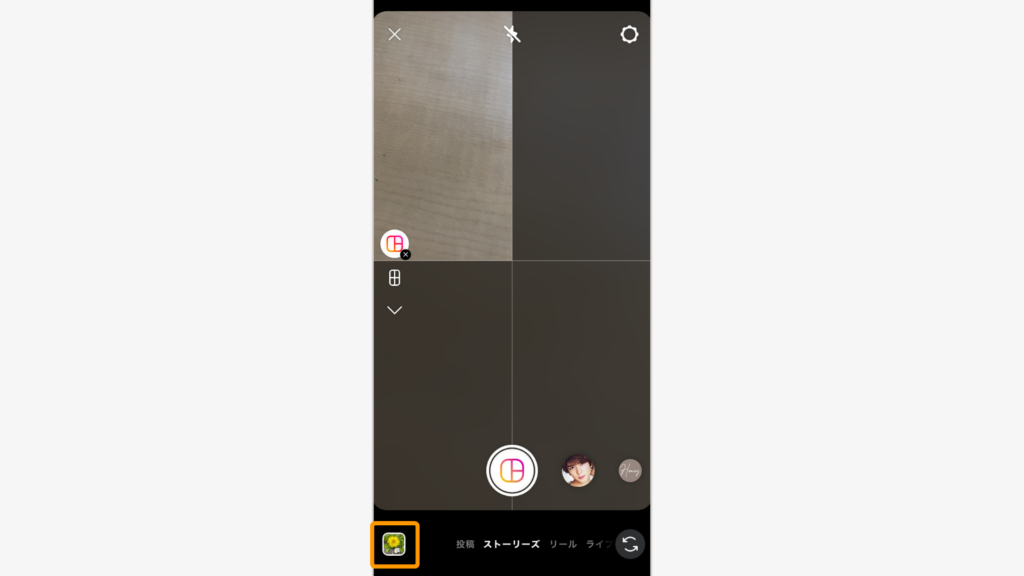
左下にある「写真追加アイコン」を選択
投稿したい写真や画像を選びます。
2枚目以降も同様に、「写真追加アイコン」を選択することで写真を追加ができます。
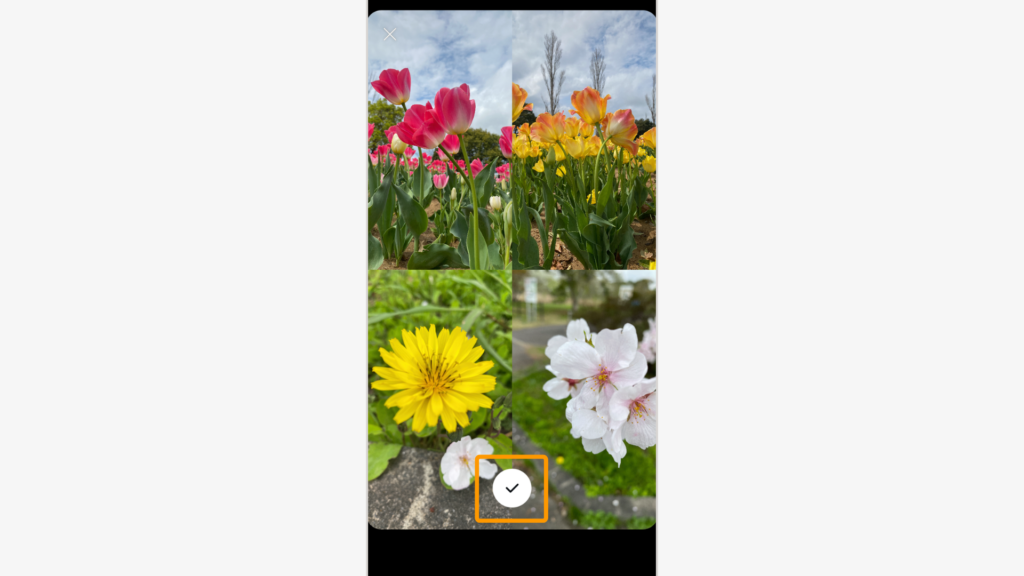
写真を設定し終えたら「チェックマーク」をタップ
「ストーリーズ」のボタンを選択し投稿完了

このように、レイアウト機能を使うと簡単に写真を複数枚使ったストーリーズを作成できます!
簡単に作れますが、もっとこだわって作りたい人にとっては、下記がデメリットに感じるでしょう。
「決められたデザインでしか作成できない」
「1枚ずつ写真の大きさなどを詳細に設定できない」
もっと自由に、こだわって、写真を複数枚使ったストーリーズを作るためには、次に紹介する方法にチャレンジしてみてくださいね。
写真スタンプ機能を使う
写真スタンプ機能を使うことで、好きな場所に好きなサイズで写真を複数枚投稿できる方法があります。
手順を説明しますので、一緒にやってみてくださいね。
ストーリーズの編集画面を開く
スタンプボタンから、「写真」を選択
写真を撮る、もしくは使いたい画像を選びます。
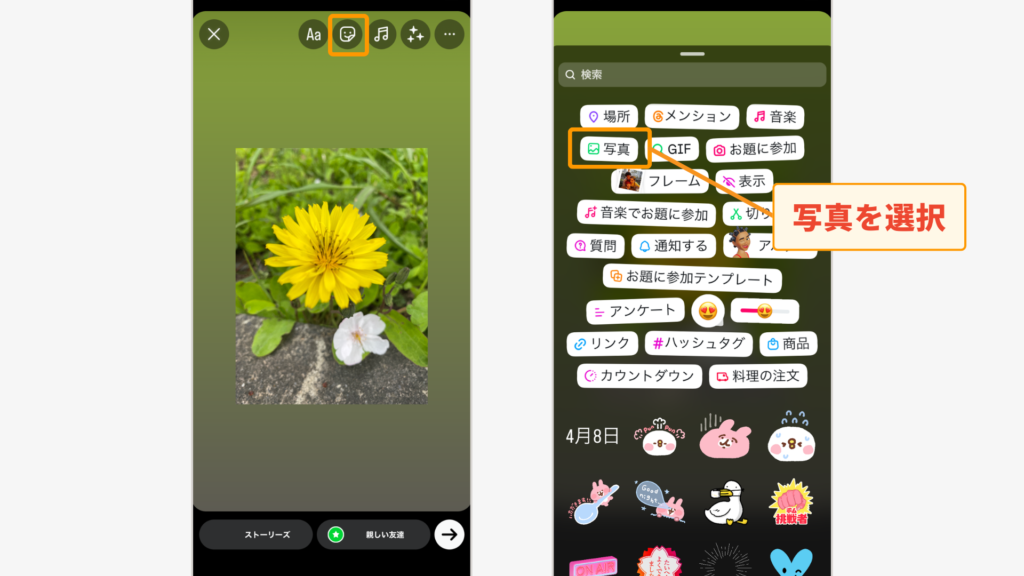
編集する
1枚目の画像を好きな大きさに変更し、さらにもう1枚画像を入れていきます。
※2本の指で間隔を広げるように動かすと大きくなり、小さくするように動かすと小さくなります。場所も自由に配置できます。
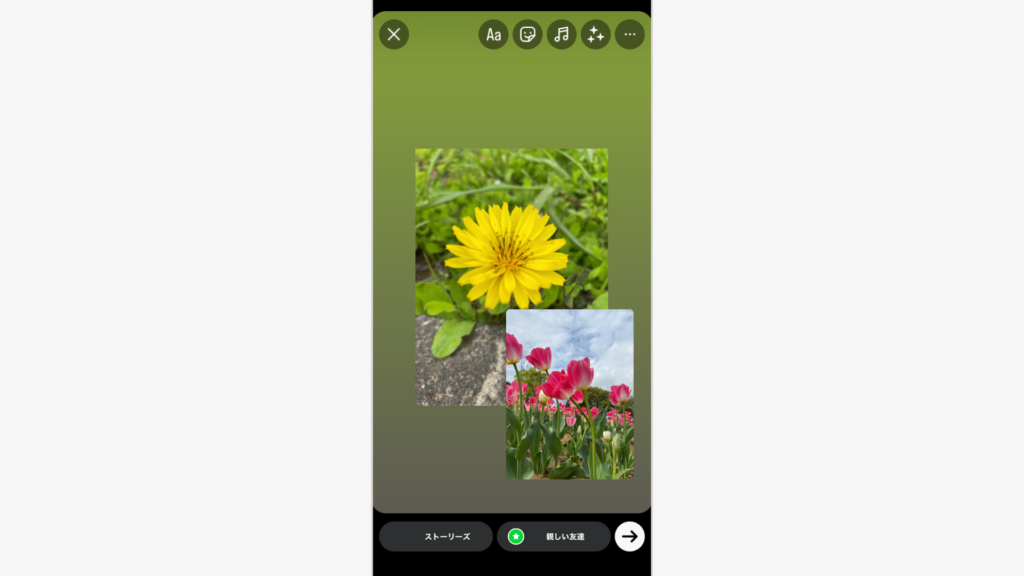
(さらに追加編集)
さらに写真を追加したい場合は、もう1度同じ手順を行うことで写真を追加できます。
※写真をタップすることで写真の形を変更することも可能です。
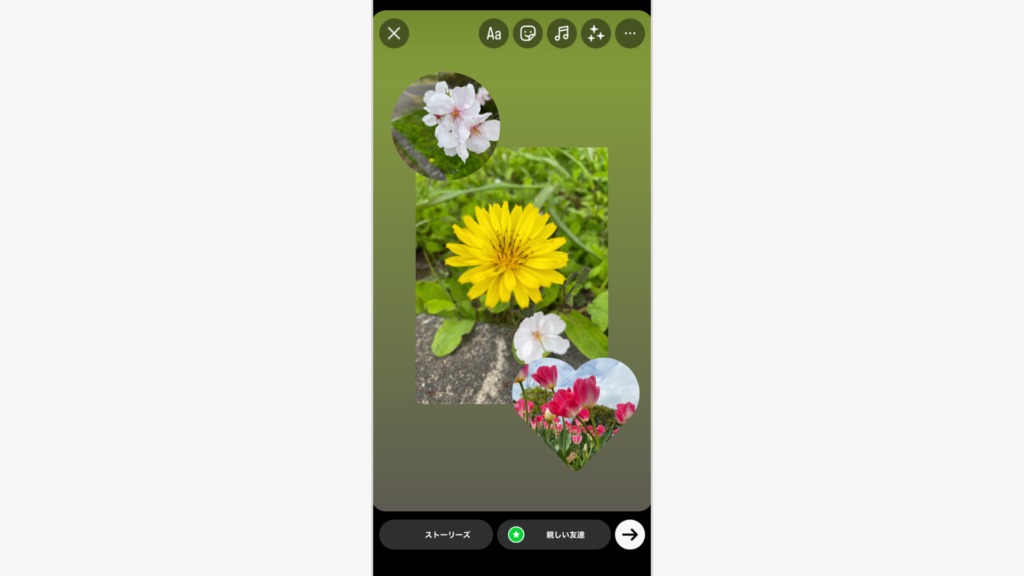
左下の「ストーリーズ」をタップして投稿完了
投稿をおしゃれにストーリーズに載せるコツ
ストーリーズには、写真スタンプ以外にも以下のようにさまざまな機能があります
- 文字入れ
- メンション(タグ付け)
- ハッシュタグ
- 位置情報
- リンクを挿入
- 音源をつける
- GIFスタンプを取り入れる
これらはストーリーズの編集画面の上部からそれぞれのアイコンを選択することで使用できます。
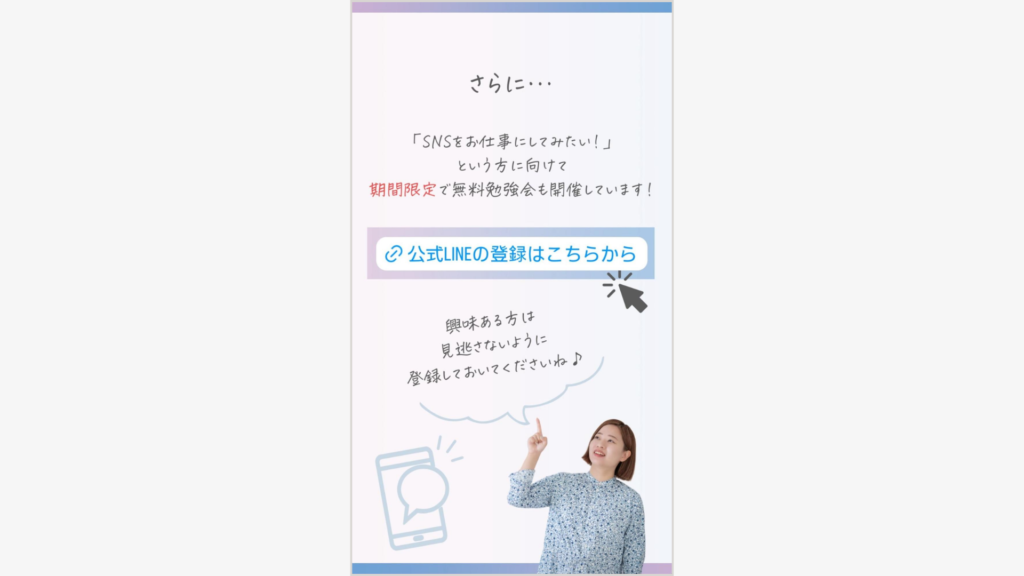
このように、重要な言葉は色を変えたり、リンクのスタンプに背景をいれたりすることでおしゃれなストーリーズに仕上がります。
すでに投稿したフィード投稿・リール動画をストーリーズにも載せる方法
フィード投稿をストーリーズに載せる方法
フィード投稿をストーリーズに載せる方法は次のとおりです。
フィード投稿下の「紙飛行機マーク」をタップ

「ストーリーズに追加」を選択
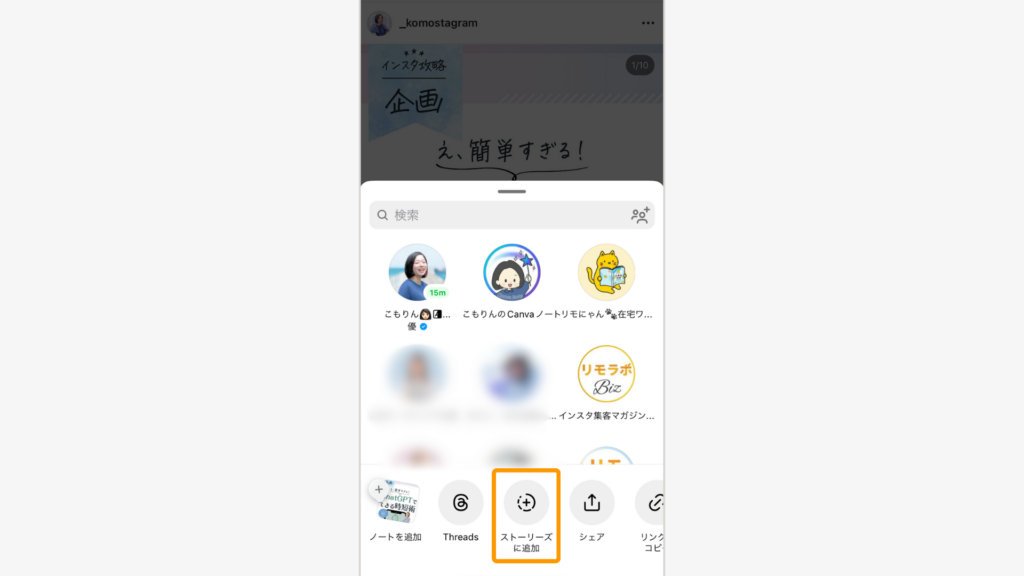
この後は、通常のストーリーズのように文字入れをしたり、スタンプを使ったりと加工もできますよ。
リール動画をストーリーズに載せる方法
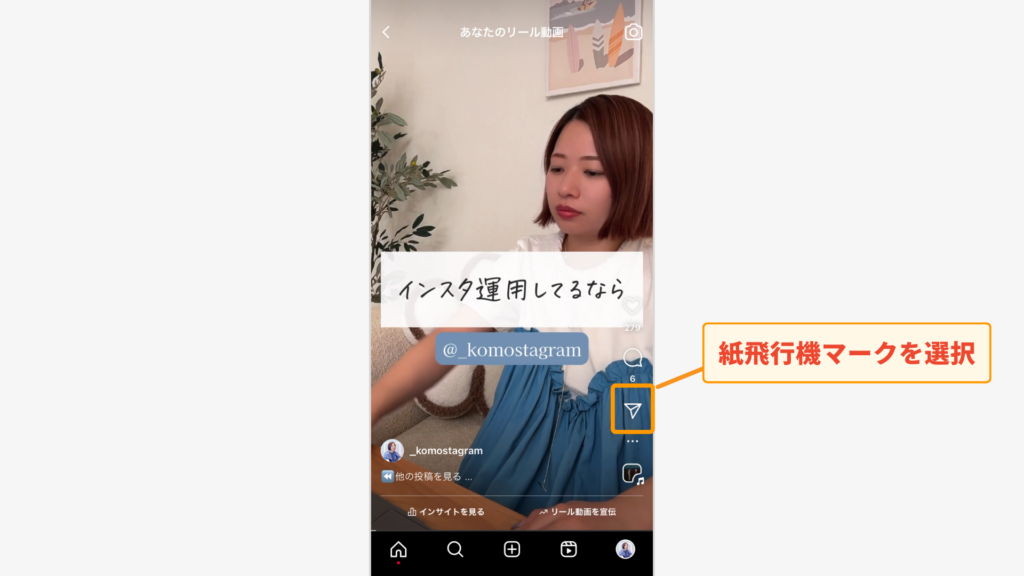
次にリール動画をストーリーズに載せる方法を紹介します。
リール動画を選択し「紙飛行機マーク」をタップ
「ストーリーズに追加」を選択
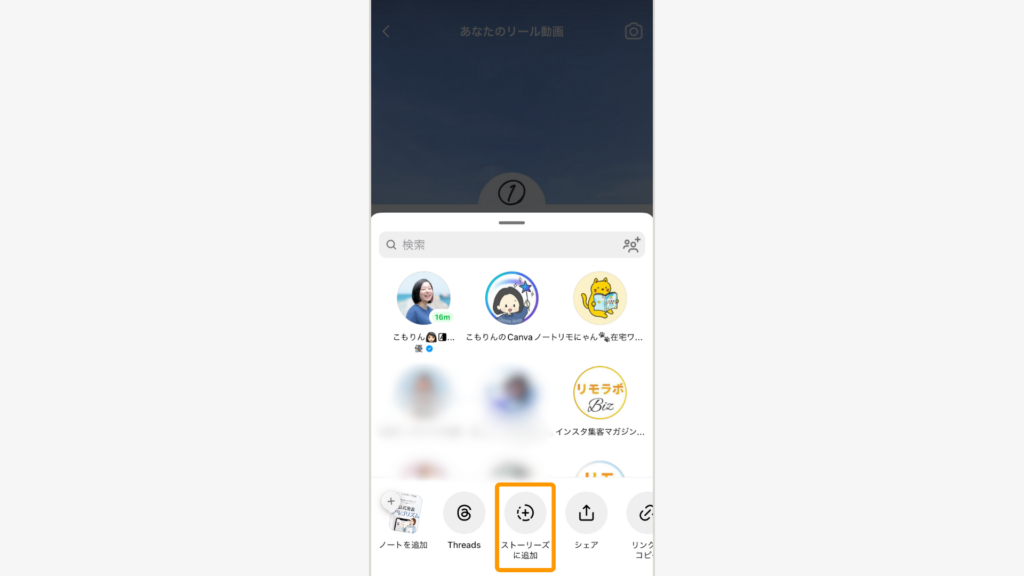
これでストーリーズの編集画面にリール動画が反映されました!この後は、通常のストーリーズのように文字入れをしたり、スタンプを使ったりと加工もできますよ。
他のユーザーのストーリーズ投稿を自分のストーリーズに載せる方法
他のユーザーのストーリーズに自分のインスタアカウントのメンションタグがある場合、自分のストーリーズに載せることが可能です。
その方法を紹介します。
まず、他のユーザーのストーリーズで自分のインスタアカウントがメンションされると、DMに通知があります
その後は、以下のステップで進めていきましょう。
「ストーリーズに追加」ボタンを選択
自分のストーリーズの編集画面に表示
他のユーザーのストーリーズが自分のストーリーズの編集画面に表示されます。
編集することも可能です。
これで、自分のストーリーズとして他のユーザーのストーリーズを投稿ができますよ。
ストーリーズを見てもらうためのコツ
コメントしたくなるような投稿内容にする
ストーリーズは24時間で消えるという特徴から、プライベートな内容や新しく投稿したフィードやリールのお知らせなど気軽に投稿できます。
しかし、ただ自分の発信したいことをストーリーズに投稿するのではなく、フォロワーとコミュニケーションを取るツールとして利用することがストーリーズをみてもらうコツです。
- 文字入れをしてフォロワー質問を投げかける
- スタンプやバロメーターを利用する
これらを取り入れることで、フォロワーがストーリーズに対してコメントやアクションをするハードルが下がります。
フォロワーがコメントやアクションを取りたくなる内容を考えてみてくださいね。
ターゲットに合った時間に投稿する
ターゲットがインスタを見ている時間帯を分析し、そのタイミングでストーリーズを投稿しましょう。
ストーリーズはインスタのホーム画面の上部に表示され、新しい投稿があるインスタユーザーのアイコンが左に表示される特徴があります。
ターゲットがインスタを開くタイミングの少し前に、自分のストーリーズを投稿しておくことで左に表示されます。
ターゲットがインスタを開いたときに目にする確率が上がり、ストーリーズを見てもらいやすくなります。

ハッシュタグを活用する
ストーリーズもフィード投稿と同様にハッシュタグをつけることが可能です。
ハッシュタグはストーリーズ編集画面のスタンプの中から選ぶことができます。
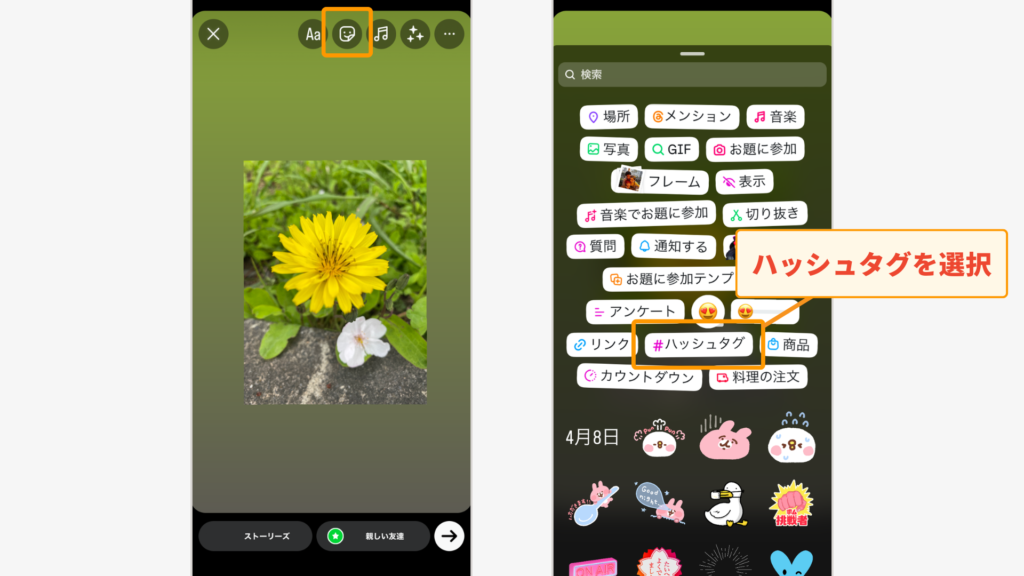
ストーリーズのハッシュタグは、フィード投稿のように検索対象になります。
ハッシュタグを付けておくことで、多くの人が自分のストーリーズを見る確率があがります。
まとめ
今回の記事では、インスタ投稿をストーリーズに載せる方法を紹介しました。
インスタでストーリーズに写真や動画を載せる手順は以下のとおりです。
- ストーリーズの編集画面を表示する
- 写真や動画を撮影する、もしくは端末の中のアルバムから選択する
- ストーリーズを投稿する
複数の写真をストーリーズに投稿したい場合は、レイアウト機能か写真スタンプ機能を使うことで可能になります。
すでに投稿したフィードやリール動画を自分のストーリーズに載せる方法は、それぞれ下記のとおりです。
- プロフィール画面でストーリーズに載せたい投稿を選択する
- 画像下の紙飛行機マークを選択する
- 「ストーリーズに追加」をタップする
- ストーリーズに載せたいリール動画を表示する
- 紙飛行機マークを選択する
- 「ストーリーズに追加」をタップする
ストーリーズはインスタのホーム画面の上部の目に入りやすい場所に位置することから、過去投稿や新しく追加した投稿を効果的にストーリーズにアップすることで、よりたくさんの人に投稿を見てもらえるようになることでしょう。
さっそく実践してみてくださいね!











そんなストーリーズの投稿では、画像や動画をシェアするのみならず、通常の投稿であるフィード投稿やショートムービー形式の投稿のリール動画を掲載する機能があります。