



Canvaでインスタ投稿用のサンクスページを作ってみたい!でもポイントがわからない……
このような要望や疑問に応える記事です。
この記事を読むと、Canvaの機能を活用してインスタのサンクスページが作れるようになります。
Canvaの機能をフルに活用して、効率よくサンクスページを作りたい方は、最後まで読んでみてくださいね。


サンクスページとは
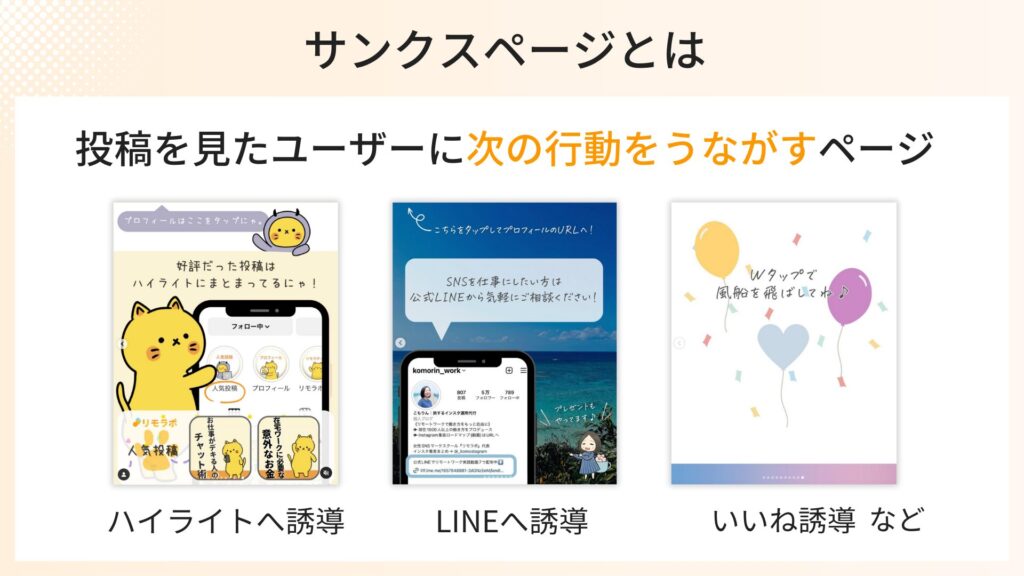
サンクスページとは、投稿を見たユーザーに、次の行動をうながすページのこと。
この工程をおろそかにすると、ユーザーを正しく誘導できないので注意してください。
またありがちな例として、ずっと同じサンクスページで発信し続けるパターンがあります。これではユーザーに刺さらず、行動もうながせません。定期的に複数種類作って、目的に合わせた誘導をおこないましょう。



サンクスページの目的と必要な要素
「いいねをうながすサンクスページ」を作る場合
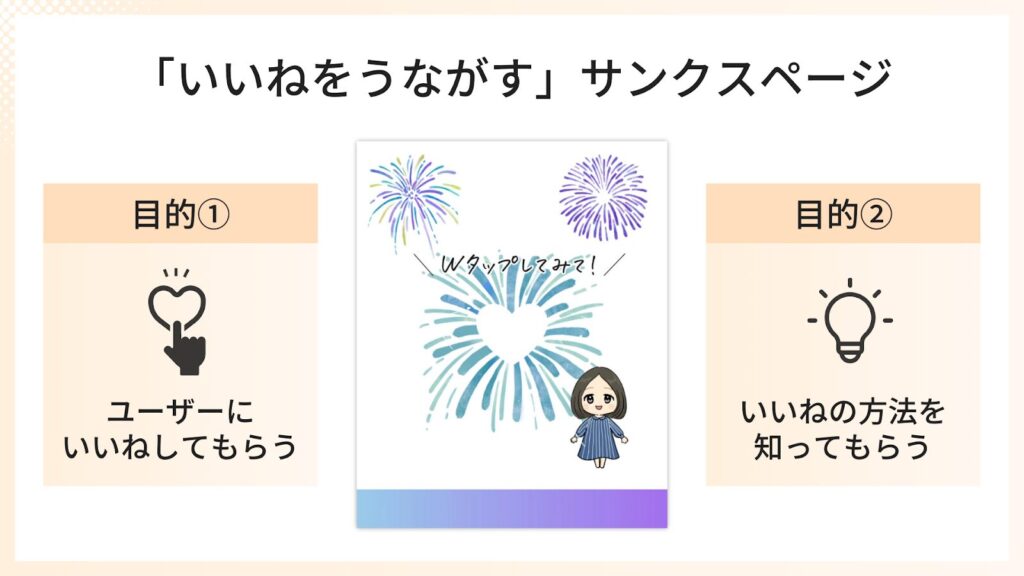
「いいねをうながすサンクスページ」を作る目的は、その名のとおり、ユーザーにいいねしてもらうことです。

「そんなもの作らなくてもいいのでは?」と思う方もいるかもしれません。
しかし、SNSの特徴や機能をよく知らない人たちへの配慮も大切です。たとえ年齢が若くても、これまでSNSに興味がなかった方なら、いいねの方法が分からない場合もあります。
ご自身の「当たり前」が、必ずしも他の人に通用するとは限りません。誰にでもわかりやすくなるよう配慮して、機会損失を防ぎましょう。
「いいねをうながすサンクスページ」に盛り込むべき具体的な要素
「いいねをうながすサンクスページ」を作る際、具体的にどのような要素を盛り込めばいいでしょうか?たとえば下表のようなものがあげられます。
| 要素 | 具体例 |
|---|---|
| 感謝の気持ち | 最後まで読んでいただきありがとうございます Thank youThank you for reading など |
| 行動をうながす言葉 | 画面を2回タッチしてみてください画面を2回トントンしてね |
| 行動につながる素材 | 真ん中にハートをおく他の素材におきかえる |
これら3つの要素を上手に組み合わせると、思わず「いいね」したくなるサンクスページになります。
サンクスページ作成のポイント
日常生活で常にアンテナを張る
何気なくSNSを眺める中でも、デザインのヒントが見つかることはたくさんあります。常にアンテナを張り、いいなと思ったアイディアはすぐにスクリーンショットを撮って、記録に残しましょう。
また自分のジャンルだけをリサーチ対象にしていると、視野がどんどん狭まるので、いろいろなジャンルやカテゴリーをとにかく調べてみるのも大切です。
リサーチに使用する媒体も、インスタだけではなく、Pinterest(ピンタレスト)やLemon8(レモンエイト)など、いろいろなツールを使用してみてくださいね。
撮り溜めた画像は意識して整理しておかないと、後から見返しにくくなります。スクリーンショットした画像はその都度Canvaへアップロードし、管理するのがおすすめです。
Canvaにアップロードし管理する2つの方法
・ホワイトボードへの貼り付け
・プロジェクト内のフォルダにタグ付けして入れる
1つ目の「ホワイトボードへの貼り付け」は以下のようにおこないます。
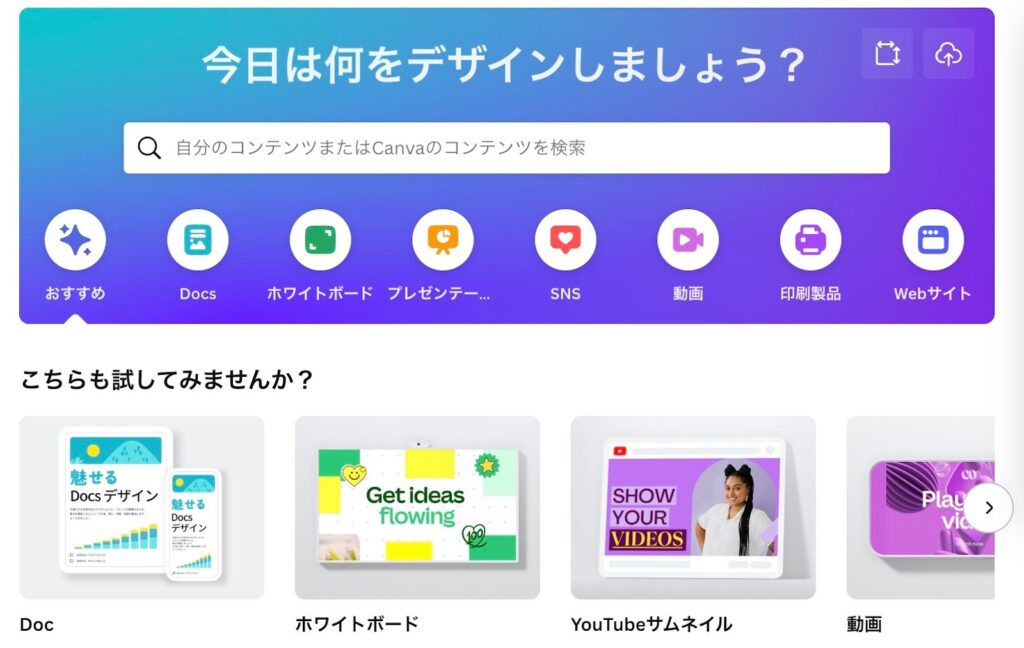
Canvaのホーム画面を開く
上部「ホワイトボード」ボタンを押す
一番左上の「ホワイトボード」を選択
撮影したスクショをアップロードする
アップロードしたスクショを貼り付ける
2つ目の「タグ付けしてプロジェクト内のフォルダに保存する」場合は、以下の操作をおこないましょう。
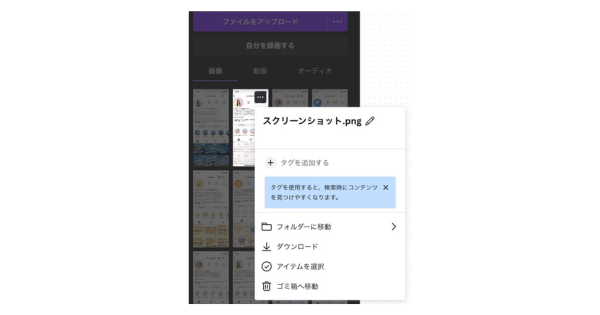
画像上にカーソルを合わせ、「⋯」をクリック
「タグを追加する」から追加したいキーワードを入力
(例)サンクスページ、いいね など
チェック「✔️」を入れる
ホワイトボードに「保存されました」と表示され、保存が完了
※登録したタグの反映にはやや時間がかかります。
ほかのアイディアを参考にして工夫する
競合のサンクスページで「いいな」と思ったアイディアがあったら、どんどん取り入れましょう。

ただし、そのまま真似るのは避けてくださいね。どう作り変えられるか考えることが大切です。
季節感を出す、言葉のニュアンスを変えるなど、工夫してみてください。Canva内にも豊富なテンプレート素材が用意されています。ぜひ下記のキーワードで検索してみてください。
基本素材の検索方法
インスタ+いいね・コメント・シェア・保存
例)「インスタ いいね」「インスタ 保存」
作ったあとは分析しよう!
作成したサンクスページはそのまま使い続けず、定期的にアップデートしましょう。もし1年以上同じサンクスページを使い回しているなら、すでに替えどきです。
同じサンクスページを繰り返し使っていると、ユーザーは何も行動してくれなくなります。ぜひいろいろなバリエーションを作ってみてください。
またサンクスページで、本当に行動をうながせているか分析することも重要です。そのデザイン、その言葉で、数値の変化があったか仮説・検証すると、よりよい結果が得られるでしょう。
サンクスページ作成で使えるCanvaの基本機能
エフェクト機能
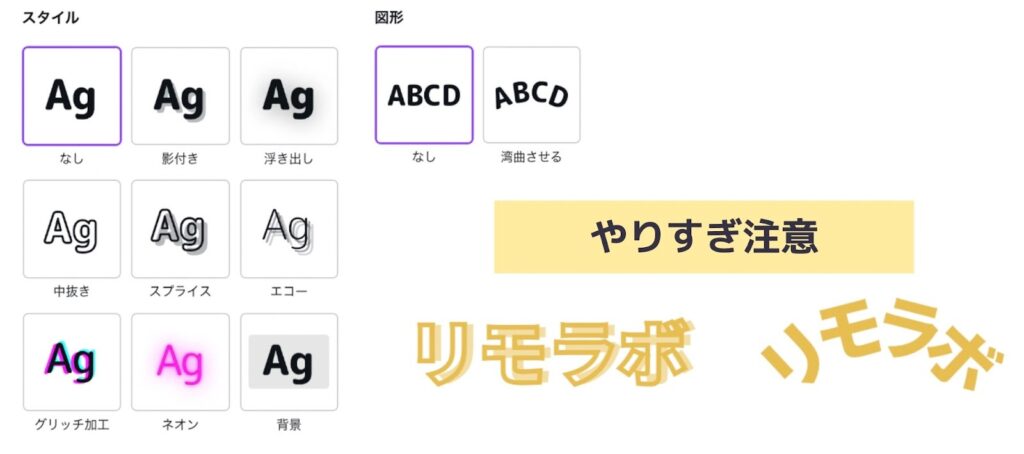
文字に次のような加工を加える機能です。
- 影付き
- ネオン
- 背景
- 湾曲 など
ただし、加工しすぎると読みづらくなるので注意しましょう。
アニメーション機能
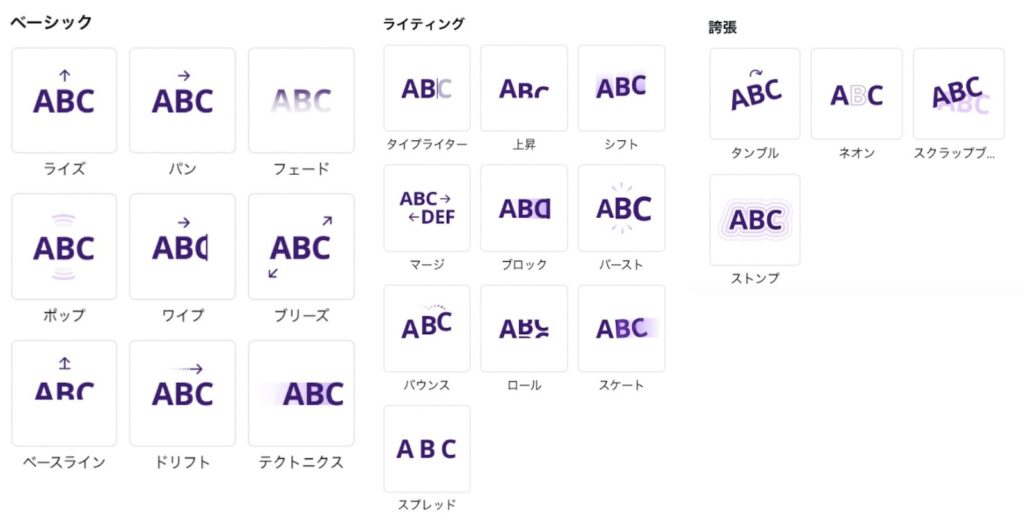
文字のみや素材のみをアニメーションで強調も可能です。
Pro(有料)ではアニメーションのスピード調整や入りの場所も、左右・上下・斜めなど指定ができます。
アニメーションの削除は一番下の「削除」ボタンから、削除してくださいね。
透明度
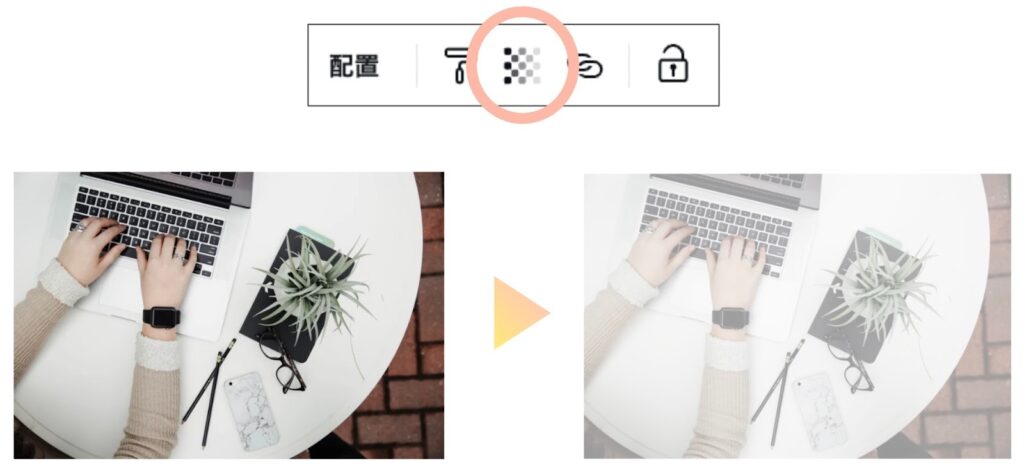
背景や素材の濃度調整が必要なときに使う機能です。背景の濃度が濃いものは薄くできます。
配置機能
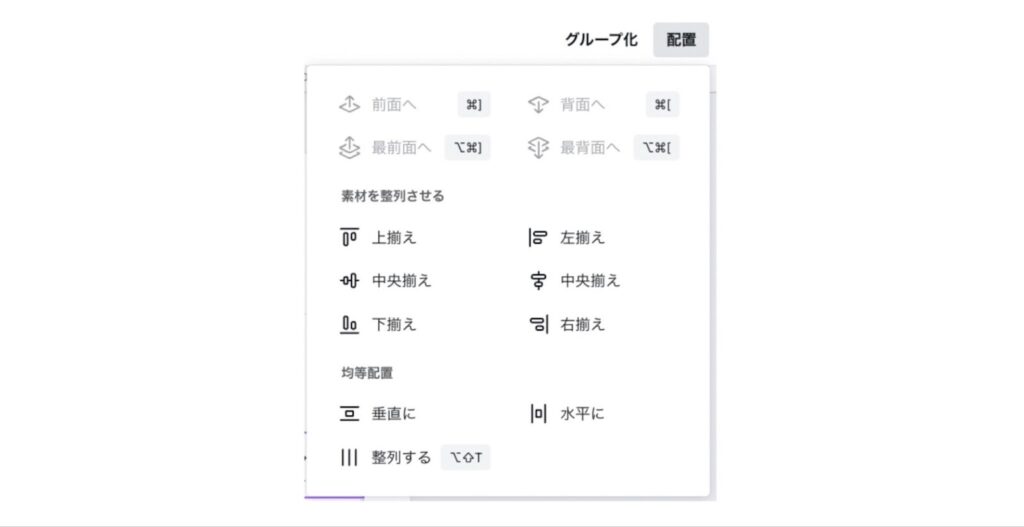
文字や素材の配置をワンクリックで指定できる機能です。
複数選択して一度に配置を整える方法もあるので、ぜひ覚えて使いこなしましょう。
まず「Shiftキー」を押しながら配置したい対象物を複数選択します。次に「配置」ボタンを押してから縦の「中央揃え」を選ぶと、一気に真っ直ぐ配置可能です。左揃えにしたい場合は、「左揃え」を押しましょう。
そのほか、「整列」や「均等配置」などいろいろあるので、試しながら覚えてみてくださいね。
まとめ
今回はCanvaの機能を活用して、サンクスページを作る方法を解説しました。要点は以下です。
- サンクスページとは、投稿を見たユーザーに次の行動をうながすページのこと
- サンクスページを作ったら仮説検証し、常にアップデートし続ける
- リサーチしたサンクスページのスクショはホワイトボードやフォルダ分け、タグづけを活用するとよい
いいねのサンクスページだけでなく、コメントや保存などいろいろなページを作ってみて、仮説検証しながら使い分けてみてくださいね。







「どんな行動をしてもらいたいか」をじっくり考えてから作成しましょう!