


Canvaを使って他の人と差別化できる素材を作りたい!
今回はCanvaの素材を組み合わせて、オリジナル素材を作る方法を具体的な例とともにご紹介。
この記事を読めば、ほかの人とはひと味違う投稿デザインになります。ぜひ最後まで読んでみてくださいね。


Canvaで作るオリジナル素材とは?
- Canvaで作れるオリジナル素材例
- それぞれの素材の検索方法とコツ
- 素材を組み合わせる際のポイント
- 組み合わせやすい素材の紹介
Canvaで作れるオリジナル素材例
オリジナル素材とは、Canvaの素材を複数個組み合わせて作成した素材のこと。リモートワーク実践スクール「リモラボ」の講師の作品を例に見てみましょう。
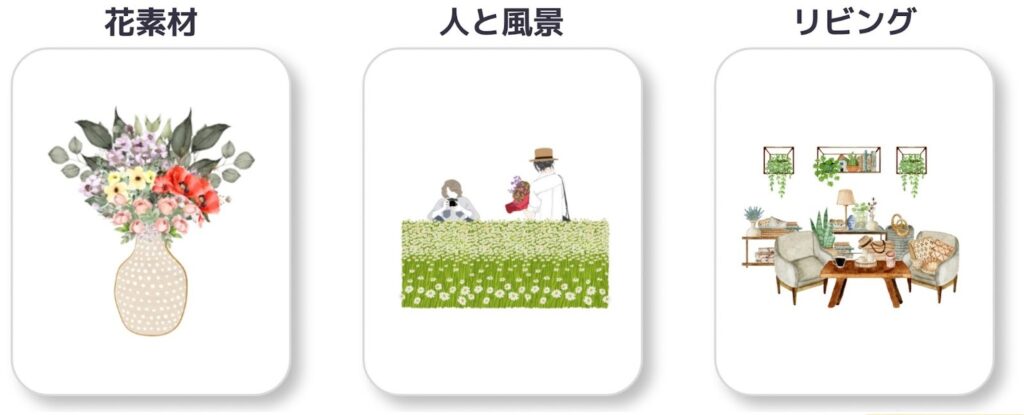

一見するとひとつの素材に見えますが、画像中央の「人と風景」には5個の素材が組み合わされています。
画像右側の「リビング」では、テーブルの上のコーヒーやキャンドルがそれぞれ別の素材です。位置やサイズ感を調整して配置しているだけですが、ひとつの素材のように見えますよね。
このようにオリジナル素材が作成できると、「Canvaっぽい素材」や「フリー素材っぽさ」から脱却した投稿作成ができるようになります!
それぞれの素材の検索方法とコツ
Canvaで素材を検索する方法は以下のとおりです。
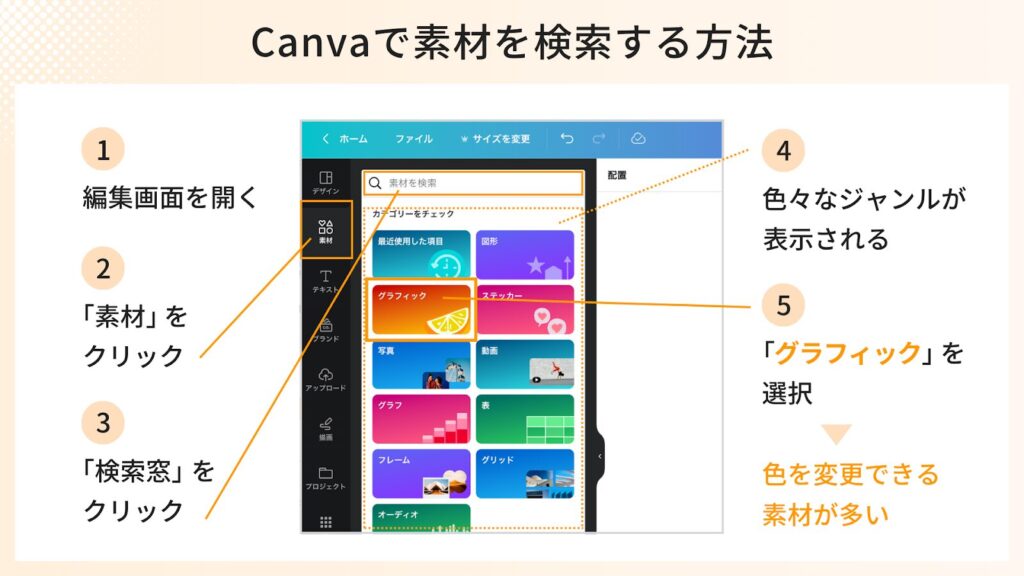
- ホーム画面からデザインの編集画面へ
- 左側の黒いメニューバーから「素材」をクリック
- 検索窓をクリック
- 下に「グラフィック」や「ステッカー」「写真」などジャンルが出てくる
- 「グラフィック」を選択
色変更できるものが多いため、基本的には「グラフィック」を選ぶとよいですよ!
素材を検索する際には、以下のコツもぜひ押さえておきましょう。
コツ1. 英単語で検索
Canvaはもともと海外の会社なので、英語入力した方が的確な結果がでやすいです。
日本語でも問題ないですが、特に細かいニュアンスを反映させたい場合は英語で検索してみましょう。
コツ2. 名称・ジャンル・色・テイスト・表現などで検索
バラ・かすみ草・パンジー・ガーベラなど、花だったらどんなお花がいいのか、具体的な名称を入れた方が検索範囲を絞れます。
可愛い・キラキラ・爽やか・水彩画・線画
このようなジャンル・色・素材のテイストでの検索もおすすめです。
使う素材を選ぶ際にどのような印象を与えたいかをしっかり言語化し、リサーチしてから選びましょう。
コツ3. 絞り込みで時短検索
検索結果で絞り込み機能を使うと検索が時短できます。ただしPro(有料版)と無料版では表記が違うので注意してくださいね。
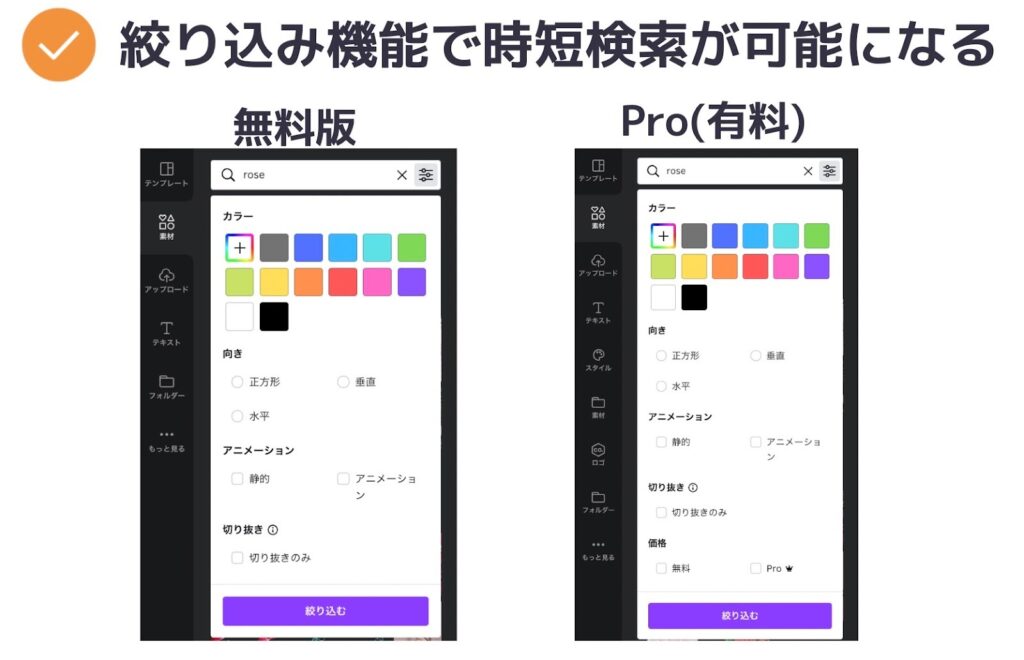
【共通】
検索窓の「×」マークの右隣に、絞り込みマークをクリックする。
カラー・向き・アニメーションなどから、希望の条件で絞り込める。
【Pro(有料版)のみ】
無料素材とPro素材を分けて検索できる。
コツ4. 気に入った素材から検索ワードを「見つける」
検索して気に入った素材が出てきたら、次回以降の検索ワードのヒントにするとよいでしょう。
手順は以下のとおりです。
素材の上にカーソルを置き、右上の「…」をクリック
「ほかの検索ワード」が出てくる
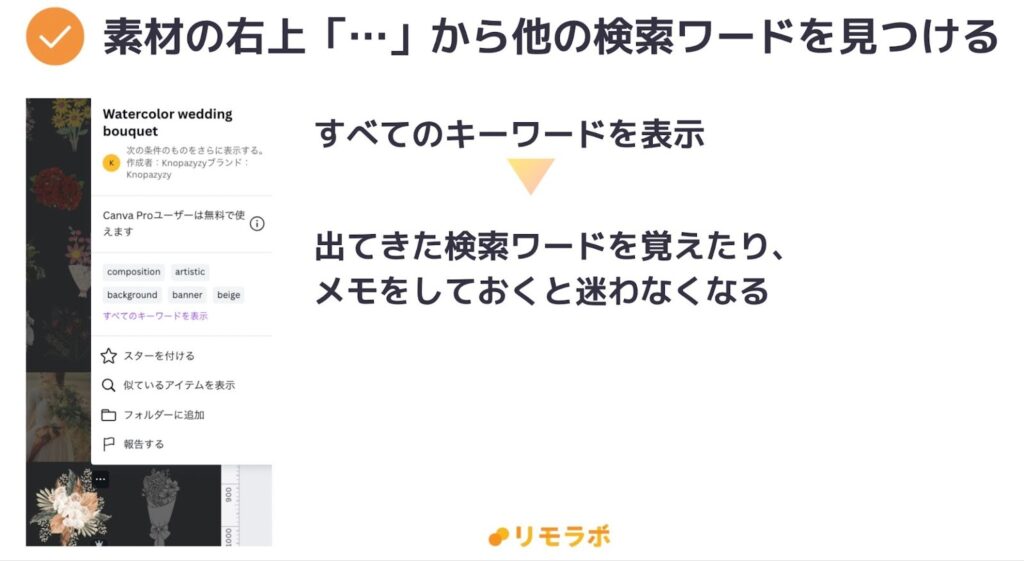
「すべてのキーワードを表示」をクリック
素材クリエイターが登録した、すべてのキーワードが表示されます。
自分がよく使う検索ワードや検索パターンなどをメモしておくと、時短で検索できるようになってきます。



素材を組み合わせる際のポイント
次に素材同士を組み合わせる際の、ポイントをご紹介します。
ポイント1.日常や写真素材の中から再現する
日常の風景や写真素材の中から再現してみましょう。IKEAやニトリなどの家具屋さん、雑貨屋さんなどのディスプレイの配置もヒントにできます。
ポイント2.似ているテイストや同じ作者の素材を使う
テイストが合わない素材は、小さめに使いましょう。小さくまとめると存在感がそれほどなくなるので馴染みやすくなります。
ポイント3.作成したら時間をおく
自分が作成したものを再確認できるように、時間をおいてからコーチや家族など第三者に客観的に見てもらい、意見をもらいましょう。
ポイント4.つなぎめの部分などは拡大して微調整する
素材を組み合わせた場合、素材と素材のつなぎめをぼかして、違和感のないように作りましょう。
(例)花瓶に花の素材をさし込む際のつなぎめ細かな部分まで配慮できると、プロ感が出ます。
すべてが終わったら、必ずひとつの素材になるようにグループ化しておきましょう。
組み合わせやすい素材の紹介
次に組み合わせやすい素材をいくつかご紹介します。ご自身で作成する際の参考にしてみてくださいね。
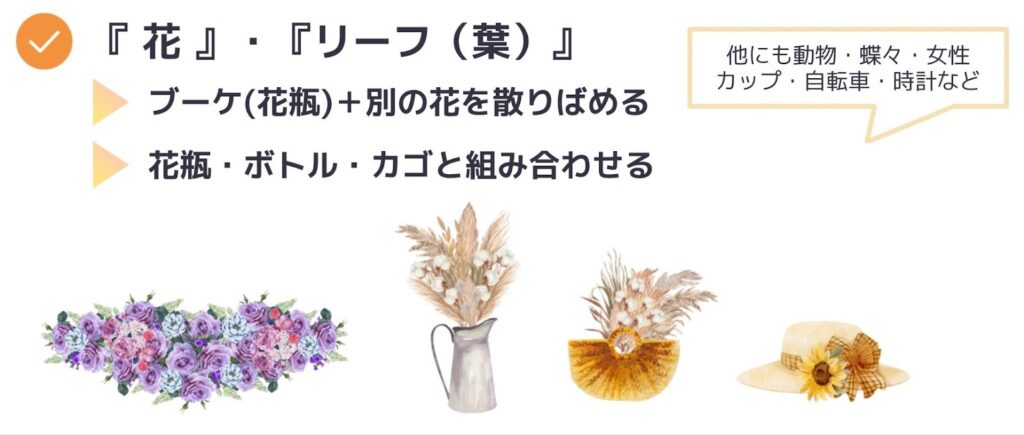
おすすめその1.「花」「リーフ(葉)」
ブーケや花瓶+別の花を散りばめる花瓶・ボトル・カゴと組み合わせる※ジャマにならないよう、大きさを調整する。
(例)
動物や蝶々を花の周りに散りばめる女性の頭の部分に花を飾るホウロウのマグカップに花を飾る自転車のカゴに花を入れるアンティーク調の時計とバラやドライフラワー
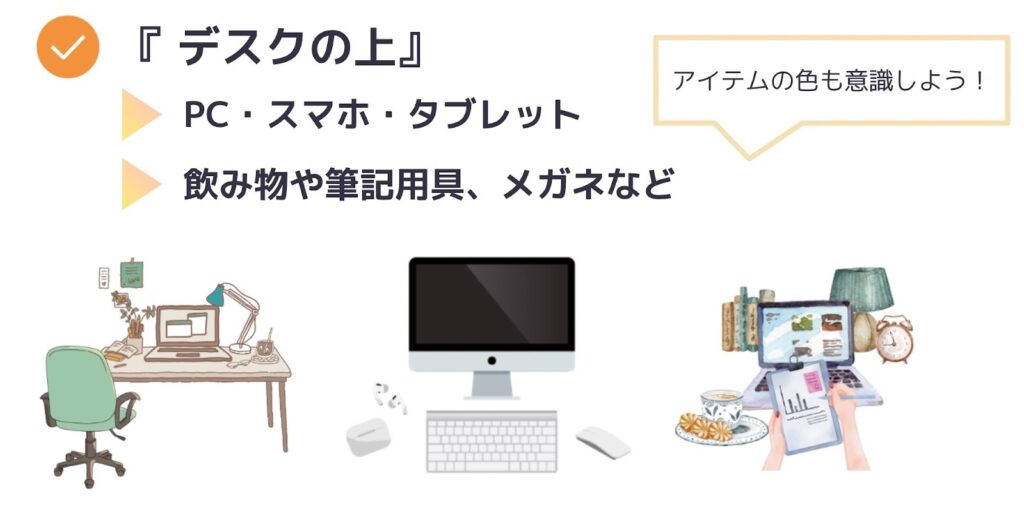
おすすめその2.デスクの上
写真素材でラップトップと検索し、それを参考にしながら素材でつくる何気ない日常のテーブルの上を意識するアイテムの色を統一する。
(例)
PC・スマホ・タブレット飲みもの・おやつ・筆記用具・メガネなど
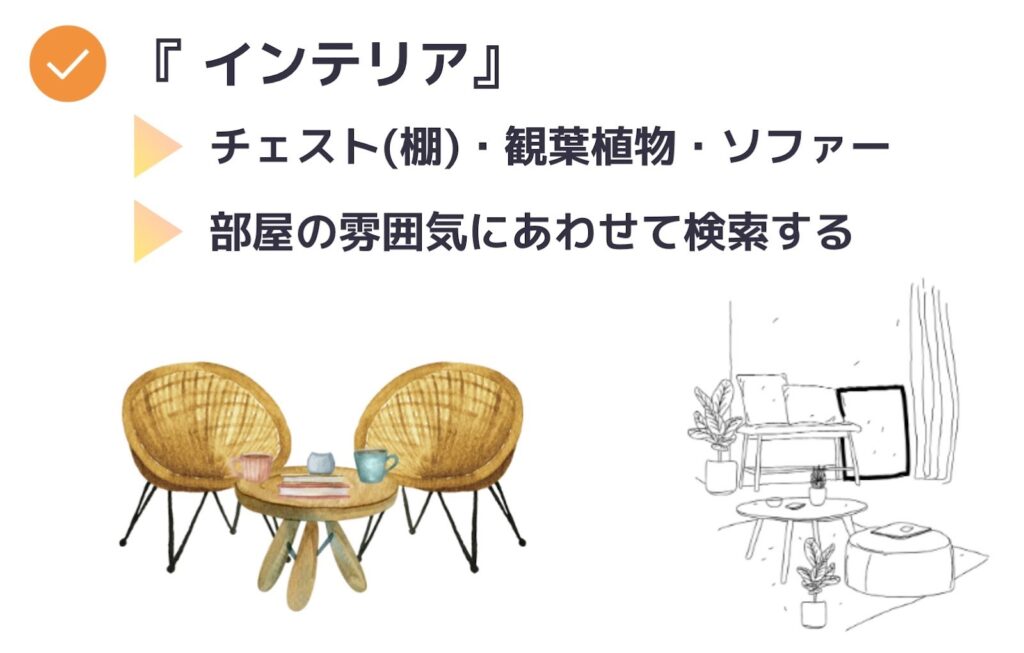
おすすめその3.インテリア
Canvaの検索だけでなく、写真素材やカタログなども参考になるおすすめ機能で自動で出てくるアイディアから組み合わせる。
(例)
チェスト(棚)・観葉植物・ソファー「カジュアル」「モダン」など、部屋の雰囲気にあわせて検索
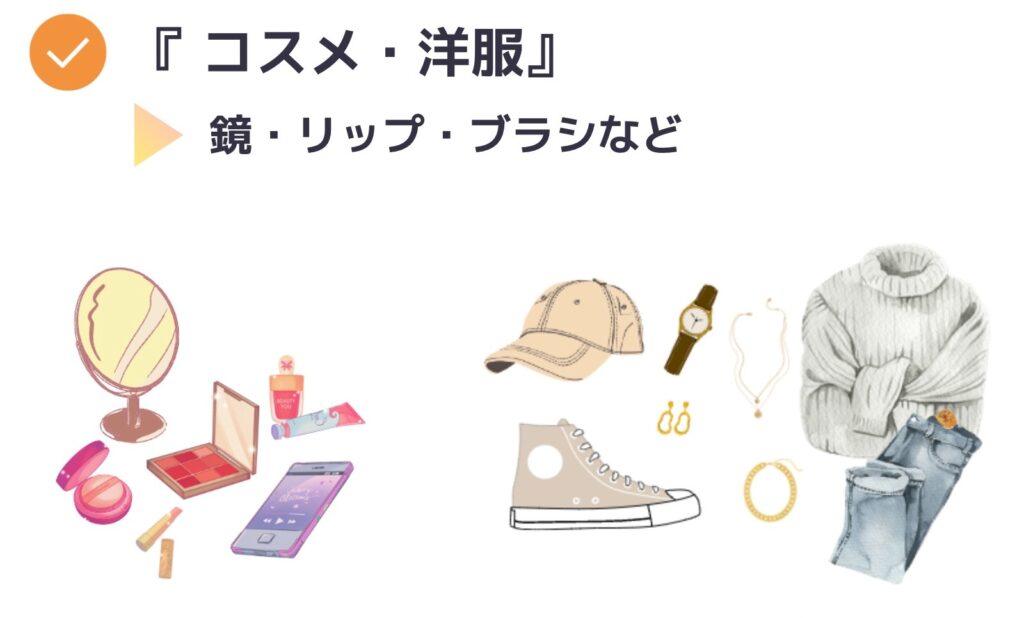
おすすめその4.コスメ・洋服
コスメなら「メイクアップ」「コスメティック」など、洋服では「ファッション」や「スタイル」「ウーマン」などの検索ワードででてくる「スプリング」「サマー」など季節の名称も◎。
(例)
鏡・リップ・ブラシなど
オリジナル素材のフォルダー管理方法について
CanvaはPCと同様にフォルダー管理ができます。
オリジナル素材はフォルダーへの保存がおすすめです。
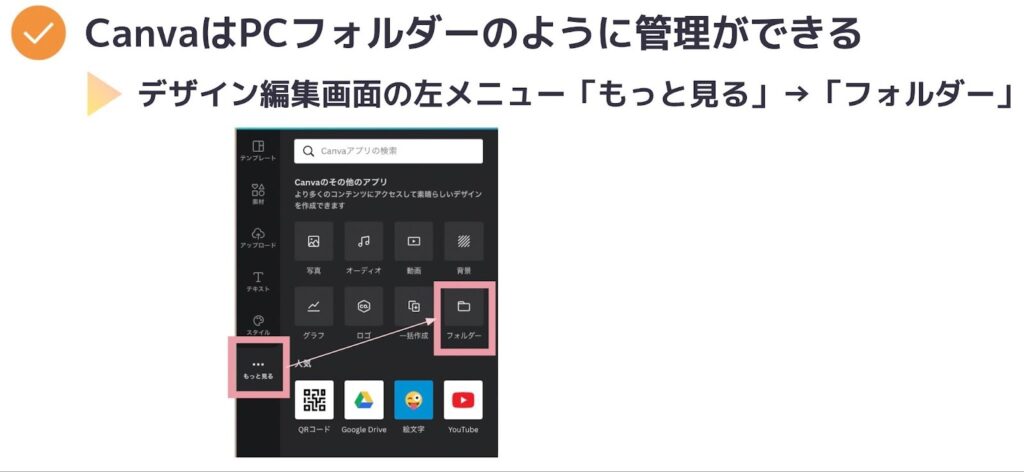
デザイン編集画面の左メニュー「もっと見る」から「フォルダー」を選択すると、フォルダー管理ができます。そのほか、ホーム画面の左側のメニュー「プロジェクト」からも新規作成が可能です。
フォルダーは10階層まで作成できます。フォルダー名は細かく分けると検索しやすいのでおすすめ。たとえばフォルダー名を「素材」と大枠で作ってから、「お花」「人物」など細かく分けると、検索しやすくなります。
- スクショの画像
- クライアント様ごとのアップロード画像
- 領収書
- 提案書
このようなデータの整理にもおすすめです。
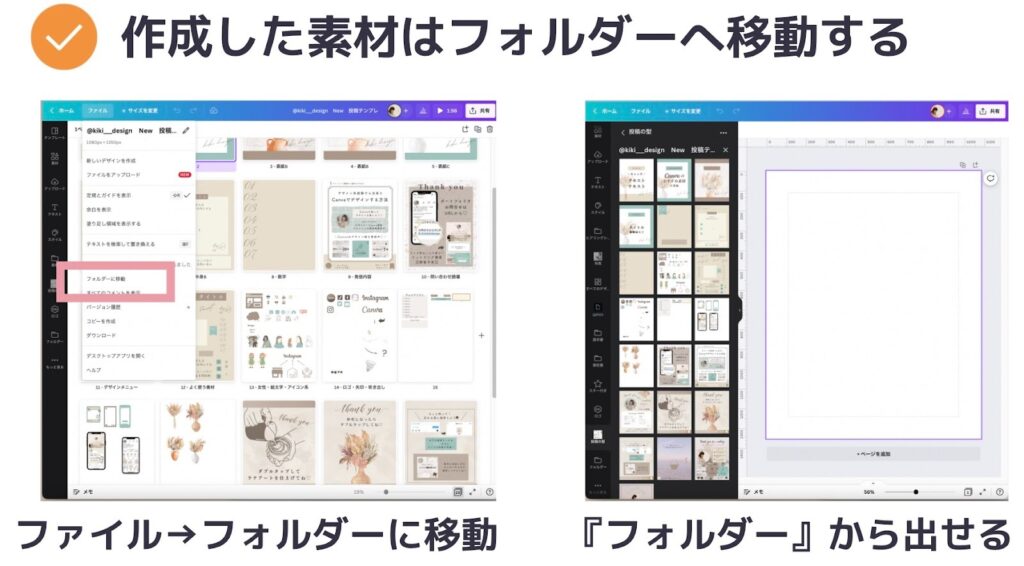
デザイン編集画面からフォルダー管理する方法
1.デザイン編集画面の上にある「ファイル」をクリック
2.「フォルダーに移動」ボタンが出てくるので、フォルダを選んで保存
フォルダーから素材を取り出す方法
1.真っ白の編集画面の状態で「フォルダー」をクリック
2.使用したい素材をクリック
オリジナル素材を使って表紙や背景をつくる注意点
Canvaのオリジナル素材を使ってInstagramの表紙や背景をつくる際には、いくつか注意点があります。以下の注意点をチェックしてくださいね。
注意点1.与える印象・ターゲット層を明確にする
Instagaramだけでなく、Pinterestや雑誌など幅広いツールを使い、幅広い視野でリサーチするターゲット層の好むデザインはなにか、ジャンルに合っているかなどを意識して作成する。
注意点2.あくまでも差別化するためなので、使いすぎない
トータルバランスを大切にする見た目やサイズ、使う量、色との兼ね合いなどチェックする第三者に自分がつくった素材の印象を聞いて、客観的なアドバイスをもらう。
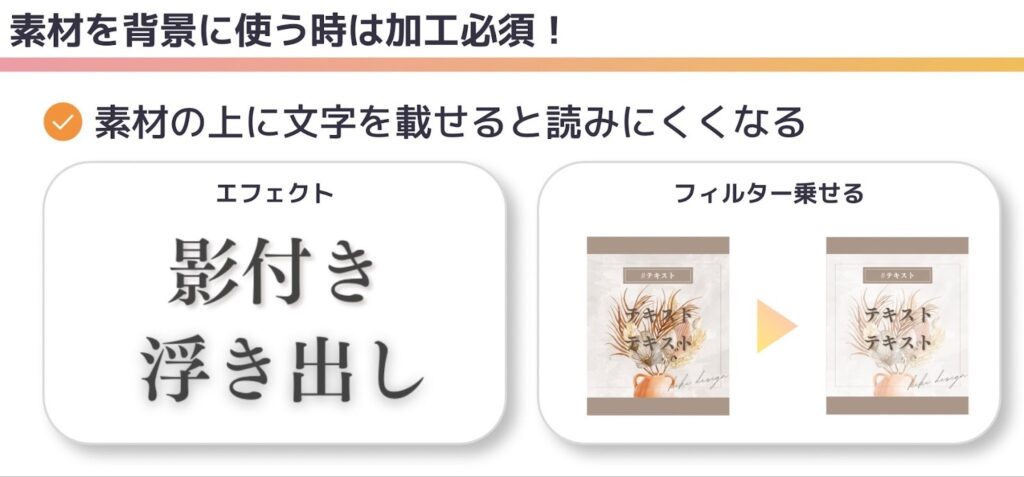
注意点3.素材を背景に使うときは加工必須
素材の上に文字を載せると読みにくくなるので、必ず加工する。
【おすすめの加工方法】
エフェクト:影付きの加工・浮き出しの加工
フィルター加工:正方形の素材を透明度を低くし、真上に載せてから文字を入力
まとめ
今回はCanvaでオリジナル素材を作成する方法を紹介しました。要点は以下のとおりです。
- 複数の素材を組み合わせてオリジナル素材を作成すると、差別化できる
- 日常の光景や写真素材のなかにも素材のアイディアはたくさんある
- 与える印象・ターゲット層を明確化する
- つくった素材はグループ化し、フォルダー管理する
オリジナル素材をつくる際には、届けたいターゲットに届くかどうかしっかりリサーチすることが大切です。
色やテイストなど、素材を選ぶ際には一つひとつに意味をもたせて作り込みましょう!