







「インスタのストーリーが見れない原因が分からない…」
「このストーリーズは利用できなくなりました」と表示され、ストーリーが見れなくなっている人が増えています。しかし、あれやこれやと調べて、結局できないパターンに沼ってしまいます。
そこで今回、調べる手間や時間がかかることは、代わりに調べておいたので、本記事でサクッと解決しちゃいましょう!
本記事は、インスタのストーリーが見れない13の原因と対処法をセットでまとめました。
「どの原因が自分に当てはまるの…?」と原因だけササっと見て、「コレだ!!」と思う対処法だけ試しましょう!


インスタのストーリーが見れない場合に最初に確認すること
何かと不具合が起きた時って「何を確認すれば良いのか分からない…!」とパニックになりますよね。頭がワーってなります。
インスタのストーリーが見れない時は、どんな風に見れないのかを以下の2パターンから確認していくのがおすすめです。
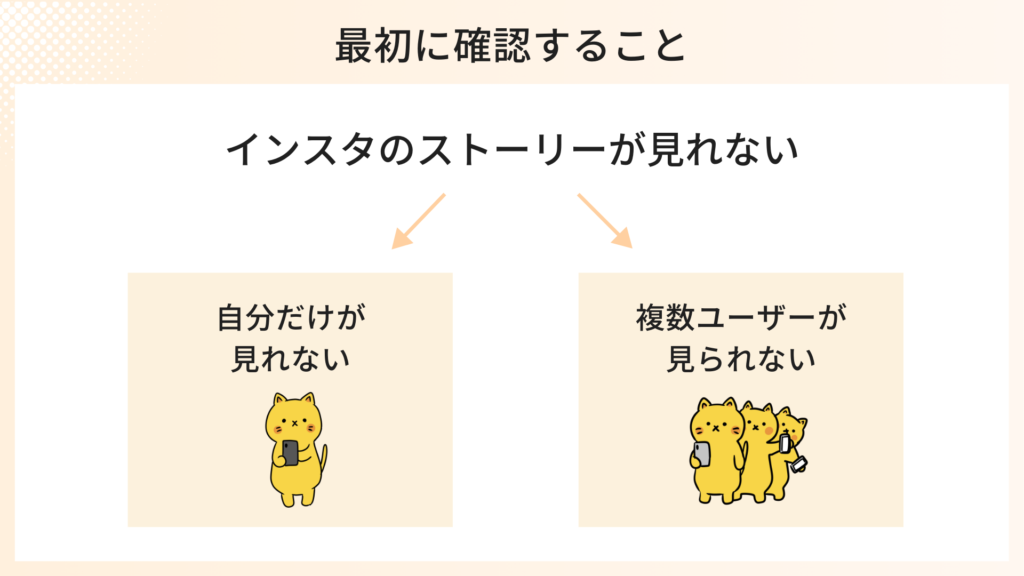
まず、インスタグラム側のエラーの可能性を疑いましょう。
自分を含む、複数ユーザーが見れないときは、インスタグラム側が不具合を起こしています。
まずは、X(Twitter)のキーワード検索で調べてみましょう。
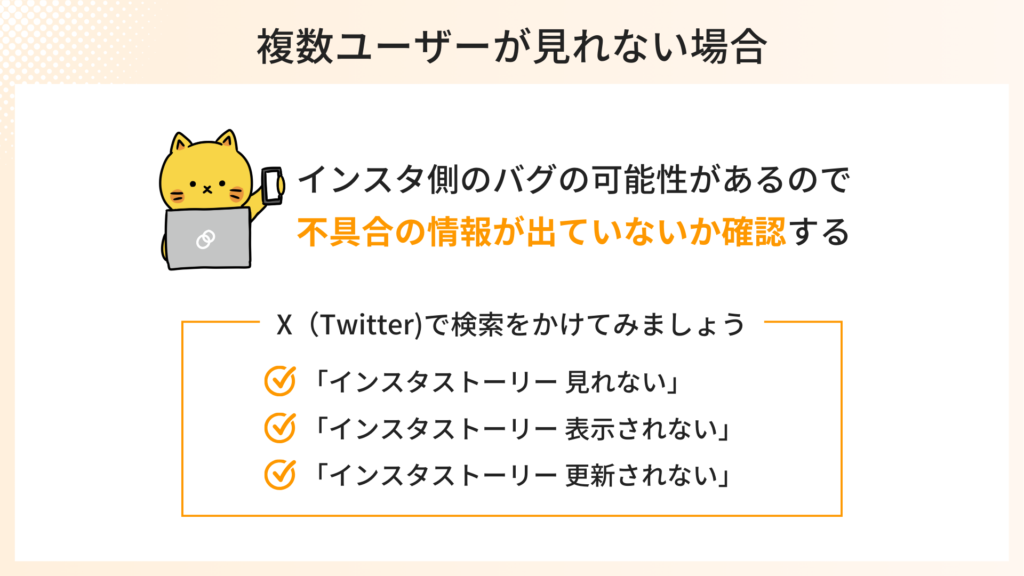
X(Twitter)の検索結果で、リアルタイムにインスタの不具合を呟いている人が多いときには、不具合の可能性アリです。
この場合は、状況が改善されるまで待ちましょう。
ここから先はインスタグラム側の問題ではなく、「自分に原因がある場合」を前提に、状況別にストーリーが確認できない原因と対処法を解説します。



インスタのストーリーが見れない11つの原因と対処法
相手を非表示やミュートにしている
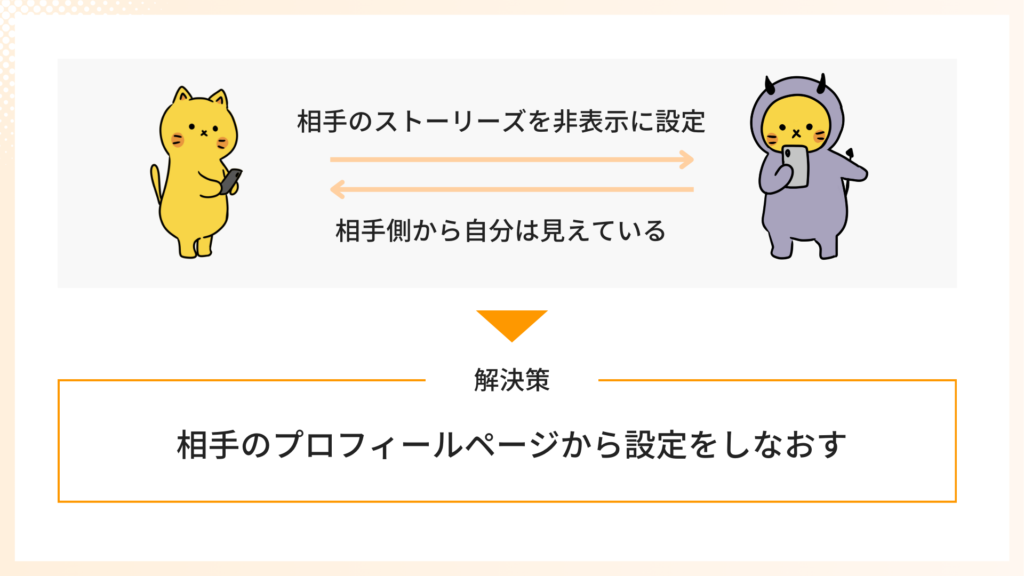
まず最初に考えられる原因としては、自分がストーリーの設定で、相手を非表示やミュートにしていることが考えられます。

対処法としては、相手のプロフィールページもしくは相手のストーリーズ経由から設定し直す必要があります。
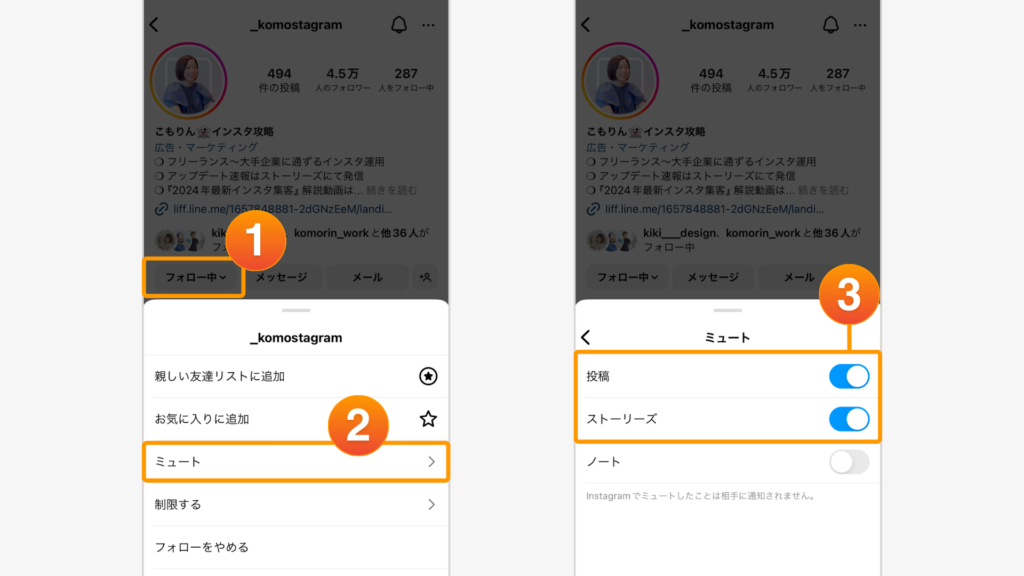
実際に相手のプロフィールページから設定する手順を解説します。
対象のプロフィールを開く
ミュートを解除したい人のプロフィール画面を開く
「フォロー中」>「ミュート」を選択
「フォロー中」をタップし、続けて「ミュート」をタップします。
スライドボタンでミュートを解除
スライドボタンが青いオン状態になっている場合、ミュート設定になっています。スライドボタンをタップして解除しましょう。
相手から「表示しない人」に指定されている
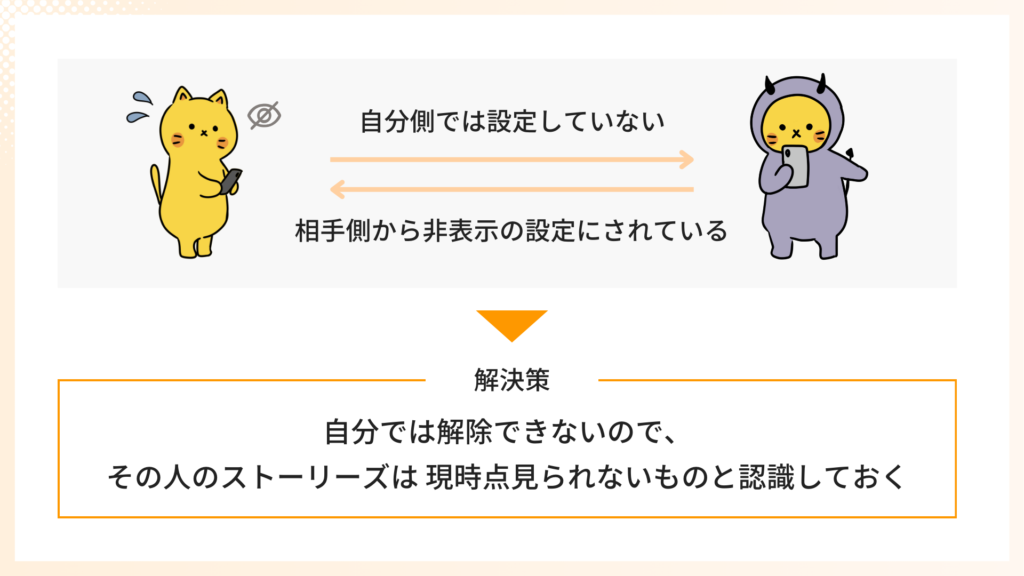
相手から「ストーリーズを表示しない人」に設定されると、設定されたユーザーはストーリーが見られません。
また相手から「表示しない人」に設定されている場合はハイライトも閲覧できません。

基本的にはこの設定にされていると、自分では解除できないので、その人のストーリーズは現時点では見られないものとして認識しましょう。
ちなみに、他のアカウントを「ストーリーズを表示しない人リスト」に設定する手順は以下の通りです。
メニューを開く
プロフィール画面を表示し、右上の三本線ボタンをタップする
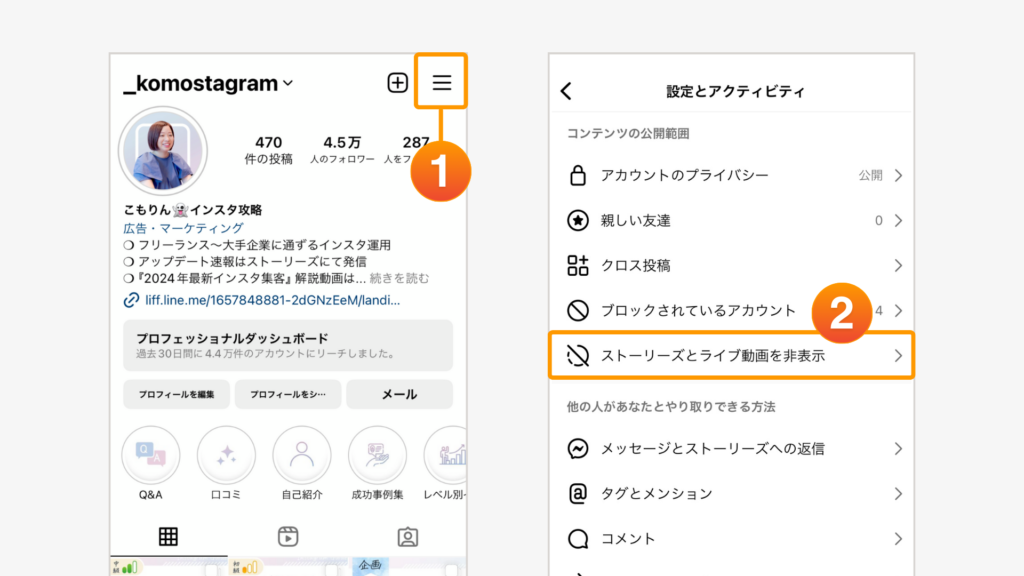
「ストーリーズとライブ動画を非表示」を選択
メニューから「ストーリーズとライブ動画を表示しない人」を開く
「ストーリーズとライブ動画を表示しない人」を開く
さらに、「ストーリーズとライブを表示しない人」の項目が表示されるので開く
![ストーリーを非表示にしたい人を選択し、[完了]をタップ](https://remolabo.co.jp/magazine/wp-content/uploads/2024/05/3dec9b922eb2dd83211e9bcc39cc9611-1024x576.png)
非表示にしたい人を選択し「完了」
ストーリーを非表示にしたい人を選択し、[完了]をタップします。
ストーリーズを再び表示するには、チェックボックスをタップして非表示にした人を選択解除します。
この方法は、アカウントをブロックすることなく自分のストーリーを特定の相手に対してだけ非公開にできるので、非公開が相手にバレることはありません。
ストーリーが「親しい友達」のみ閲覧可能に設定してある
投稿者が当該ストーリーを「親しい友達」のみ閲覧可能な設定にしていると、そもそもそのストーリーを閲覧できません。
インスタの「親しい友達」設定とは、ストーリーを特定のアカウントのみにシェアする機能です。
この親しい友達リストにより、ストーリーに投稿する写真や動画を事前に見せたいアカウントのリストを作成し、限定公開ができます。

つまり、見せたくないアカウントを事前に省くことができ、公開の範囲を絞ることができるのです。
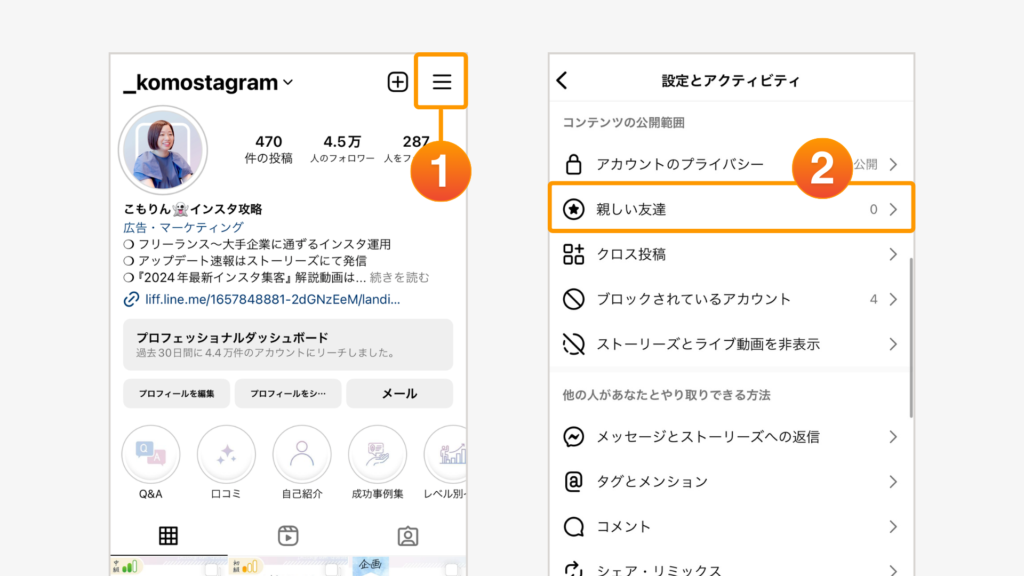
「親しい友達」リストの設定と作成方法を解説します。
メニューを開く
自身のプロフィールページの右上、三本線「≡」からメニューを開いて、「親しい友達」をタップ
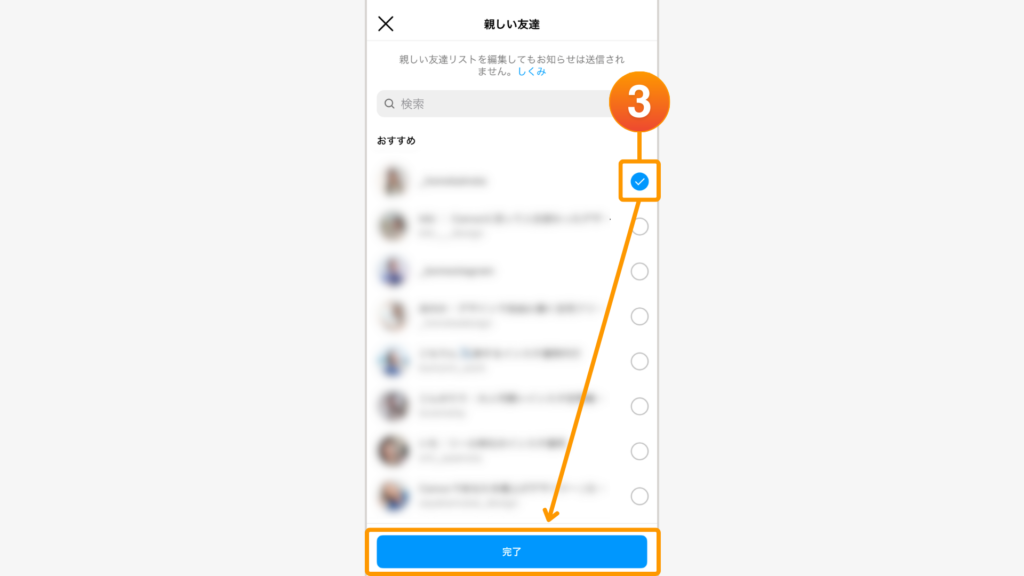
対象アカウントを選択し「完了」
おすすめのタブが表示されて、親しい友達リストに追加できるアカウント一覧が出てくるので、追加したいアカウントを選択し「完了」をタップ。
相手からミュート/ブロックされている
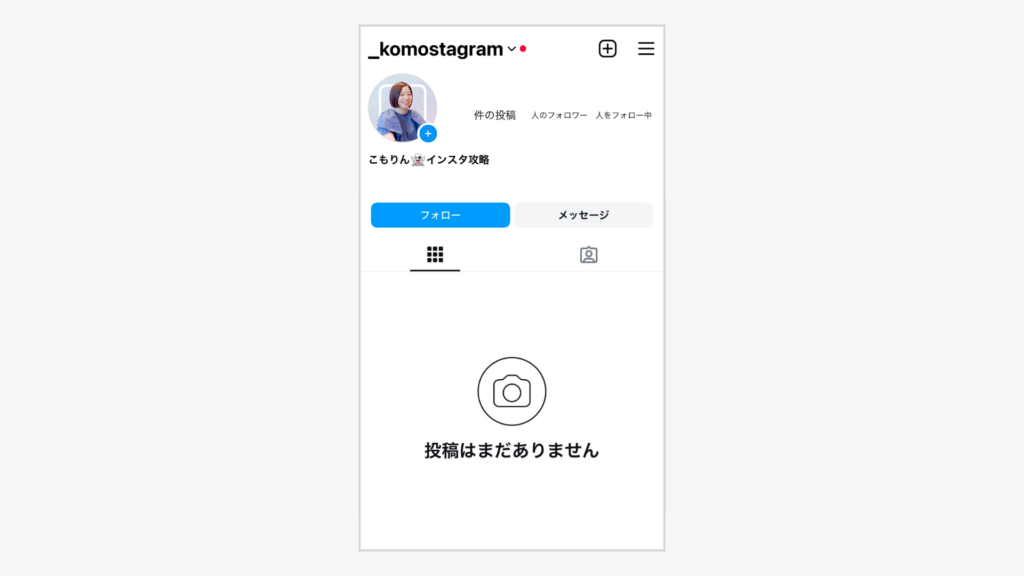
相手からミュートやブロックされている場合は、ストーリーだけでなくフィード投稿も見れなくなります。
相手がミュートしたかは自分からはわかりませんが、ブロックされているのかは確認することが可能です。
ブロックされているか確認する方法は、相手のプロフィール画面をチェックすることです。
ここで、投稿が見れなくなっている場合は、ブロックされている可能性ありということになります。
自分がミュート/ブロックしている
自分が相手のストーリーズをミュートやブロックにしていることも、原因のひとつとして考えられます。
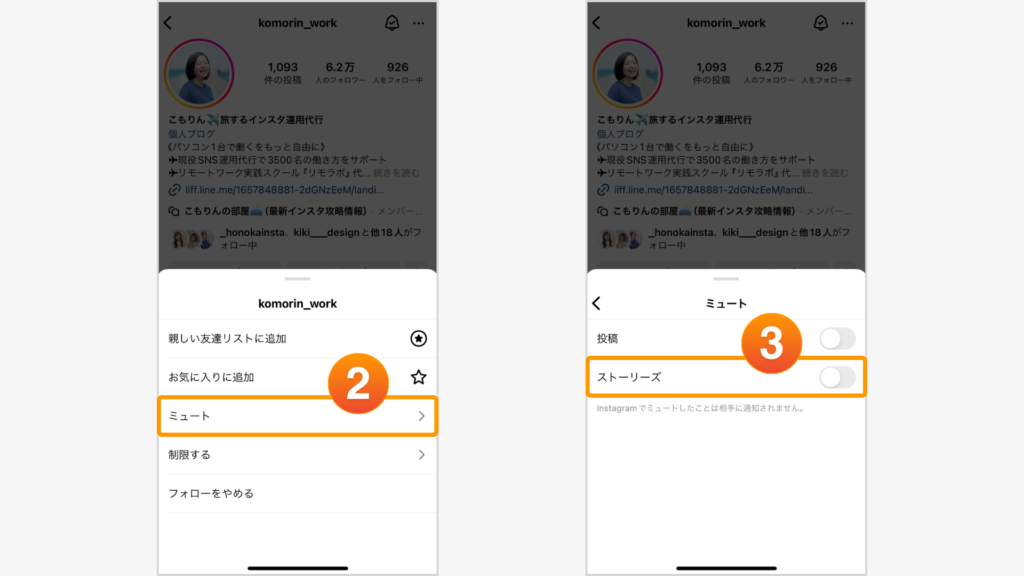
相手のストーリーをミュートにしていないかを確認する方法は以下の通りです。
相手のプロフィール画面を開く
相手のプロフィール画面を表示し、「フォロー中」をタップ
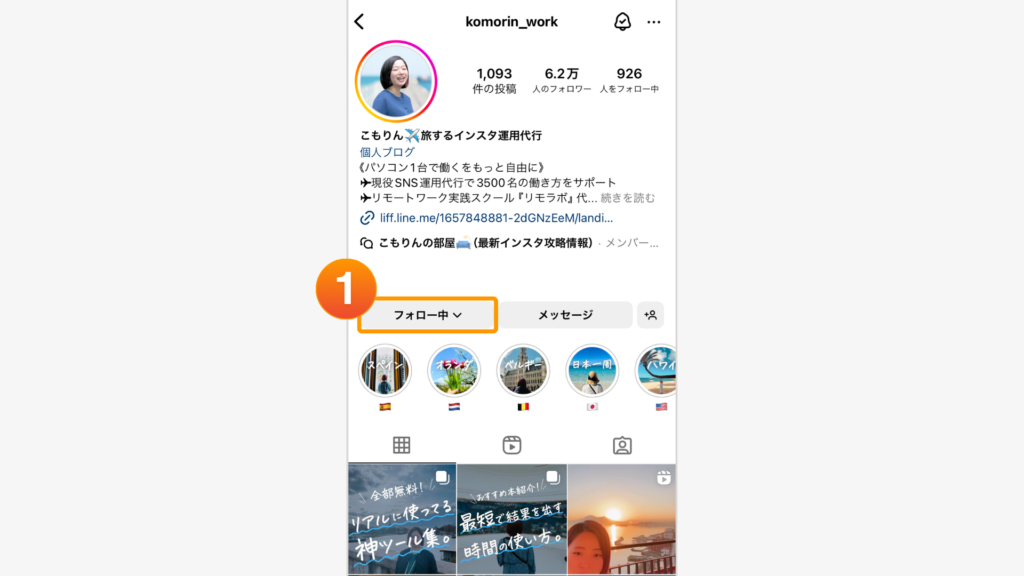
「ミュート」をタップして「ストーリーズ」のチェックを確認
「ストーリーズ」にチェックが入っている場合はミュートしている状態なので、チェックを外してミュートを解除しましょう。
次に、相手をブロックしていないかを確認する方法を解説します。
自身のプロフィール画面を開く
自身のプロフィールページで「≡」をタップして、「ブロックされているアカウント」をタップ
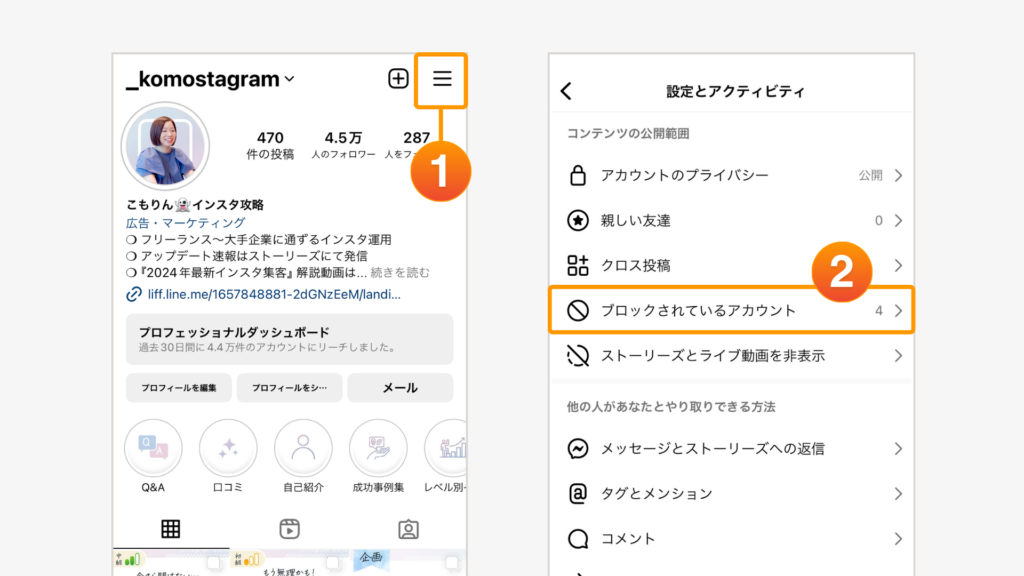
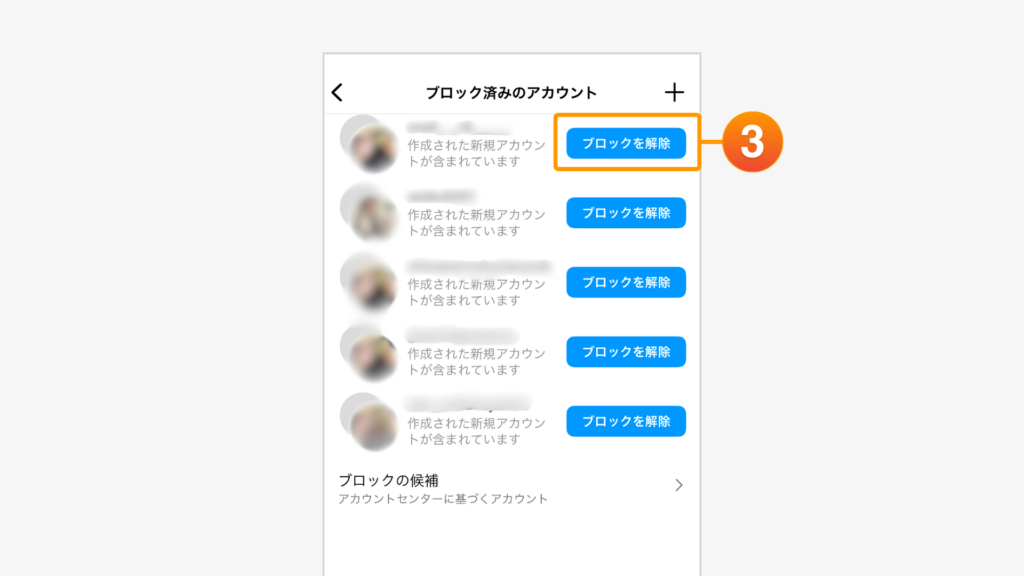
ブロック済一覧から確認
ブロック済みのアカウントが確認できるので、ストーリーズを見たい場合は「ブロック解除」ボタンをタップすればいつでもブロック解除が可能
端末で開いているアプリが多すぎる
端末で開いているアプリが多すぎると、重すぎて上手くストーリーが見れなくなってしまう可能性があります。
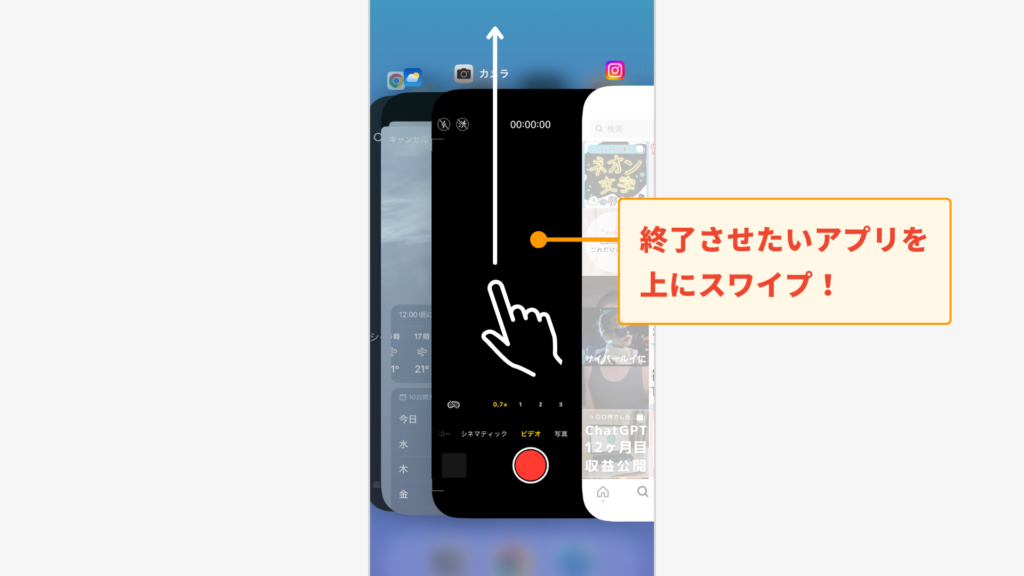
対処法としては、アプリを強制終了(タスクキル)して再起動する方法が有効です。
実際に、タスクキルする方法を解説します。
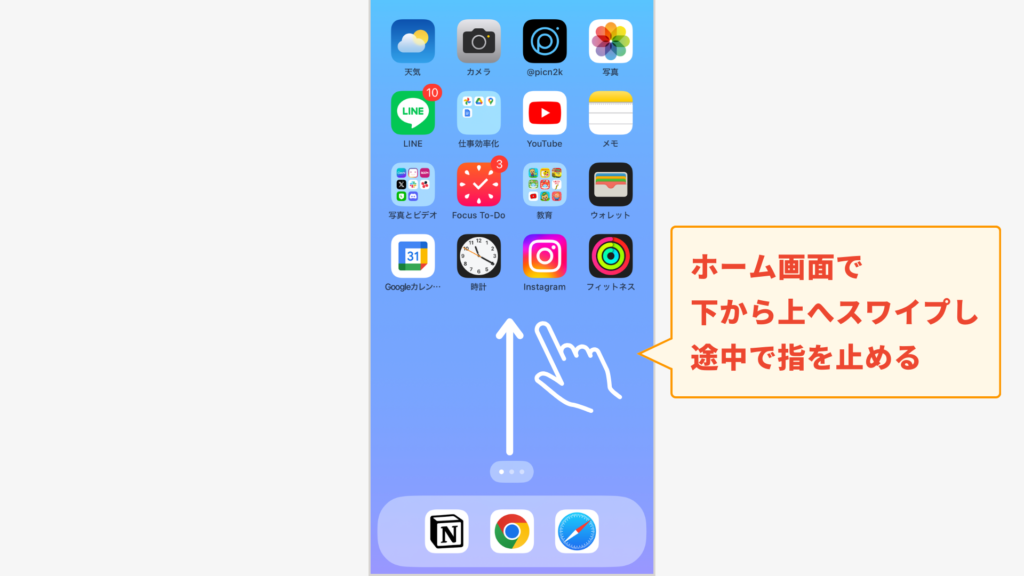
ホーム画面にする
画面下部から上方向へスワイプ(スライド)し、途中で指を止めて指を離す
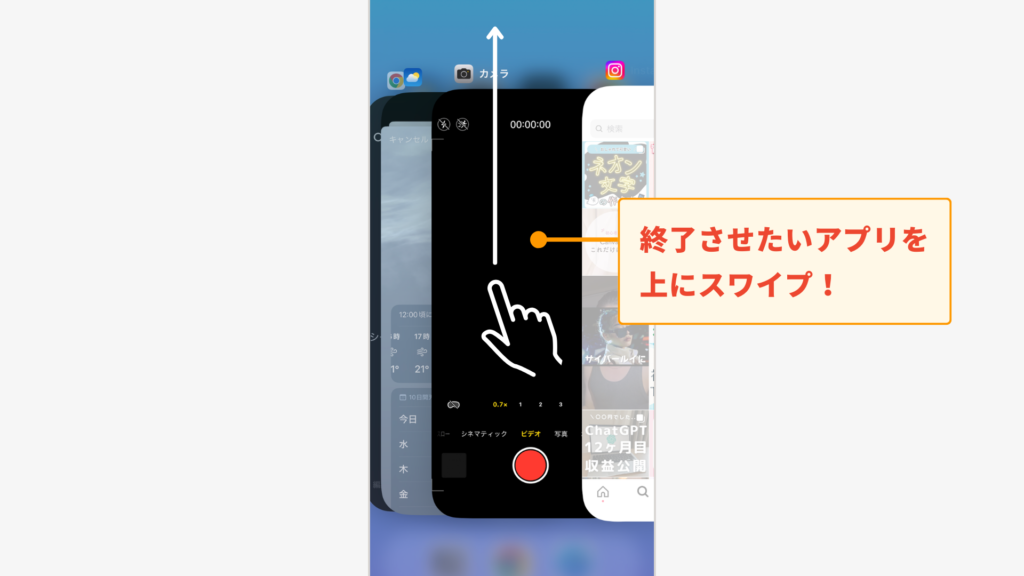
終了させたいアプリを選ぶ
起動中アプリが表示されるので、終了するアプリを下から上へスワイプ(スライド)すると、アプリが終了
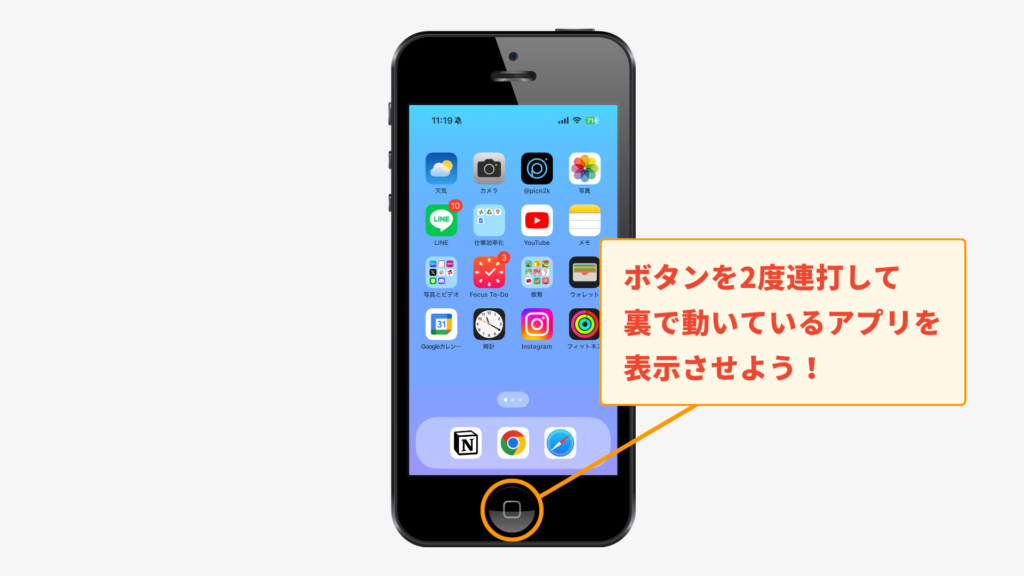
iPhoneでホームボタンのある機種でのタスクキル手順は以下です。
ホーム画面にする
アプリを開いた状態で、画面下にあるホームボタンをダブルクリック
終了させたいアプリを選ぶ
終了させるアプリの画面を下から上にスワイプ(スライド)。
すべてのアプリを終了させると、ホーム画面だけが残る
通信状態が悪い
通信状態が悪く、Wi-Fi又はモバイルデータが正常に接続されていないことも、ストーリーが見られない原因のひとつに考えらえます。
対処法としては、まずはWi-Fi又はモバイルデータが正常に接続されているか確認しましょう。
問題がある場合は飛行機モードをオンにした後、数分おいてからオフにすると、接続がリセットされますよ。
それでも改善しない場合はWi-Fiルーターを再起動したり、プロバイダに連絡して指示を仰ぎましょう。
スマホ本体の不具合
スマホに何らかの不具合が起こっていることも原因として考えられます。
対処法としては、一度電源を落とし、1分ほど待ってから再起動してみましょう。
アプリのバージョンが古い
アプリのバージョンが最新になっていないことも、ストーリーズが見れない原因として考えられます。
なぜなら、アプリのバージョンが古いとバグの解消が反映されていないことがあるからです。
対処法としては以下の手順で、バージョンの確認・更新をおこないましょう。
アプリストアを開く
OSならAppStore、AndroidならPlayストアを開く
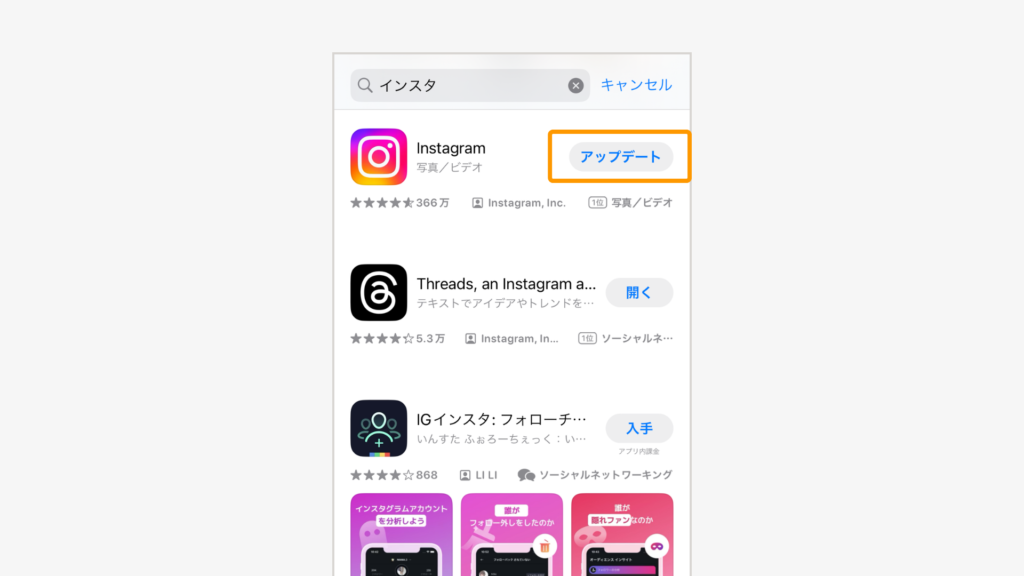
アプリを選択
検索窓から、インスタアプリを検索
アプリの状態を確認し「アップデート」
バージョンが最新であるか確認し、古ければ「アップデート」をタップし、バージョンを更新して最新の状態にする(最新の状態なら、アプリを「開く」が表示)
デバイスの容量が不足している
デバイスの容量が不足している場合も、ストーリーがうまく表示されないことがあります。
対処法としては、ストレージを確認し、容量が足りていなければ不要な画像・動画を削除したり、移動してスマホの空き容量を増やしてみましょう。
ストーリーの投稿から24時間が経過している
通常のストーリーは、投稿から24時間経過すると、自動的に投稿が消えるため、ストーリーの投稿から24時間経過してしまっている可能性もあります。
投稿から24時間経過した写真や動画は、本人以外は閲覧できません。
対処法としても、基本的には相手の24時間以上経過した過去のストーリーは、ハイライトに残していない限り見ることはできないので、残念ながら手段は現時点ではありません。
ちなみに自分が投稿したストーリーは、アーカイブから過去のものを確認することが可能です。
それでもインスタのストーリーが見れない2つの原因と対処法
インスタの不具合
原因として、アプリの不具合が考えられます。
たとえば、インスタのストーリーが見れないバグが発生しているなどです。
対処法としては、まずは一旦インスタのアプリを再起動してみましょう。
それでも改善しなければ、アプリが最新バージョンになっているか確認します。
もしバグなど不具合に対して公式からの対応がない場合は、アナウンスやアプリ更新まで待ちましょう。
インスタの機能テスト
インスタ側が機能テストをしている関係で非表示になっている可能性もあります。
対処法としては、インスタ側の問題なので、機能テストが終了するまで時間をおくしかありません。
この場合は、自分以外のユーザーも影響を受けているはずなので、他のSNSアプリなどで周りの状況も見ながら様子をみましょう。
まとめ
今回は、インスタのストーリーズが見られない場合の原因と対処方法について解説しました。
インスタ運用をする中でストーリーズは毎日使う機能です。
「ストーリーズが表示されない」問題に直面したとき、いつでも対処できるようにしておきましょう。
| 原因 | 主な対処法 |
|---|---|
| 相手の設定の場合 | ・相手が自分のことを、ミュートやブロック、ストーリーを表示しない人に設定している場合は対処法なし ・相手がストーリーズを親しい人にしか公開していない場合も閲覧不可 |
| 自分の設定の場合 | 自分が相手をミュートやブロック、非表示にしていないか確認し、解除する |
| インスタの仕様 | 相手のストーリーは基本的に24時間経過した後は閲覧不可 |
| 端末で開いているアプリが多い | タスクキルでアプリを閉じる |
| 通信状態が悪い | Wi-Fi又はモバイルデータ通信を一度切り、再起動させる |
| スマホ本体の不具合 | 一度電源を落とし再起動する |
| アプリのバージョンが古い | アプリをアップデートする |
| デバイスの容量不足 | 不要な画像・動画を削除し、空き容量を増やす |
| インスタの不具合 | アプリの再起動や再インストールする |
| インスタの機能テスト | SNSで状況確認しながら待つ |
ぜひ、ブックマークしていつでも見返せるようにしてみてくださいね。











不具合の情報に関しては、X(Twitter)が一番情報が早いので、X(Twitter)内で検索してみるのがおすすめです。