





「ストーリーズのコメント機能ってどう使うの?」
インスタのストーリーズに登場したコメント機能。「これってDMと何が違うの?」と思ったことはありませんか?
実は、コメント機能はDMではできない独自のコミュニケーションを生み出す鍵なんです。
しかし多くの人が「便利そうだけど、どう使えばいいかわからない」と感じるかもしれません。
そこでこの記事では、ストーリーズのコメント機能の特徴やDMとの使い分け方を解説します。
この記事をブックマークして、新しいフォロワーコミュニケーションを始めてみてください!


インスタストーリーズのコメント機能がもつ4大特徴
- 相互フォローユーザー限定でコメントできる
- コメントは見る人全員に公開される
- 各投稿ごとにコメント欄のオン・オフを設定できる
- 24時間で自動的に消える
相互フォローユーザー限定でコメントできる
コメントは、相互フォローしているユーザー間だけで可能です。
これにより、不特定多数のスパムやトラブルを防ぎ、安全で信頼できる交流ができます。

特に企業や個人アカウントで運用している方には、安心感が大きなメリットです。
「安心感あるストーリーズ体験」が提供できるのはこの仕組みのおかげです。
コメントは見る人全員に公開される
DMとは違い、コメントはストーリーズを見た全員に公開されます。
これにより、フォロワー間でコメントを通じた交流が生まれ、アカウントの活発度が上がります。

まるで「小さなコミュニティ」を作るような感覚です。
公開コメントをうまく使えば、フォロワー間の交流を増やすチャンスになりますよ。
各投稿ごとにコメント欄のオン・オフを設定できる
投稿ごとにコメント欄をオン・オフに設定可能です。

「意見を聞きたいときはオン」、「情報提供だけならオフ」など、戦略的に使い分けられます。
まるで「SNS運営のスイッチ」を手に入れたような便利さですね。
投稿内容に合わせてオン・オフを切り替えるだけで、管理がぐっと楽になりますよ!
24時間で自動的に消える
ストーリーズと同じく、コメントも24時間で自動消去されます。
なので、フォロワーは気軽にコメントができるでしょう。
ストーリーズのコメント機能を上手に活用すれば、フォロワーとの絆を深める強力なツールになります。
深い交流が必要な場合はDMを活用するのがベストです。
次は「コメント機能とDMの使い分け」について詳しく解説していきます!



インスタストーリーズのコメント機能の見方と使い方
コメントの見方
まず、コメントの見方を解説します。
ストーリーズを開く
自分のストーリーズ投稿を開くと、画面下部にコメントのアイコンが表示されます。
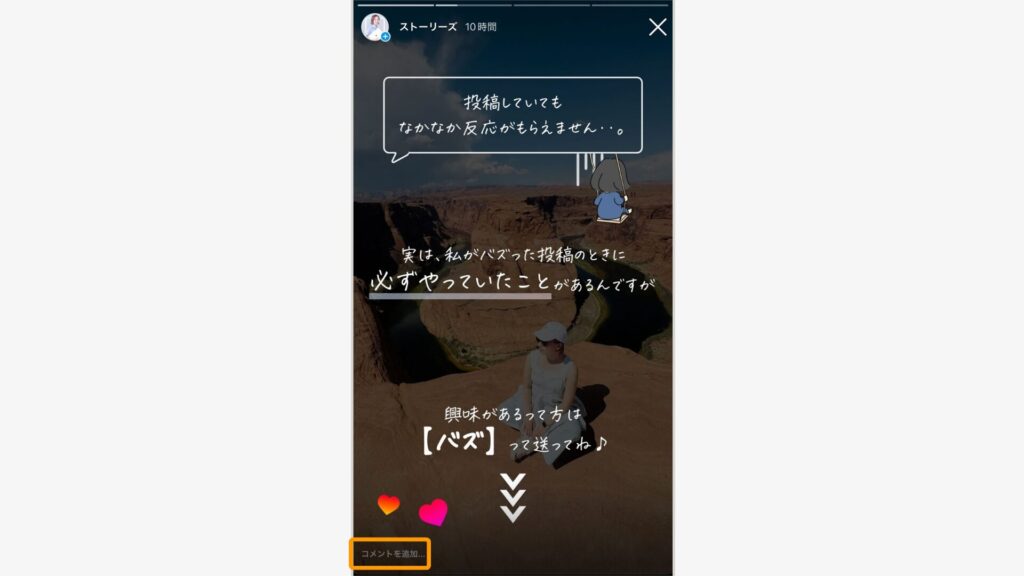
コメントを確認する
そのアイコンをタップすると、相互フォローユーザーからのコメントが一覧で確認できます。
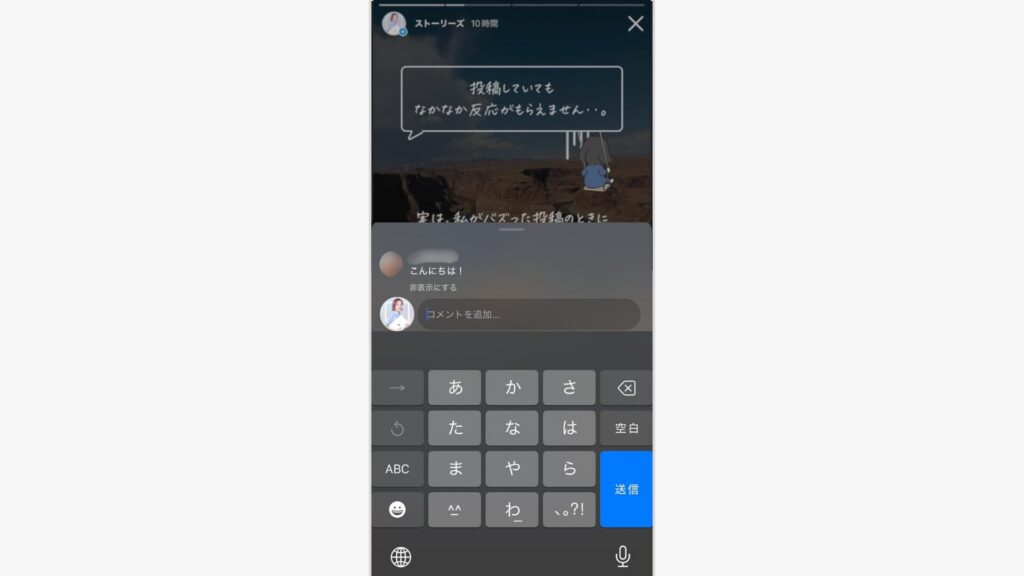
時系列で表示されるため、新しいコメントを見逃す心配はありません。
この機能では、相互フォローしているユーザーのみがコメント可能です。知らない人からの迷惑なコメントが届く心配がなく、安心して使用できます。また、コメントはストーリーズの投稿と同じく、24時間で自動的に消えます。
この特性を活かし、期間限定のやり取りやキャンペーンにも活用できます。
コメントの確認はとてもシンプルです。まずは、相互フォローユーザーとのコミュニケーションを楽しんでみましょう!
コメント機能の使い方
インスタストーリーズのコメント機能は、フォロワーとの交流を深める重要なツールです。
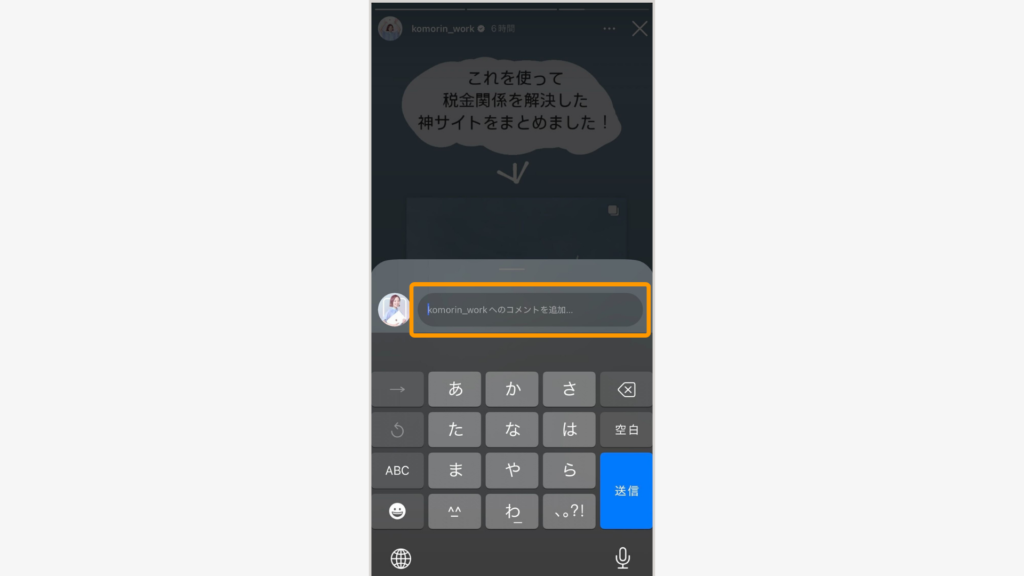
吹き出しマークをタップ
左下にある吹き出しマークをタップするとコメント欄が開くので、コメントを入力します。

コメントを入力
コメント欄が開くので、コメントを入力します。
上矢印をタップ
コメントを入力したら上矢印をタップすると完了です。
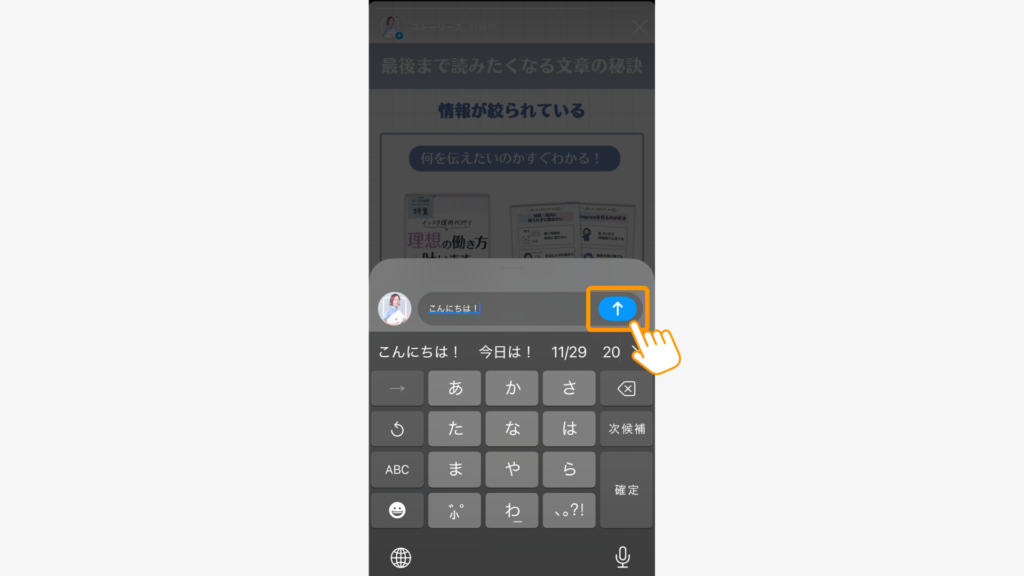
注意点としては、この吹き出しマークは相互フォローしていないと表示されないということです。
吹き出しマークのついていないストーリーズにはコメントできないので覚えておきましょう。
フォロワーのコメントには短い返信でも心がけましょう。「声を大切にしています」と伝えることで信頼関係が深まります。
また、ストーリーズが24時間で消える特性 を活用し、アンケートや期間限定キャンペーンを試すのもおすすめです。
コメント機能を活用し、フォロワーとの交流を深めましょう!
インスタストーリーズのコメント削除とオン・オフの設定方法
コメントを削除する方法
まず、自分についたコメントを削除する手順を説明します。
結論からいうと、自分のインスタストーリーズについたコメントは削除することはできませんが非表示にすることは可能です。
非表示にしたいコメントをタップして、非表示にするを選択するだけです。
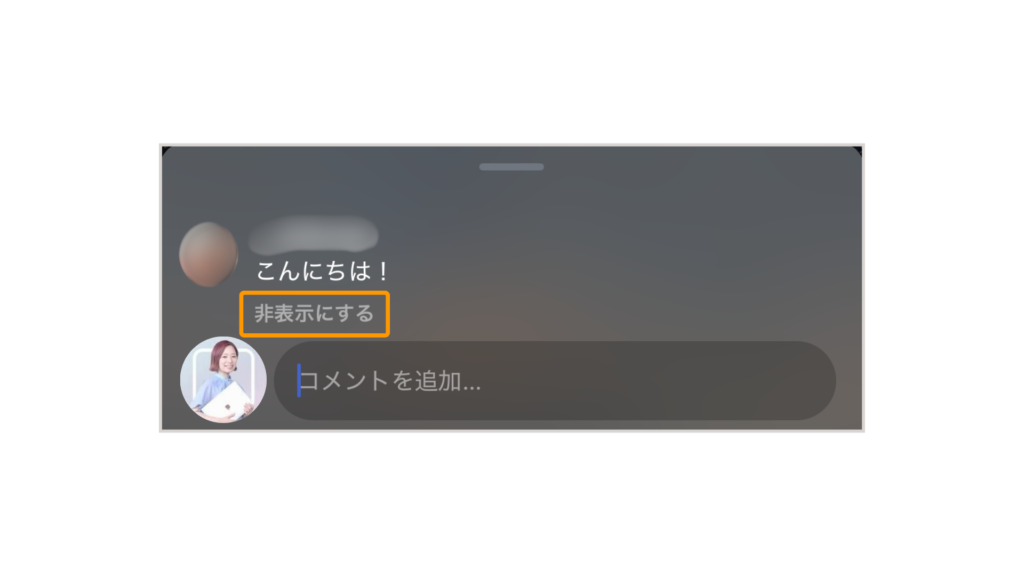
次に、自分が書いたコメントを削除する手順を解説します。
ストーリーズで自分が投稿したコメントを開く
削除したいコメントを選び、コメントを長押し
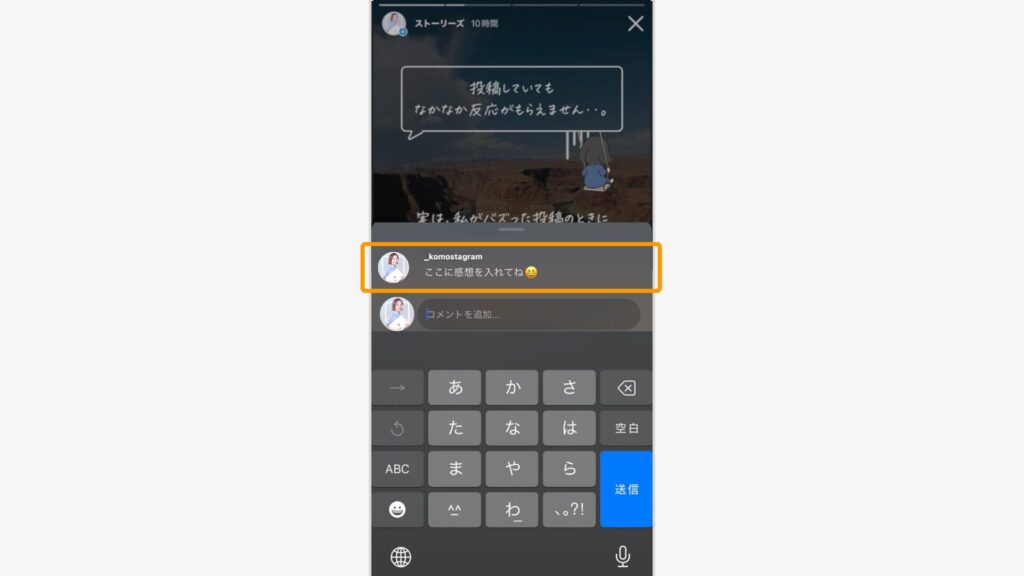
「削除」を選択
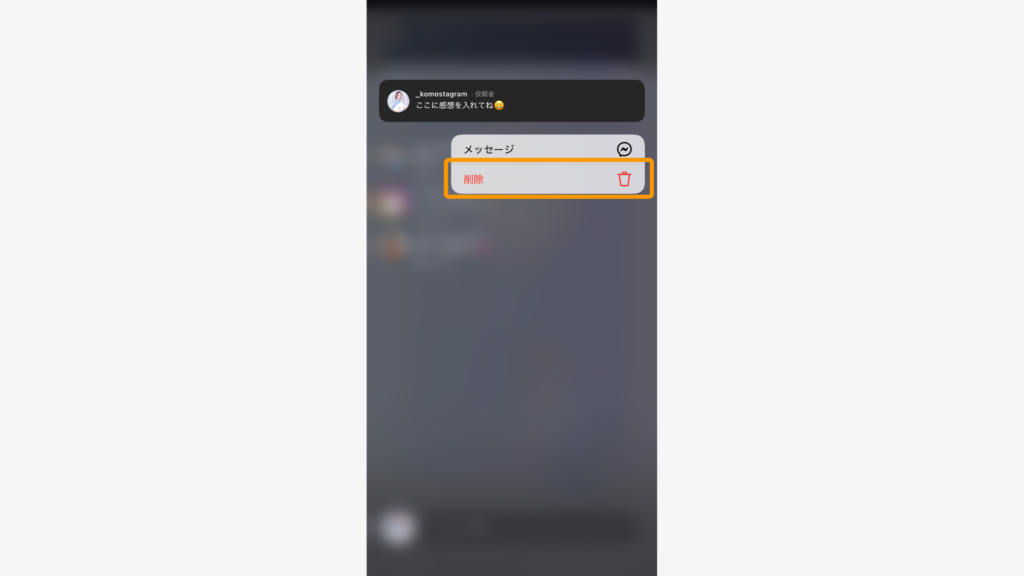
以上の手順で、簡単に自分の発言は取り消すことができます。
コメント削除はシンプルです。もし不適切なコメントを見つけたら、早めに対応してくださいね。
オン・オフの設定方法
次に、自分のインスタストーリーのコメント欄をオフにする手順について解説します。
ストーリーズ投稿画面で「その他」をタップ
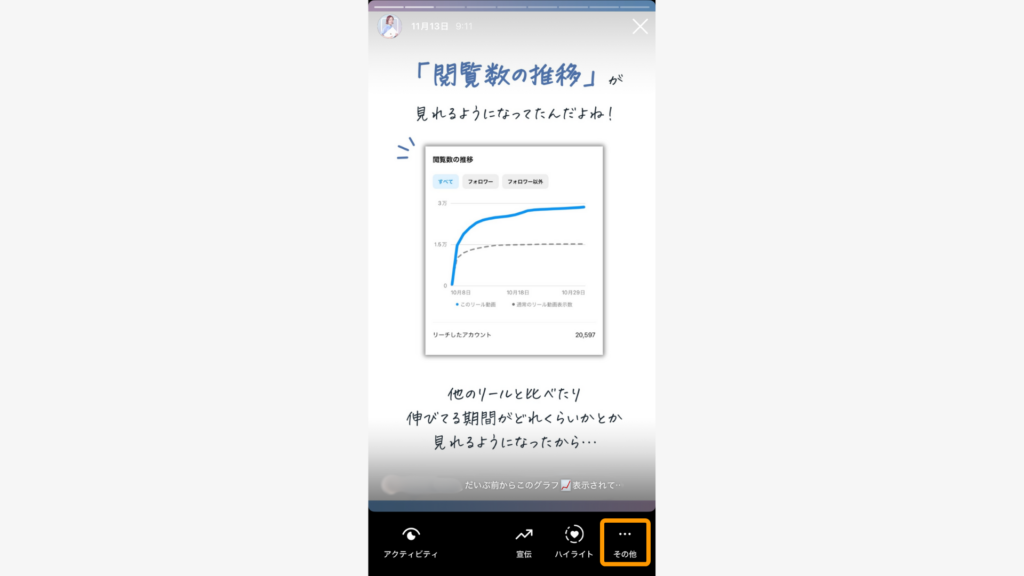
「コメントをオフにする」を選択
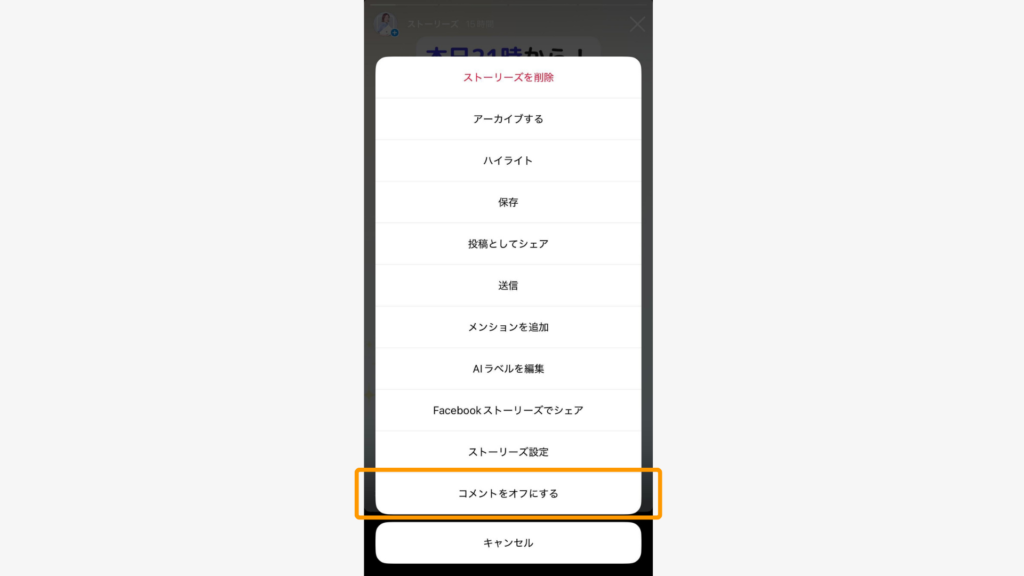
この設定で、フォロワーからのコメントを完全に遮断できます。
また、一旦オフにしたコメントをまたオンに戻すことも可能です。
「その他」から「コメントをオンにする」を選択
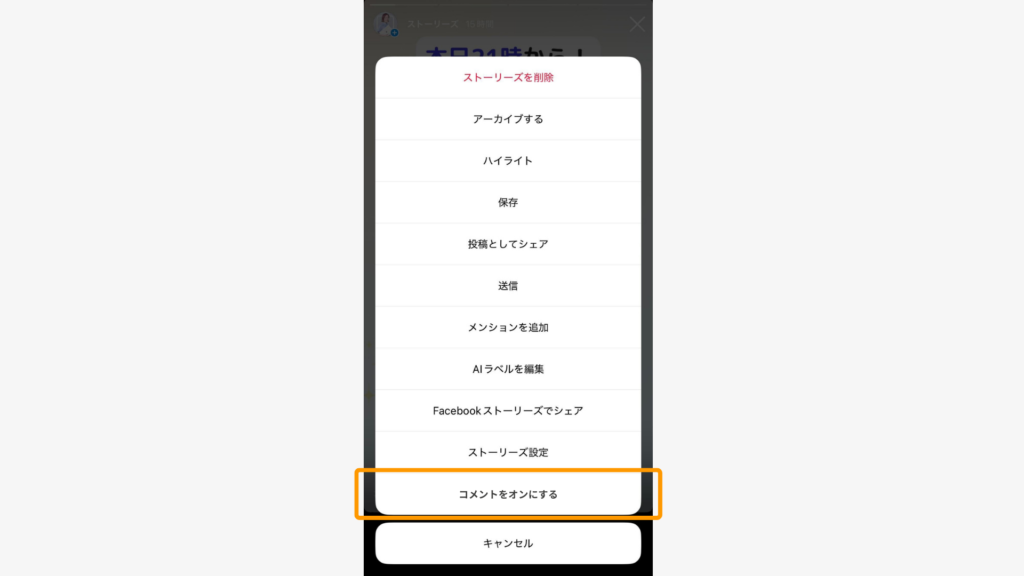
コメント対象者を設定
必要に応じて「相互フォローのみ許可」や「全フォロワー許可」を設定できます。
このように、状況に応じた柔軟な設定が可能です。
コメント欄のオン・オフ設定は便利です。投稿の目的に合わせて、使い分けてみましょう!
コメント欄の削除やオン・オフ設定を上手に活用することで、安心してインスタストーリーズを運用できます。
インスタストーリーズのコメントに関する5つのトラブル事例と解決策
コメントが表示されない
どうしてもストーリーズの設定やアプリの問題が原因でコメントが表示されないことがあります。
そんなときは、以下の方法を試してみてください。
| 原因 | 解決策 |
|---|---|
| ストーリーズのプライバシー設定が 「限定」になっている | プライバシー設定を確認し、「全員」に設定する |
| アカウントが非公開になっている | アカウントを公開設定する |
| 誤ってコメントが削除された スパムと判断された | アプリを再起動、またはキャッシュをクリアする |
| Instagramの問題やサーバーエラー | Instagramのヘルプセンターにお問い合わせください |
このようにアプリの再起動や設定変更で解決するケースが多いです。
どうしても改善しない場合はInstagramのサポートにお問い合わせください。

コメントを送信できない
送信エラーはネット環境やアプリの不具合が原因となることが多いです。
| 原因 | 解決策 |
|---|---|
| ネットワーク環境が不安定です | Wi-Fi環境を確認し、安定した接続に切り替える |
| アプリのバグやアップデートによる問題 | アプリを最新バージョンにアップデートする一時的にアカウントからログアウトし、またログインする |
| スパム行為などによりアカウントが制限されている | Instagramのヘルプセンターでサポートに問い合わせる |
簡単なトラブルシューティングで解決する場合もありますので、慎重に冷静に対処しましょう。
コメントが送れないときはWi-Fiの再接続を試してみましょう。
特定のユーザーからのコメントが来ない
コメントが来ないのは、相手の設定が原因であることが多いです。
| 原因 | 解決策 |
|---|---|
| 相手があなたをブロックしている | 相手に直接確認する(DMなど) |
| 相手がストーリーズをミュートしている | 相手のアカウント設定を確認する |
| 相手のプライバシー設定でコメントを受け付けていません | 互いのフォロー状況を確認する |
特定のユーザーからのコメントが来ない場合は、相手に設定を確認してもらいましょう。
コメントがスパムと判断される
ストーリーズにコメントをしたらスパム扱いされてコメントが送信できなくなるといったことも。
そんなときは、以下の解決策を試してみてください。
| 原因 | 解決策 |
|---|---|
| 同じ内容のコメントを何度も繰り返している | 同じ内容のコメントを繰り返さない |
| 他人を勝てる表現や差別的な言い回しがある | Instagramのコミュニティガイドラインに従い、適切なコメントにする |
| 過度な宣伝行為がある | 宣伝はDMなど他の方法でおこなう |
コメント内容に問題がないか、自分でも確認する癖をつけることが大切です。
スパム扱いされたら、ガイドラインを再確認しましょう。
スパムについて
Instagramコミュニティガイドライン では、インスタを利用する人が守るべきルールや、投稿できるコンテンツの種類などが詳しく説明されています。スパムと判断される内容についても記載されているので、ぜひ参考にしてください。
コメント通知が多い
コメント通知が多すぎるとストレスになりますが、通知の設定を工夫することで解決できます。
| 原因 | 解決策 |
|---|---|
| コメント通知がオンになっている | 通知設定をオフにする、または特定アカウントのみ通知をオンにする |
| フォロワーが多くコメントが増えている | プライバシー設定でストーリーズの公開範囲を「限定」する |
特定のフォロワーだけ通知を受け取る設定にすると、管理が楽になります。
必要なコメントだけ確認できるといいですね!

コメントが爆増するインスタストーリーズ投稿の5つのテクニック
テーマを決めて質問箱をおく
テーマを明確にした質問は、フォロワーが答えやすくなります。
たとえば、「在宅ワークで欠かせないアイテムは?」など、視聴者の意見を引き出すテーマを設定しましょう。
質問箱はまさに「デジタル井戸端会議」の入り口です!
最初は誰でも答えられるような質問をして、この人のストーリーズにはコメントするという習慣をつけるのがおすすめです。

相談ベースで質問を投げかける
「〇〇で困っているんだけど、どう思いますか?」という相談スタイルの質問は親近感を生みます。
たとえば、「SNS運用の時間管理ってどうしてますか?」といった悩みをシェアすることで、共感を呼びやすくなります。
相談型の投稿はフォロワーの「助けたい欲」を引き出す力を持っています。
フォロワーの知識を引き出しましょう!
失敗談をシェアする
「失敗したけど、次はこうしようと思ってます!」と前向きな失敗談は共感を得やすいです。
たとえば、「初めてストーリーズにリンクを貼ったけど、クリックゼロ!」。こんな体験談をシェアすると、フォロワーの共感を得やすくなります。
失敗談は、「親近感スイッチ」をオンにする絶好のチャンスです。
自分の弱みを見せることで、共感が生まれます。リアルな体験談をシェアしてみてくださいね!
あるあるネタで共感を得る
「在宅ワークあるある」や「インスタ運用者あるある」といった投稿は、フォロワーの「わかる!」を引き出します。
たとえば、「在宅ワーク中、気づいたら冷蔵庫の前に立ってる私…」のような投稿で、笑いと共感を生み出しましょう。
「あるある」は笑いと共感の宝庫です!
小さなことでも共有すると、会話が盛り上がりますよ。

助けてください戦術
視聴者に知識や情報を求めるのも効果的です。
「おすすめのプロジェクト管理ツールを教えてください!」など、具体的な質問をすることで、コメントが集まりやすくなります。
フォロワーに頼る投稿は、関係性を深めるチャンス!助けを求める投稿で「頼られた嬉しさ」をフォロワーに感じてもらいましょう!
これらのテクニックを活用することで、ストーリーズがフォロワーとのコミュニケーションの場に変わります。
コメントが増えるとエンゲージメントも向上し、アカウントの成長につながりますよ!
まとめ
今回の記事では、インスタの新機能、ストーリーズのコメント機能の使い方とDMとの使い分けについて解説しました。
- 相互フォローユーザー限定でコメントが可能
- コメントは投稿を閲覧する全員に公開される
- 投稿時にオン・オフの設定ができる柔軟性
- 24時間でコメントが自動的に消える仕組み
- コメント機能はオープンな場での意見交換に最適
- DMは個別の相談や深いコミュニケーションに活用
- 使い分けることでフォロワーとの関係性を最適化
ストーリーズとDMを効果的に使い分けることで、フォロワーとの信頼関係をさらに強化できます。
インスタの新機能を活かして、理想の働き方や集客アップを目指しましょう!