






「インスタのシェアとは、なにができて、どう使う機能なの?」
インスタのシェア機能とは、自分や他人の投稿をストーリーズやDMなど別の場所で紹介・共有できる機能です。
この記事では、基本の使い方はもちろん、「なぜシェアできないのか?」というトラブル原因や対処法まで、初心者の方にもわかりやすく解説します。
「実は通知って届かないんだ」「設定次第でシェアできないこともあるんだ」といった、知っておくと安心なポイントも盛りだくさん。
ぜひ最後まで読んで、インスタのシェア機能を使いこなしてみてくださいね!
インスタのシェア機能とは?
インスタのシェア機能とは、自分や他人の投稿をストーリーズやDMなどで紹介・共有できる便利な機能です。
気になった投稿を自分のフォロワーや友だちに伝えたいときに便利で、たとえば気に入ったカフェの投稿をストーリーズでシェアして「これおすすめ!」と紹介したり、
こうした使い方を通じて、インスタ内でのつながりや共感が自然に広がります。
「それ行ったことある!」「このお店気になってた!」と反応が返ってくることもあり、そこから会話がはじまり、フォロワーとの距離がグッと縮まるきっかけになることも。
最近では、情報収集だけでなく、共感した内容を広めることで自分らしい情報発信を楽しむ人も増えています。
つまり、インスタのシェア機能は、気軽に「おすすめ」や「共感」を伝えられる、現代ならではのスマートなコミュニケーション手段のひとつと言えるでしょう。

インスタでシェアできるもの・できないもの
インスタでは、シェアできる投稿とできない投稿があるため、事前になにがシェア可能なのかを知っておくことが大切です。
投稿の種類やアカウントの設定によって、シェアできるかどうか、どこにシェアできるか(ストーリーズ・DM・外部共有など)が変わります。
特に、非公開アカウントの投稿は制限があるので注意しましょう。

知らずにシェアしようとして「できない……」と困ることは避けたいですよね。
以下の表で、シェアの可否をひと目で確認できます。
| 投稿の種類 | ストーリーズにシェア | DMでシェア | 外部共有リンク(LINEやメール) | 補足 |
|---|---|---|---|---|
| フィード投稿 | ◯(公開アカウントのみ) | ◯ | ◯ | 非公開アカウントの投稿はフォロワー以外不可 |
| リール | ◯(公開アカウントのみ) | ◯ | ◯ | 音源付きリールはシェア制限がある場合も |
| ストーリーズ | △(メンション時のみ) | ◯ | ◯ | ストーリーズへのシェアは自分がメンションされた場合のみ可能 |
| ハイライト | × | × | × | ハイライトはシェア不可 |
このように、「できる・できない」は投稿の種類や相手の設定次第です。
シェアできない……と焦る前に、アカウントの公開設定をチェックしてみてくださいね!
【場合別】インスタでシェアする手順
フィード・リール投稿をシェアする方法
投稿の中でも手軽にシェアできるのがフィード投稿やリールです。
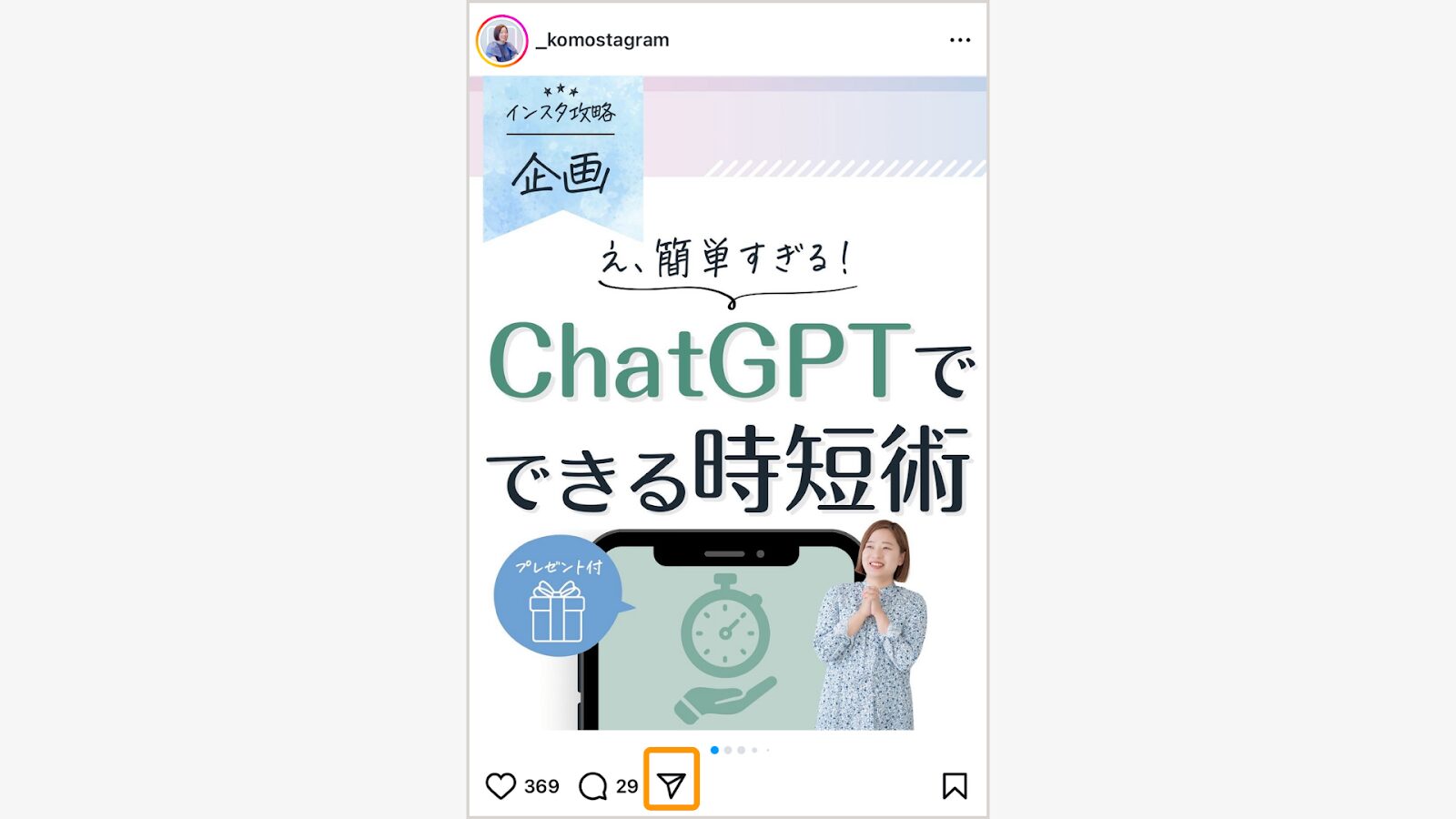
シェアボタン(紙飛行機マーク)をタップするだけで、ストーリーズやDM、外部アプリへの共有まで簡単にできます。
投稿を見て「これ、誰かに教えたい!」と思ったら、すぐにシェアできるのが魅力。
ただし、投稿者の公開設定によってはシェアできない場合もあるため注意しましょう。
フォロワー全体に向けて「これ見てほしい!」と紹介したいときは、ストーリーズでのシェアがぴったりです。
シェアしたい投稿を開く
投稿下の紙飛行機マークをタップ
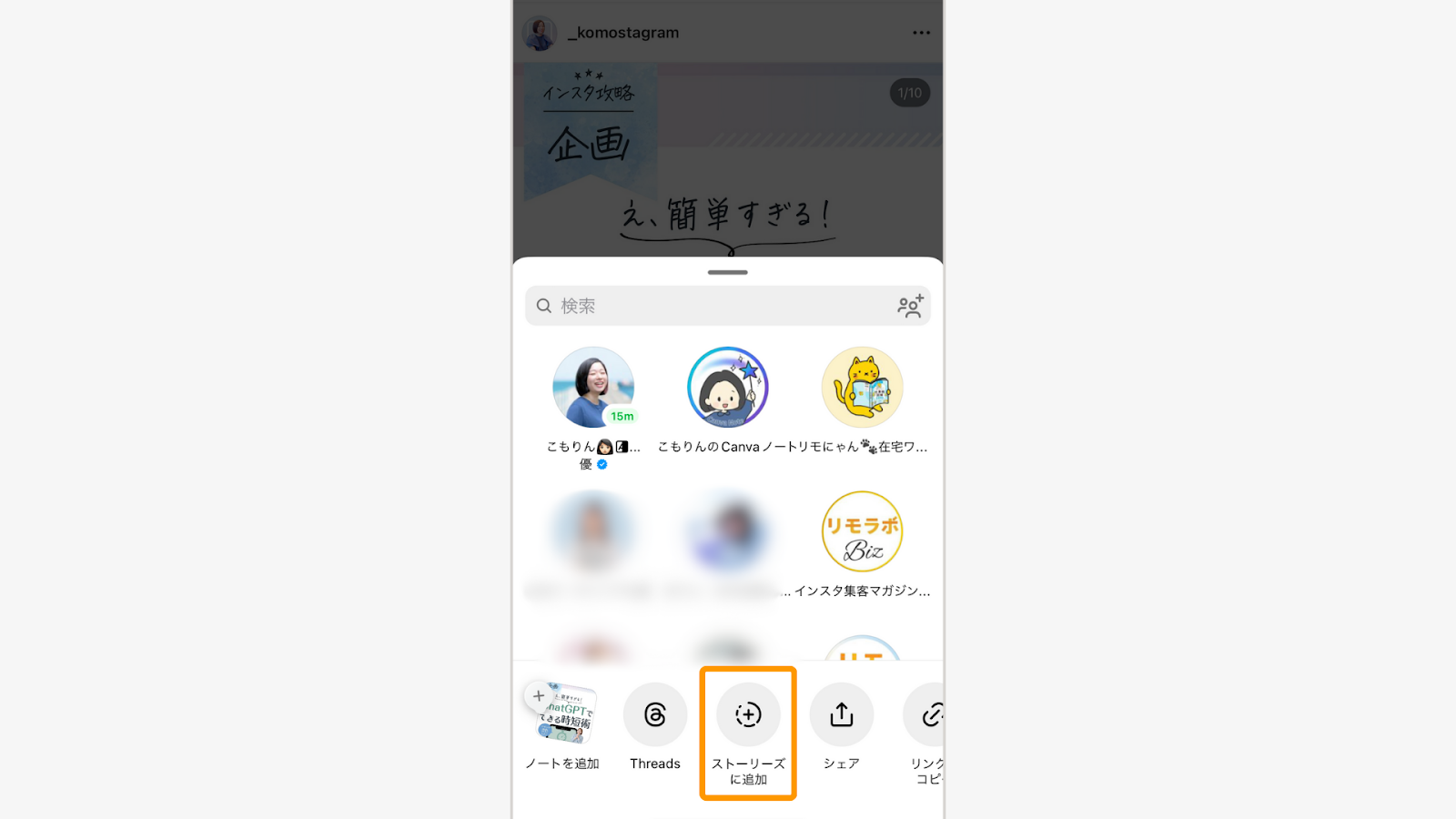
「ストーリーズに追加」を選択
上部から装飾を選ぶ
必要に応じて文字やスタンプを追加
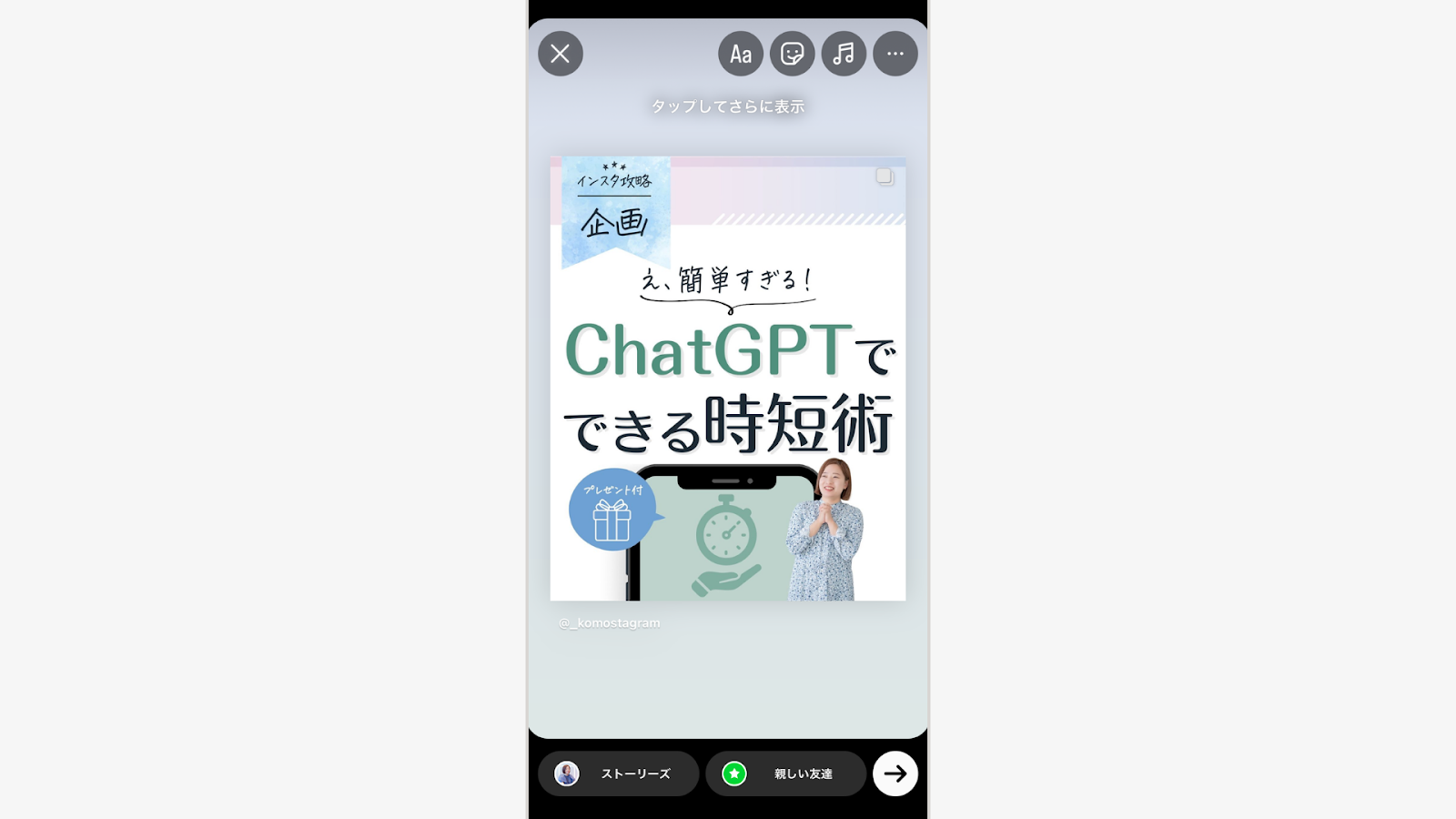
右下の「シェア」をタップ
ストーリーズをタップ
もしくは、→マークで共有範囲を選びシェア
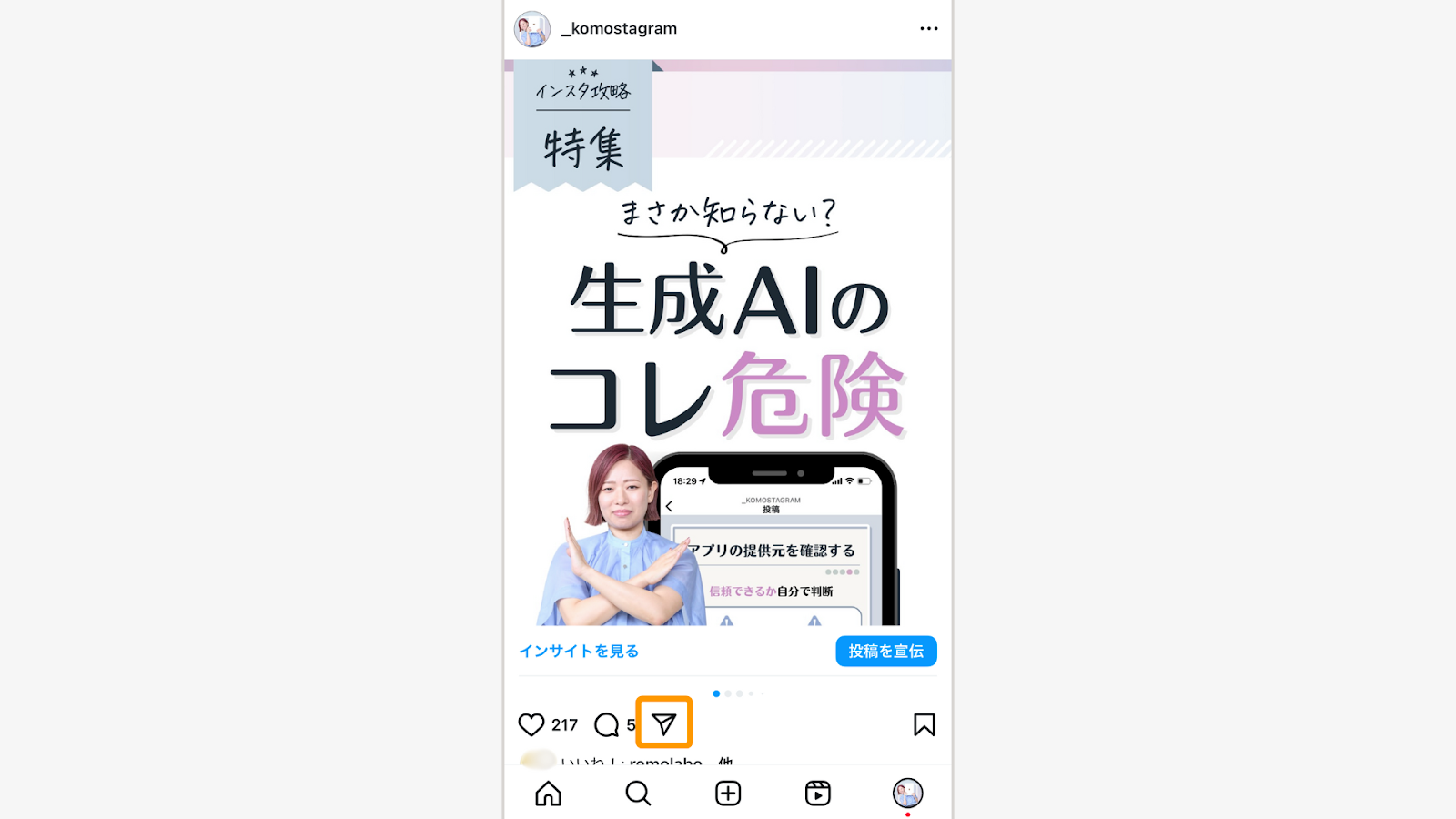
仲のいい友だちや特定の相手にだけ見せたいときは、DMで直接シェアしましょう。
シェアしたい投稿を開く
シェアしたい投稿の紙飛行機マークをタップ
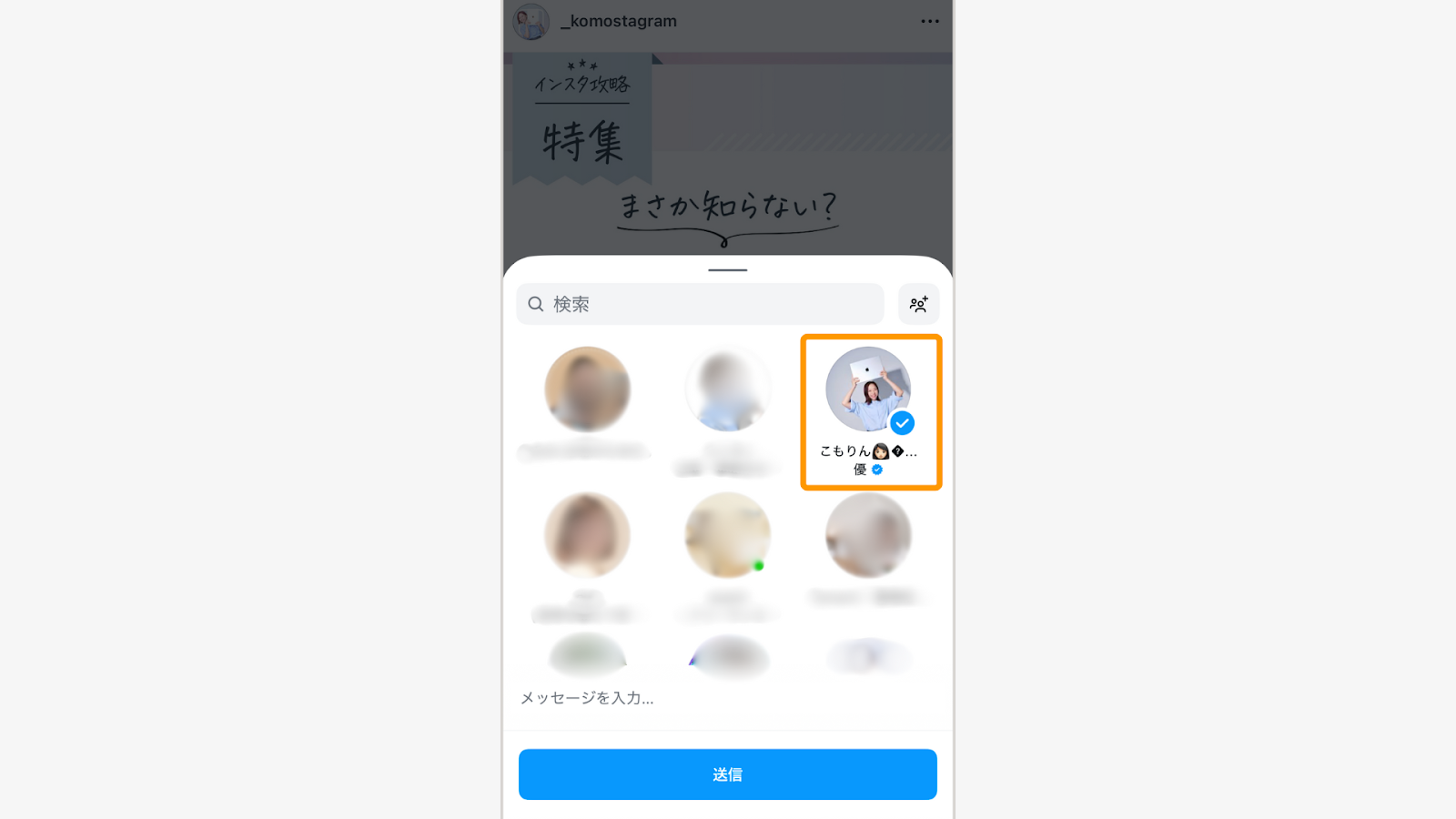
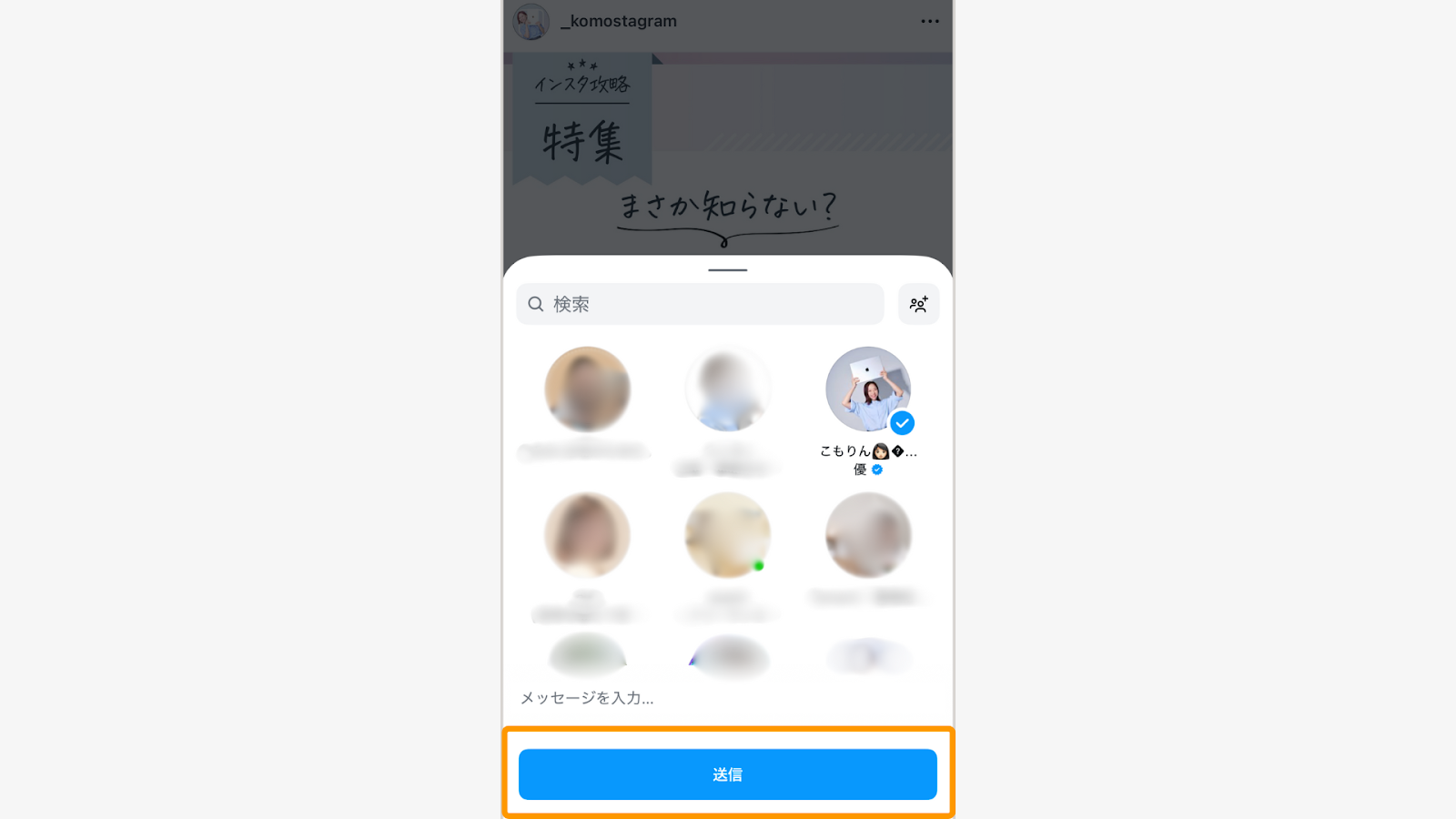
シェア先の選択
シェアしたい相手を選んで「送信」をタップ
インスタ以外で共有したいときは、リンクをコピーしてLINEやメールに貼り付ける方法が便利です。
共有したい投稿を開く
投稿の紙飛行機マークをタップし、「リンクをコピー」を選択
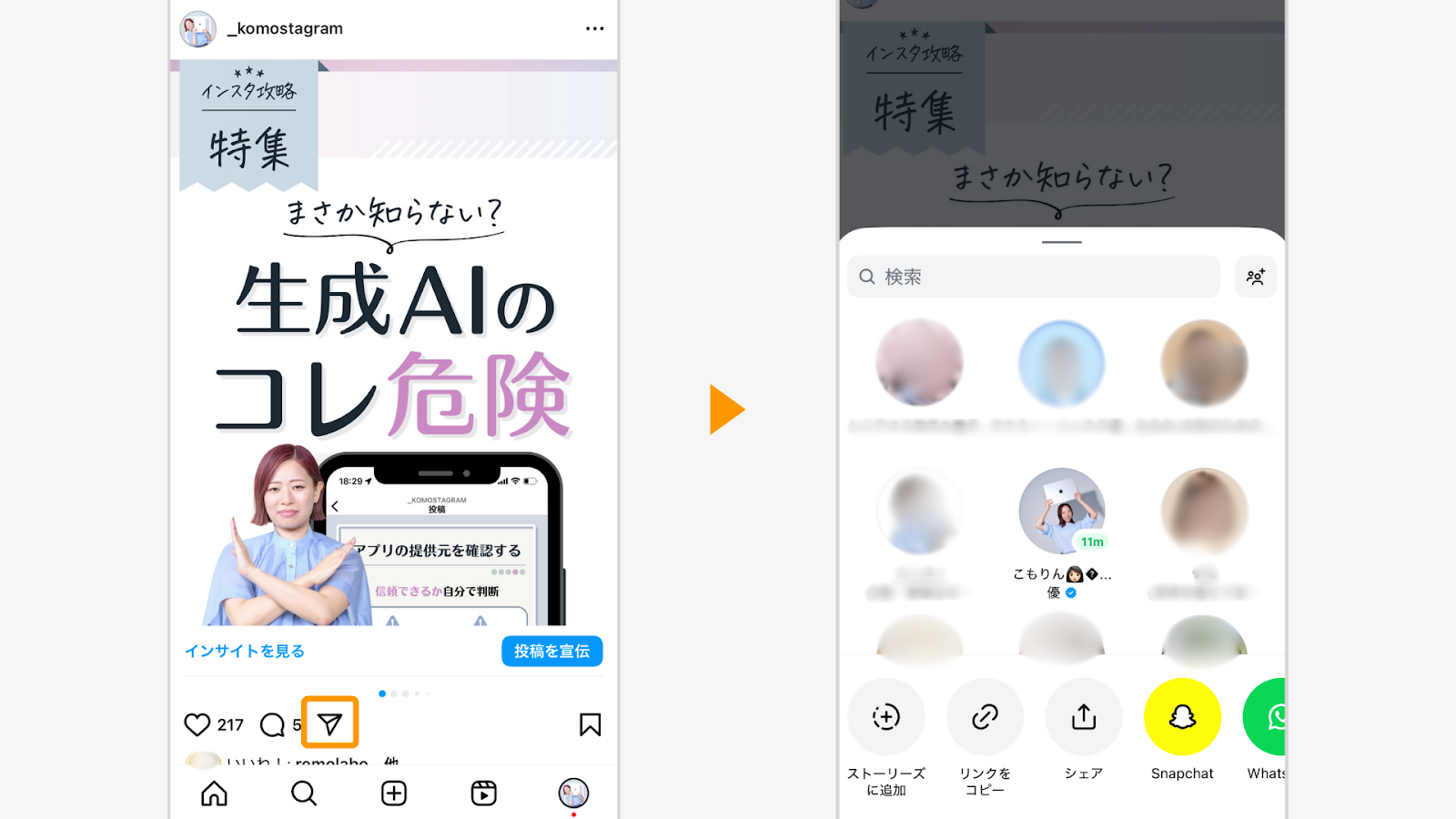
リンクをコピーする
コピーしたリンクをLINEやメールに貼り付けて送信
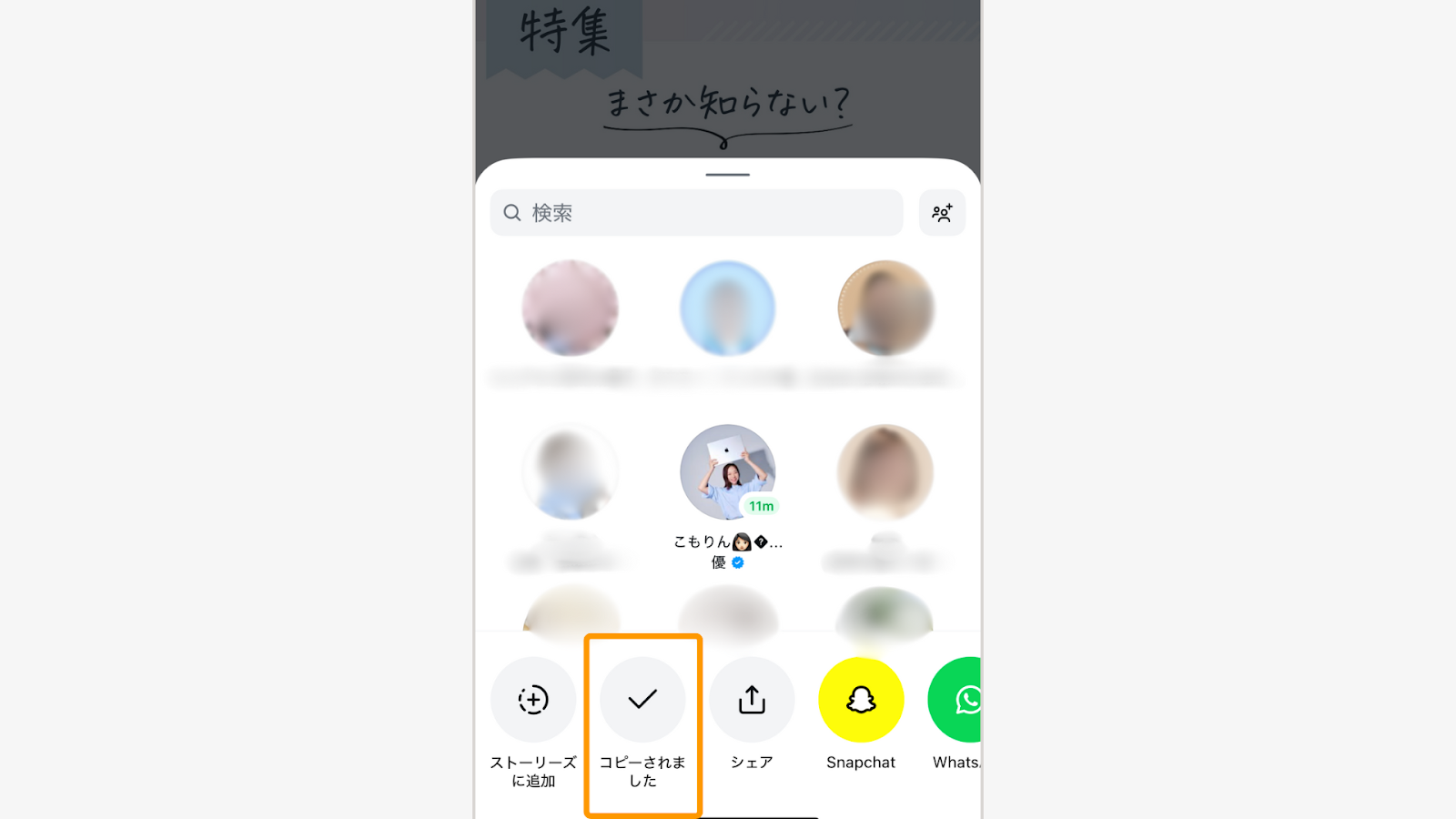
フィード投稿とリールのシェアは、複雑な操作なしにできます。
シェアの方法を知っておくと、「これ、誰かに教えたい!」と思った瞬間にすぐ行動に移せます。ぜひ実際に試して、シーンに合わせた使い分けをしてみてくださいね。
ストーリーズをシェアする方法
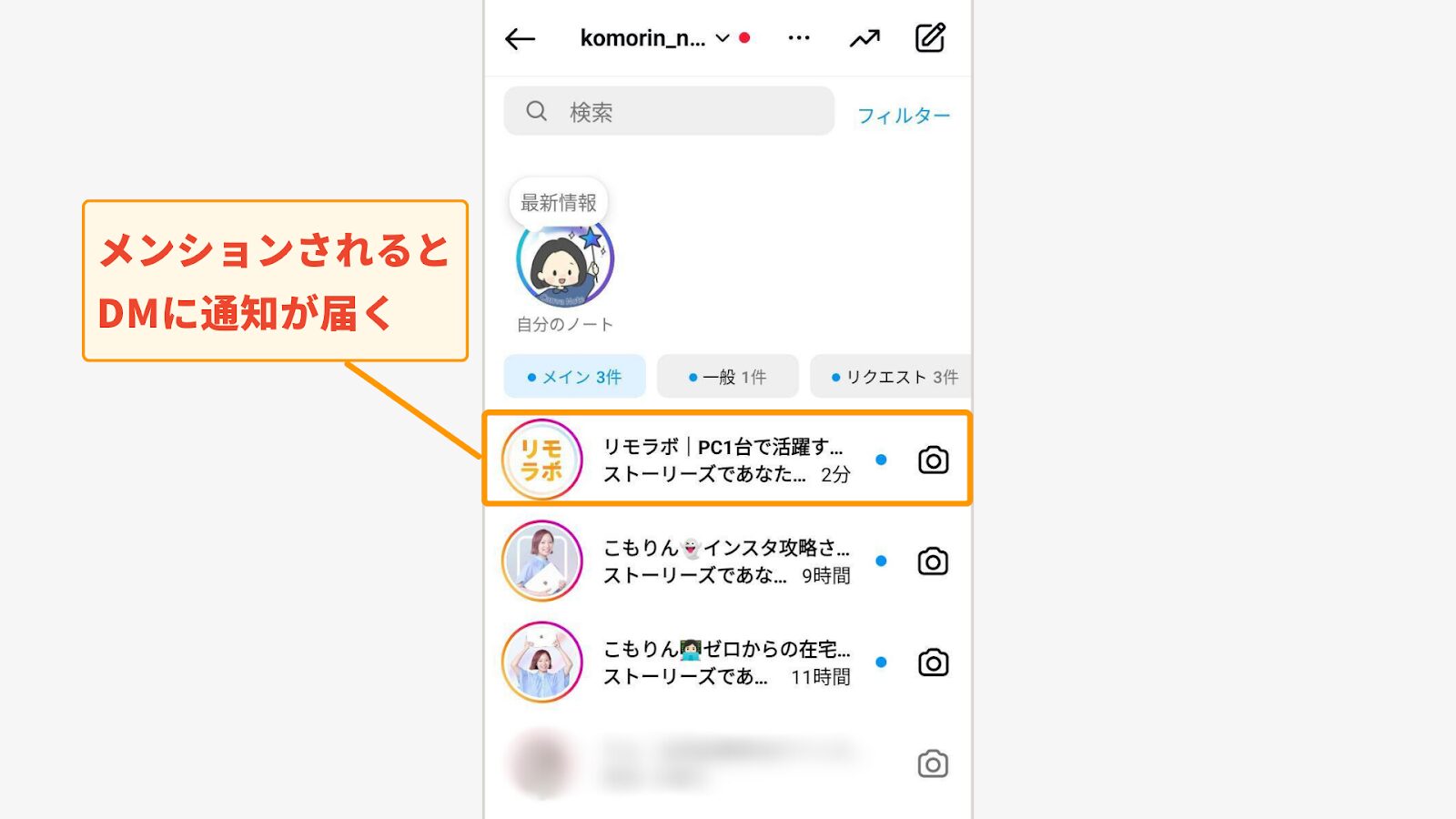
ストーリーズをシェアする場合は、自分が相手のストーリーズ内でメンション(ユーザー名のタグ付け)されている必要があります。
インスタではプライバシーを守るため、他人のストーリーズを勝手に再シェアできない仕組みになっています。
メンションされたときのシェア方法は、次の通りです。
通知やDMで届いたメンション付きストーリーズを開く
「ストーリーズに追加」のボタンが表示されていればタップ
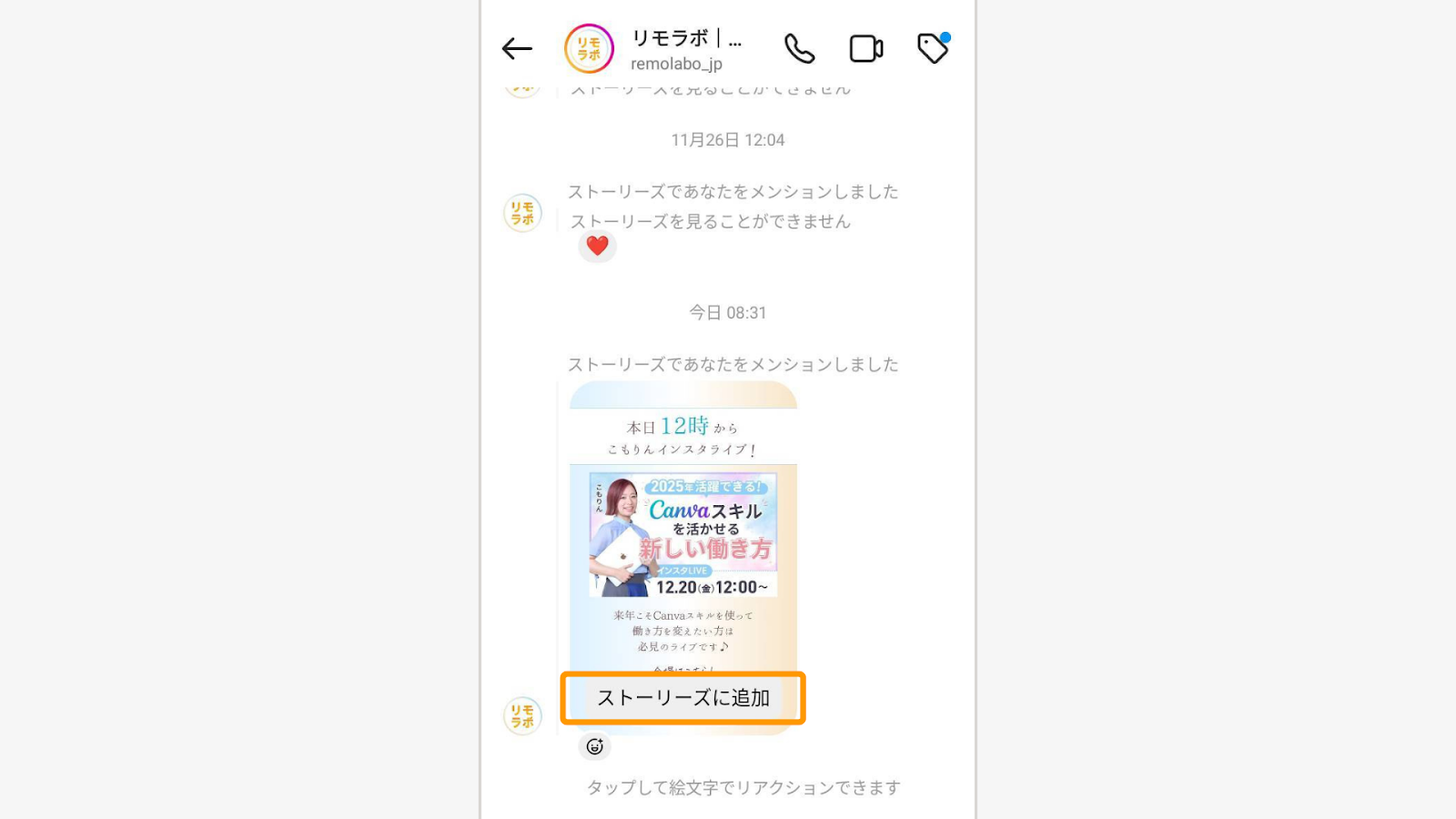
必要であれば上部のアイコンから装飾を選ぶ
編集画面で文字やスタンプを追加してアレンジ
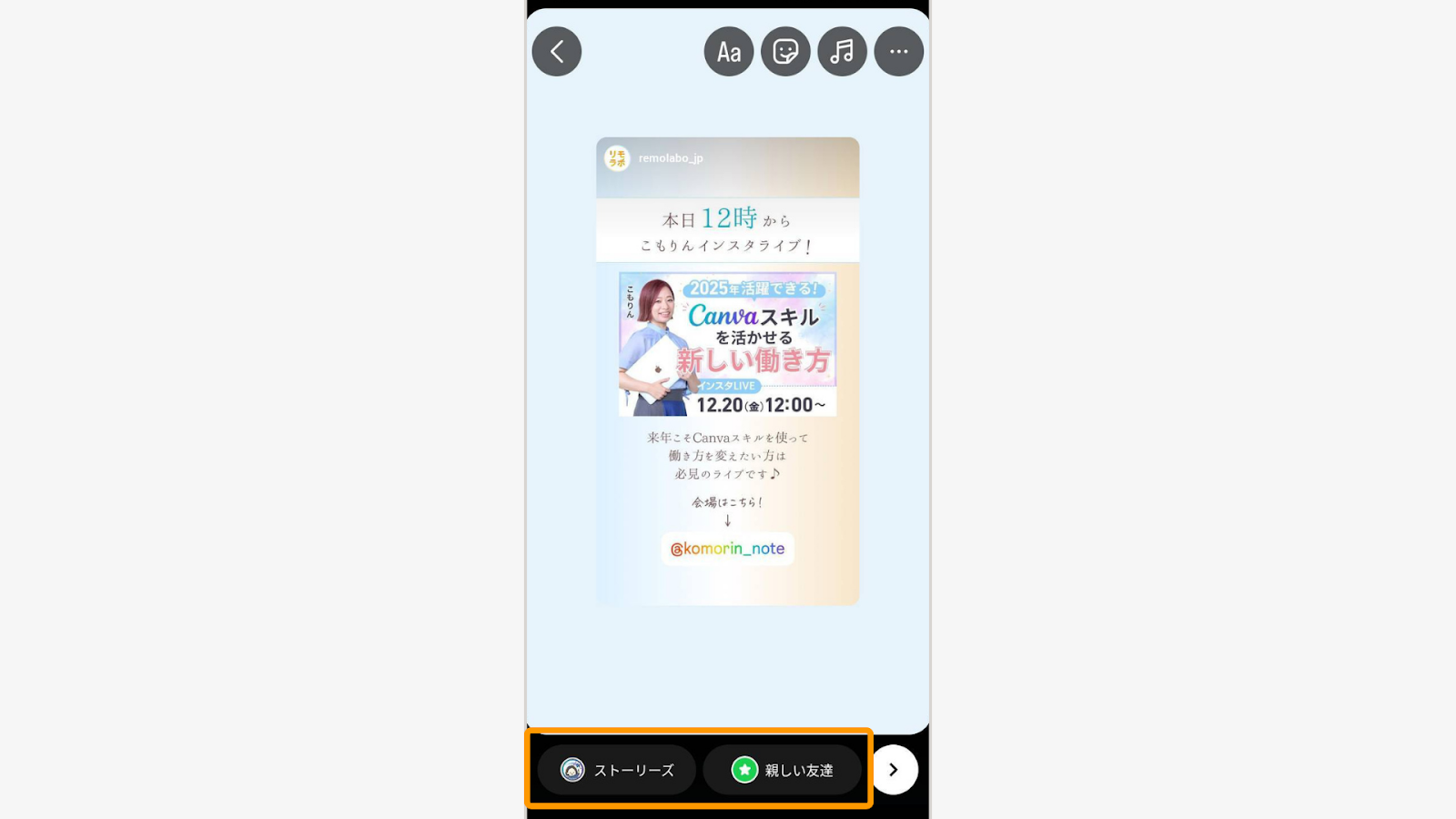
「シェア」をタップして再投稿する
メンションがない場合や、相手がシェアを許可していないときはシェアすることができません。

ストーリーズをシェアできる場面は限られますが、メンションされたら自分のフォロワーに投稿を紹介できるチャンス。
メンションされたストーリーズをシェアすることで、自分のフォロワーにもその投稿を見てもらえる機会になります。
イベントの告知やお礼の投稿などを広めたいときにも便利で、そこからコメントやリアクションが生まれ、交流につながることも。
詳しくは、「インスタ投稿をストーリーズに載せるには?投稿をシェアする方法を解説」で手順を紹介しています。
DM(ダイレクトメッセージ)をシェアする方法
インスタのDMは「1対1」のプライベートなやり取りが前提になっているため、ほかの人にそのまま転送・シェアすることはできません。
どうしてもシェアしたい場合は、次の方法で送ることができます。
シェアしたいDMを開く
DM内のメッセージを長押し →「コピー」を選択
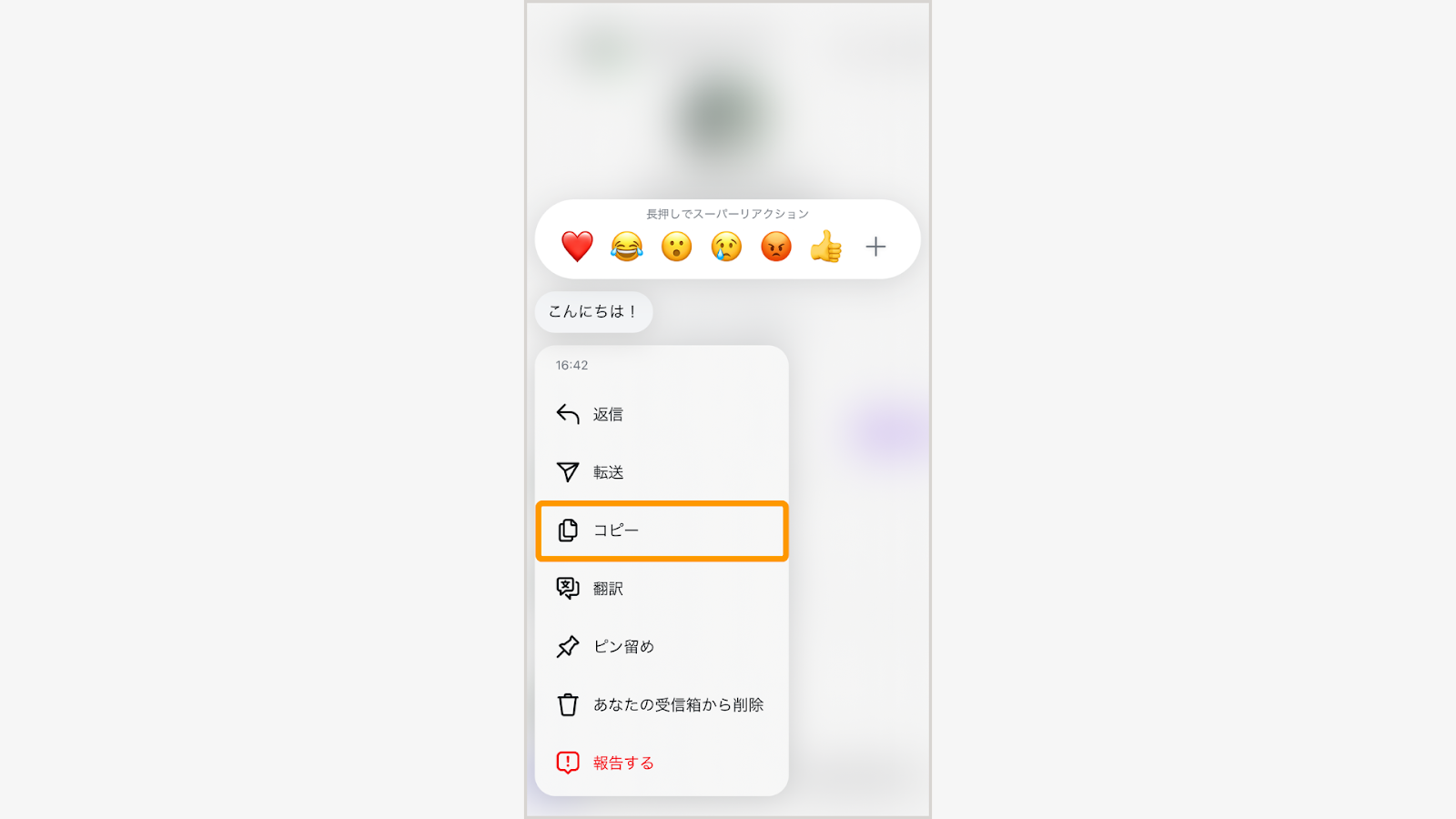
シェアして送る
送りたい別の相手のDM上にメッセージを貼り付けて送信
もう1つはスクリーンショットでシェアする方法です。
シェアしたいDMを開く
DMの画面をスクリーンショットで保存
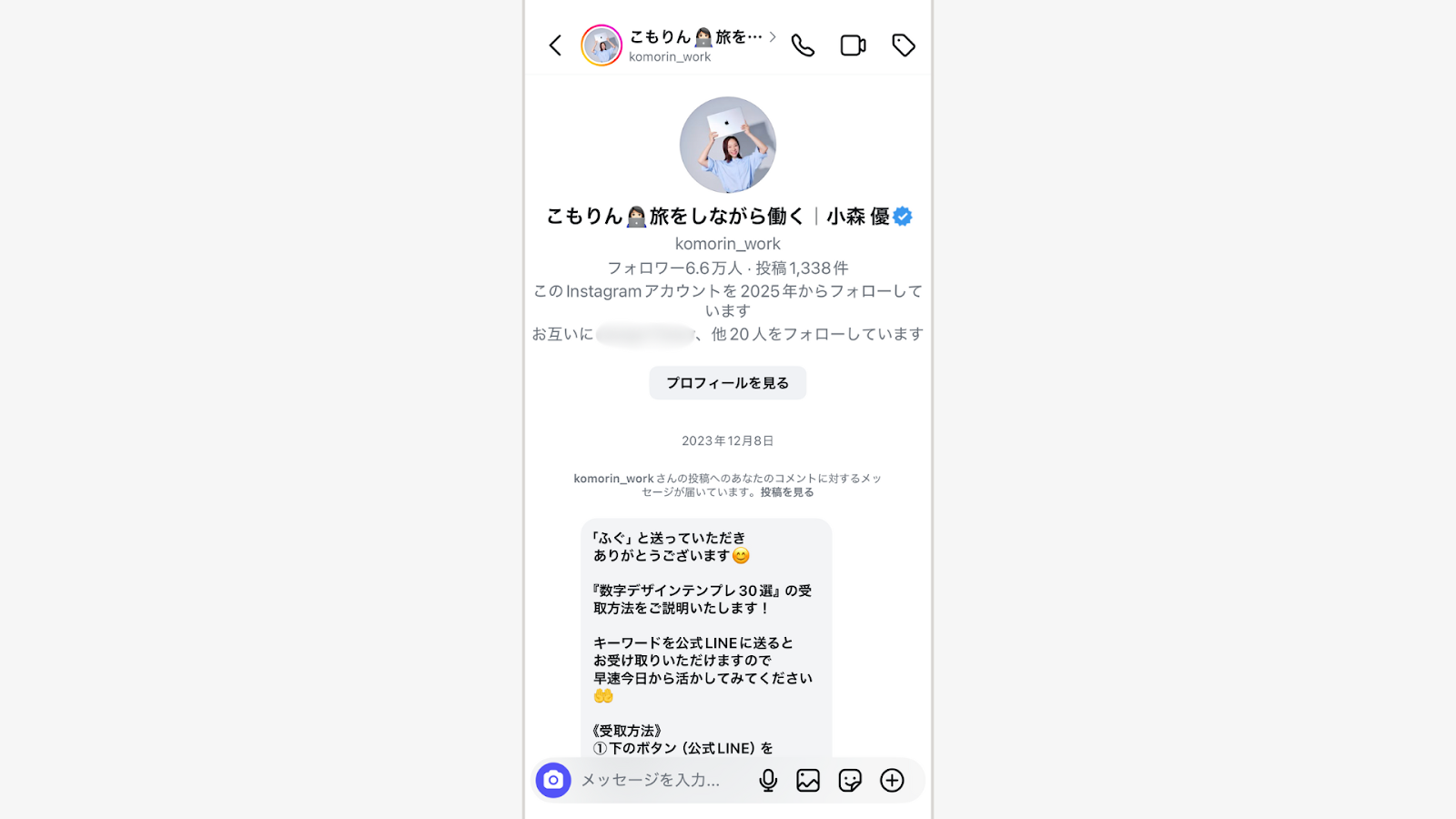
共有箇所の調整
画像編集で必要な部分だけ切り取り、送信
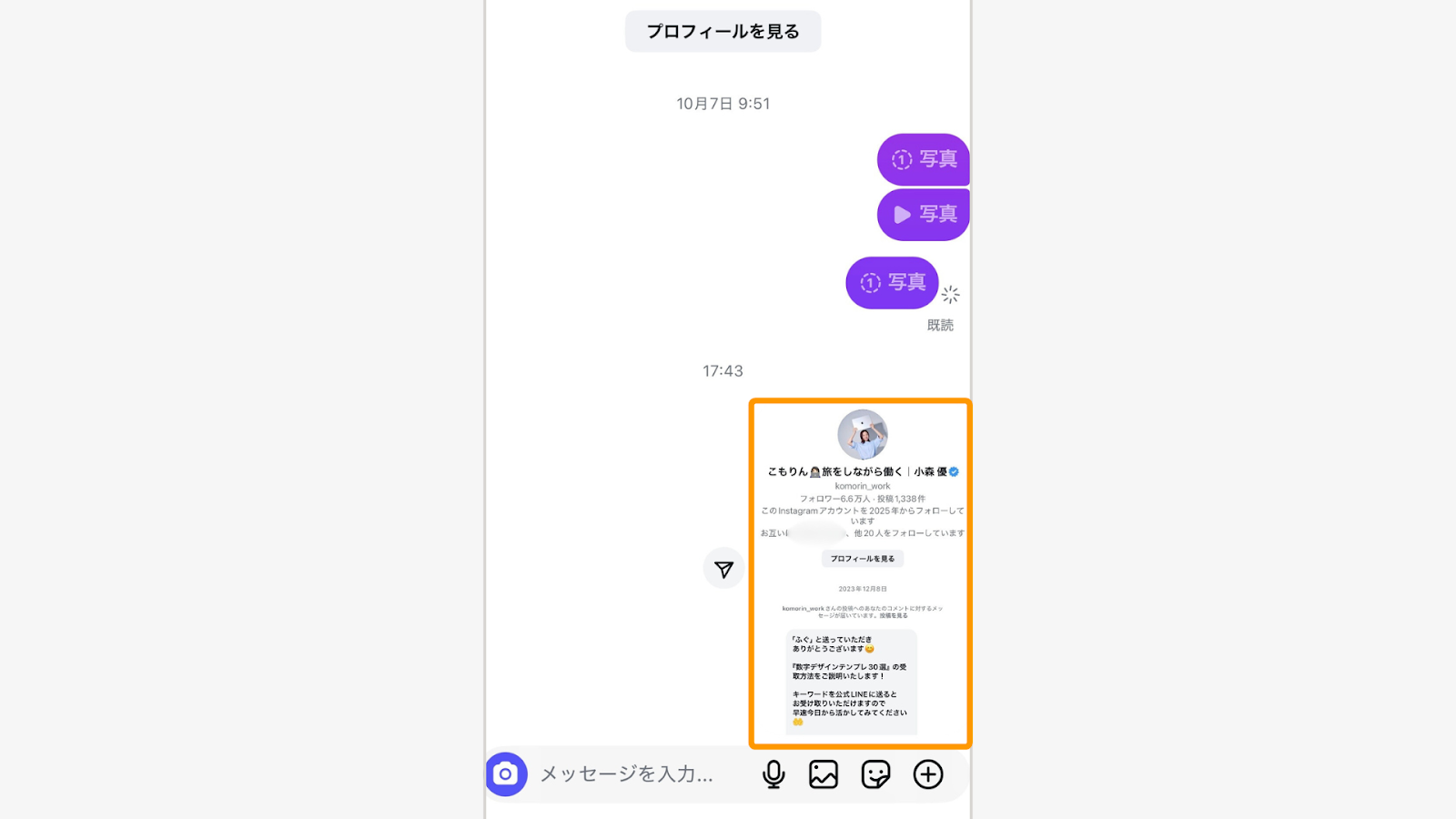
DMはプライベートなやり取りのため、内容を共有するときは相手の許可を必ず取りましょう。
DMそのものを直接転送することはできませんが、間接的な方法であれば相手に必要な情報をシェアできます。
インスタのシェア機能で注意すべきルールやマナー
インスタのシェア機能は、気軽に情報やおすすめを伝えられる便利なツールです。

しかし、ルールやマナーを守らずに使うと、思わぬトラブルを招きます。
特に「投稿者の意図を無視したシェア」や「第三者に誤解されるような見せ方」をしてしまうと、「勝手に使われた」「自分の投稿が誤解されて広まった」と相手を不快にさせてしまうことも。
トラブルを防ぐため、以下のルールとマナーを必ず意識しましょう。
- 元の投稿者に許可を取る
特にスクショして再投稿する場合は、事前にひと声かける。 - 著作権を守る
元の画像や投稿内容を勝手に変えない。 - シェア元を明記する
投稿文に「@ユーザー名」を記載して、誰の投稿かがわかるようにする。 - シェアであることをはっきり伝える
あたかも自分のオリジナル投稿のように見せるのはNG。「素敵な投稿だったのでシェアします」など一言添える。
こうした小さな気づかいがトラブルを防ぎ、お互いに気持ちのよい交流を続けるための秘訣。
相手へのリスペクトを持ってシェアを楽しんでくださいね。
インスタでシェアできないときの原因と対処方法
アカウントが非公開設定になっている
非公開アカウントの投稿は、インスタの仕様でフォロワー以外には表示されないよう制限されています。
そのため、ストーリーズにシェアする機能そのものが使えず、「ストーリーズに追加」ボタンも表示されません。
これは、プライバシーを守るための仕組みで、投稿者の意図しない拡散を防ぐために設けられています。
DMやリンクを使って投稿を共有することはできますが、相手が投稿者をフォローしていない場合、投稿は表示されず「このアカウントは非公開です」と表示されます。
「せっかくシェアしたのに見てもらえない……」というときは、シェア元の投稿が非公開アカウントかどうかを確認してみてください。
投稿のシェア設定がオフになっている
相手の投稿を共有するときにシェアボタンが表示されない場合は、投稿者のシェア設定がオフになっている可能性があります。
この設定がオフだと、相手の投稿を共有することはできません。
シェアを許可する設定は次の通りです。
プロフィール画面を開く
プロフィール画面右上の「≡」をタップ
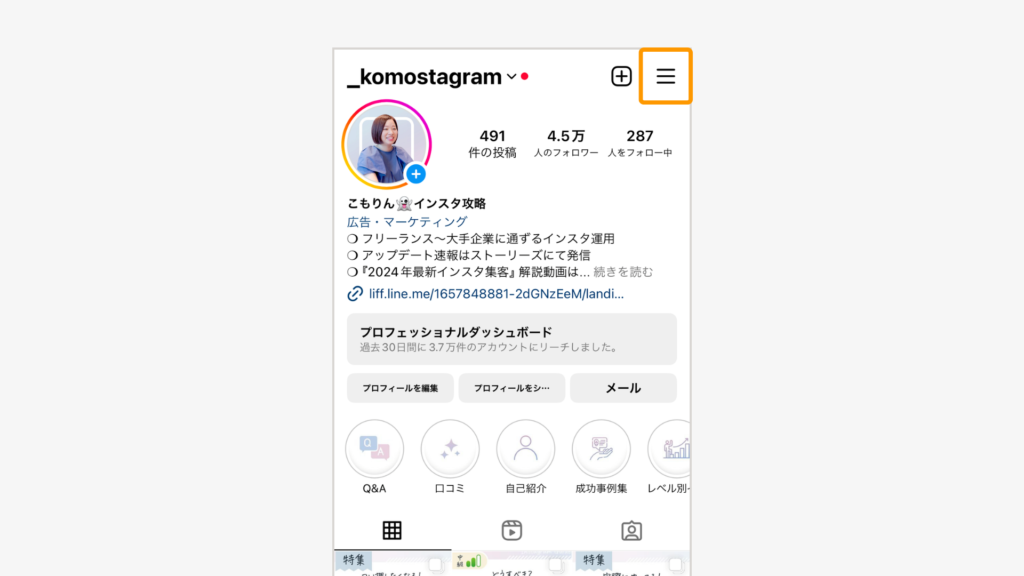
設定とアクティビティを開く
「共有と再利用」を選択する
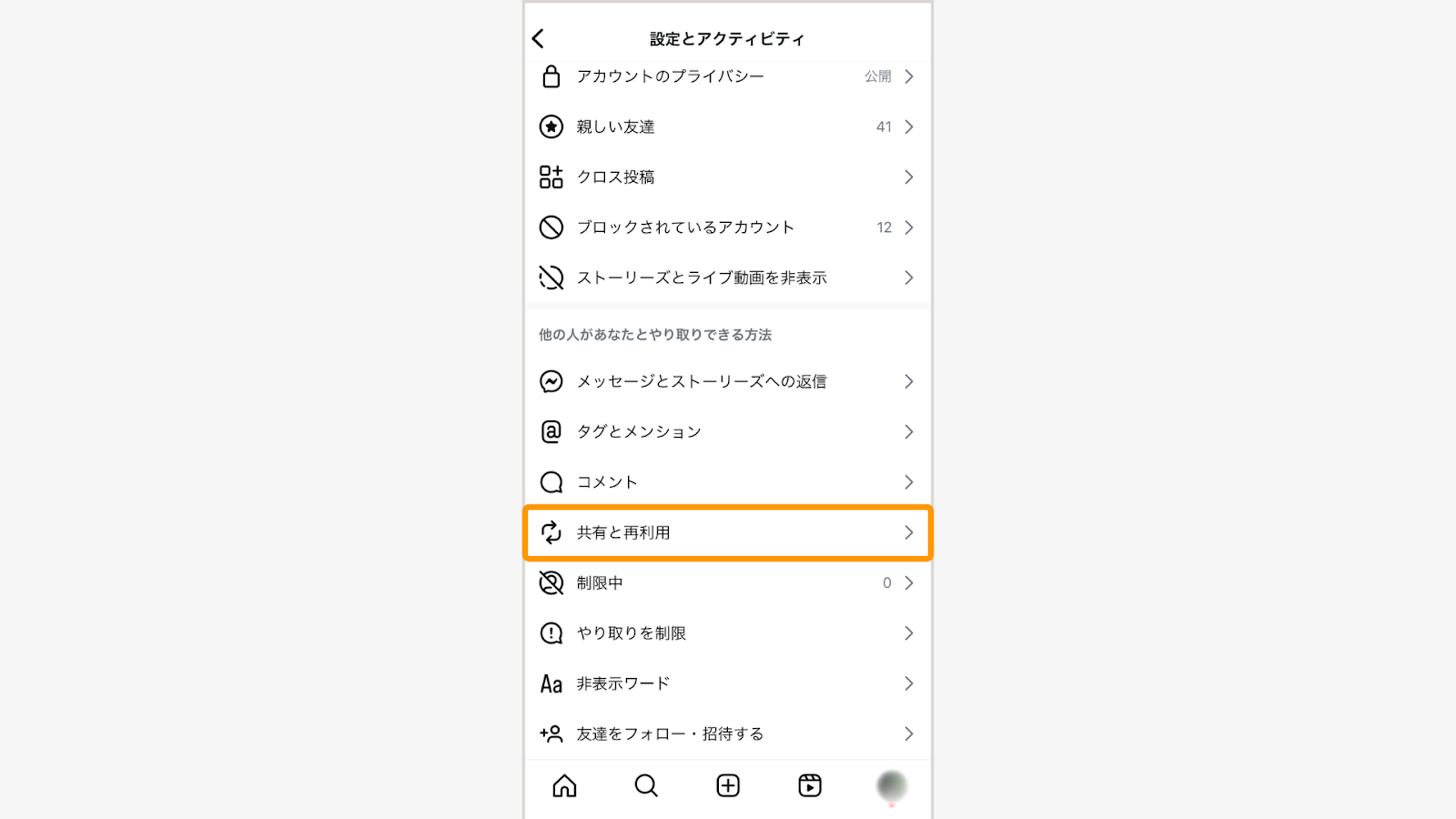
シェアと再利用を開いて設定
「投稿とリール動画をストーリーズでシェア」をオン
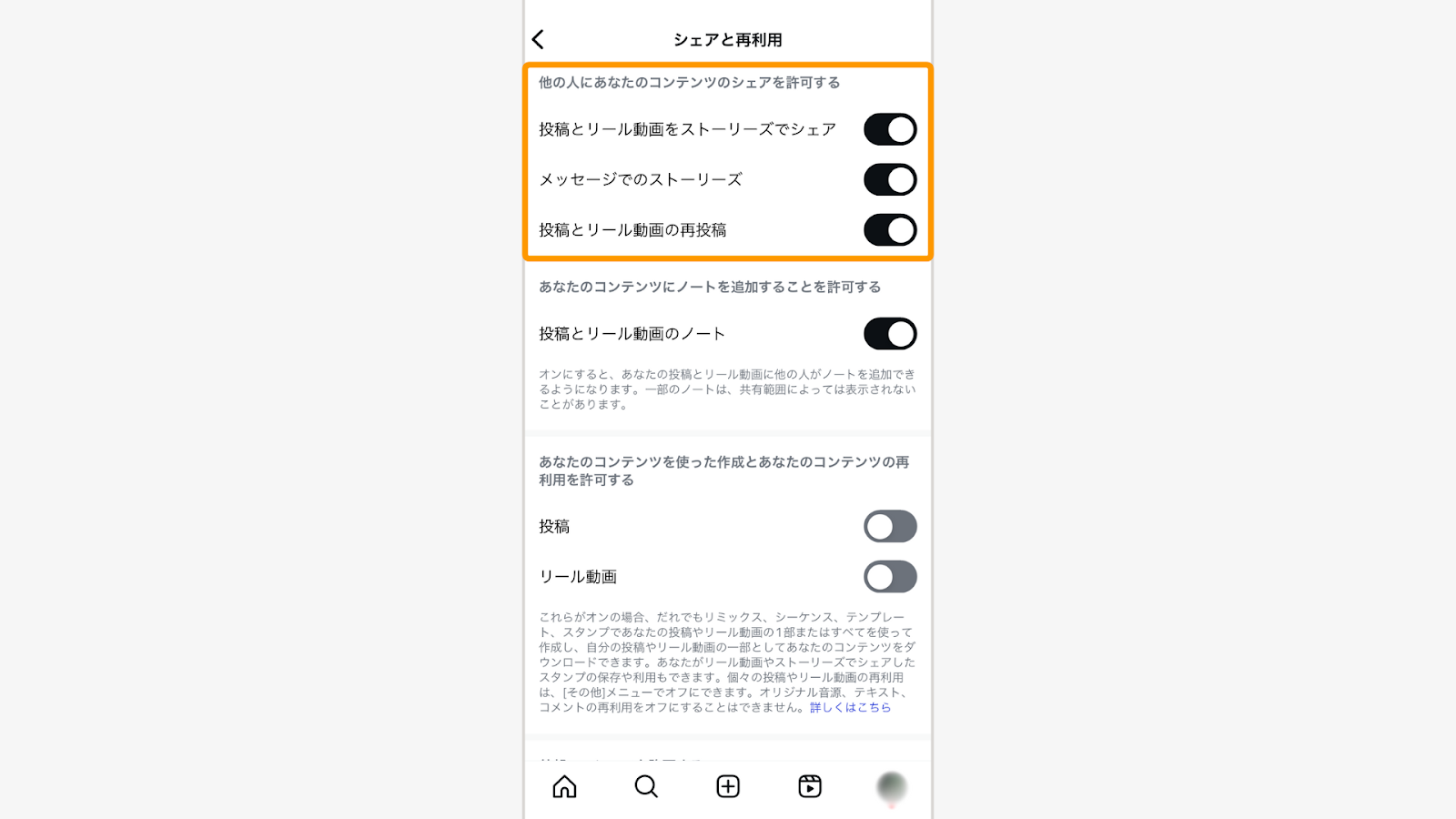
投稿がシェアできない場合は、投稿者の意図によるものなので、相手の設定を変えたり強引に共有したりすることはできません。
共有を前提とした投稿ではないと受け止めて、別の形で紹介する方法を探してみましょう。
相手がブロックまたは制限している
相手に自分のアカウントをブロックまたは制限されていると、その人の投稿を見たりシェアしたりすることはできません。
ブロックされている場合、相手のプロフィールや投稿が非表示になり、タップしても見ることができなくなります。
たとえば相手のプロフィールを開いたときに「ユーザーが見つかりませんでした」「このアカウントは非公開です」などと表示されたら、ブロックされている可能性が高いです。
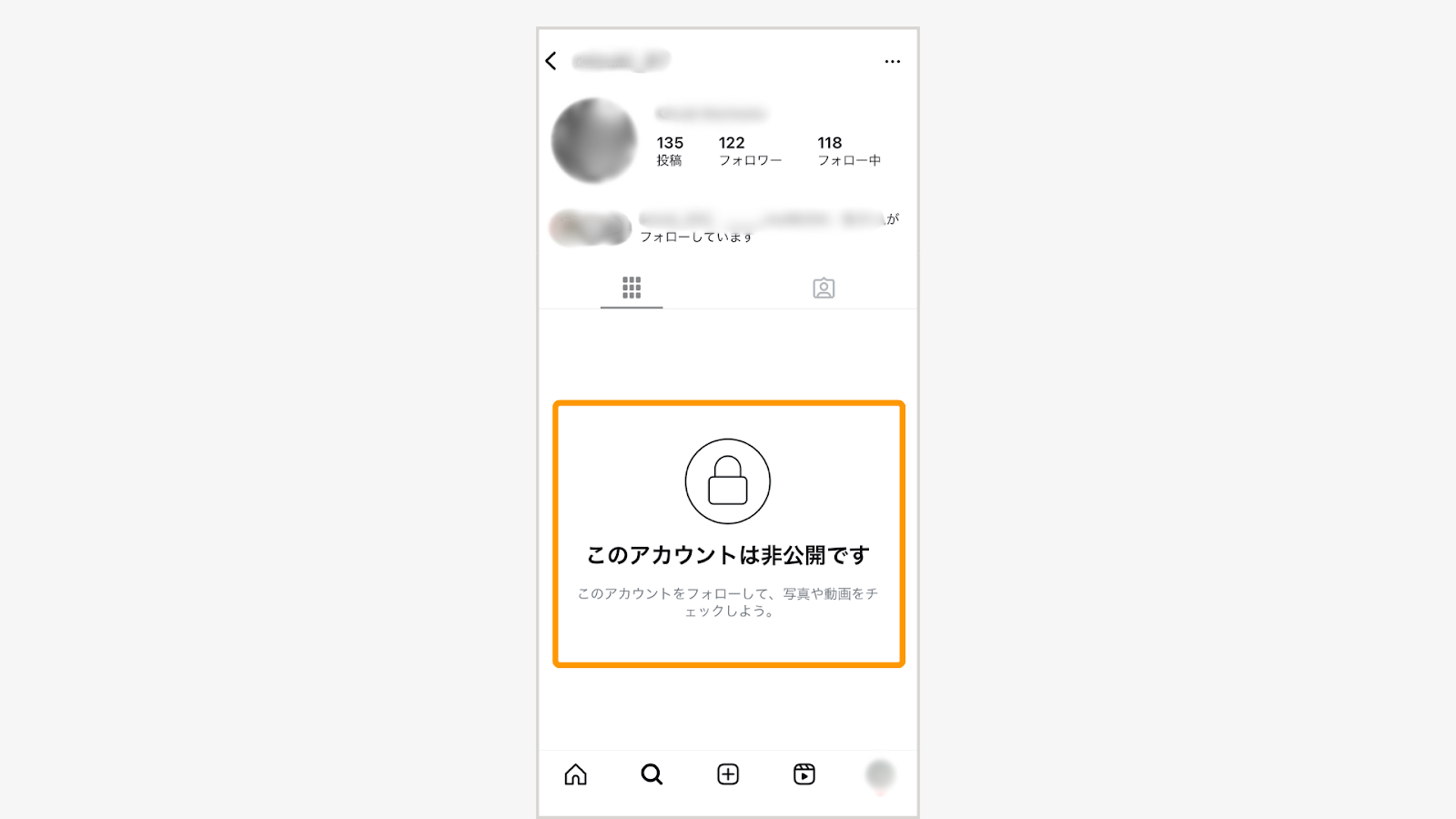
突然相手の投稿が見られなくなった場合はブロックや制限の可能性を考え、無理にアクセスしようとせず、相手の意向を尊重することが大切です。
無理に確かめようとせず、少し距離を置いて関わるのも、インスタとの心地よい付き合い方のひとつです。
インスタ不具合・アプリのバージョンが古い
「シェアボタンが表示されない」「ボタンを押しても反応しない」といったトラブルは、インスタの不具合やアプリの古いバージョンが原因の可能性があります。
インスタはアップデートで機能が変わることも多く、古いバージョンのままだと最新のシェア機能が正しく動作しないことがあります。
そんなときは、次の対処法を試してみてください。
- App Store または Google Play でインスタアプリを最新版にアップデートする
- アプリの再起動や、一度ログアウトして再ログインするのも効果的です
- それでも解決しない場合は、Instagramヘルプセンターで最新情報を確認しましょう
シェア機能がうまく使えないときは、まずアプリの状態をチェックするのが基本です。
インスタのシェアは後から取り消しできる?
「投稿をシェアしたあと、やっぱりやめたい……」
インスタではシェアを取り消せる場合とそうでない場合があります。
どの方法でシェアしたかによって対応が変わります。
それぞれのケースを見ていきましょう。
ストーリーズにシェアした場合
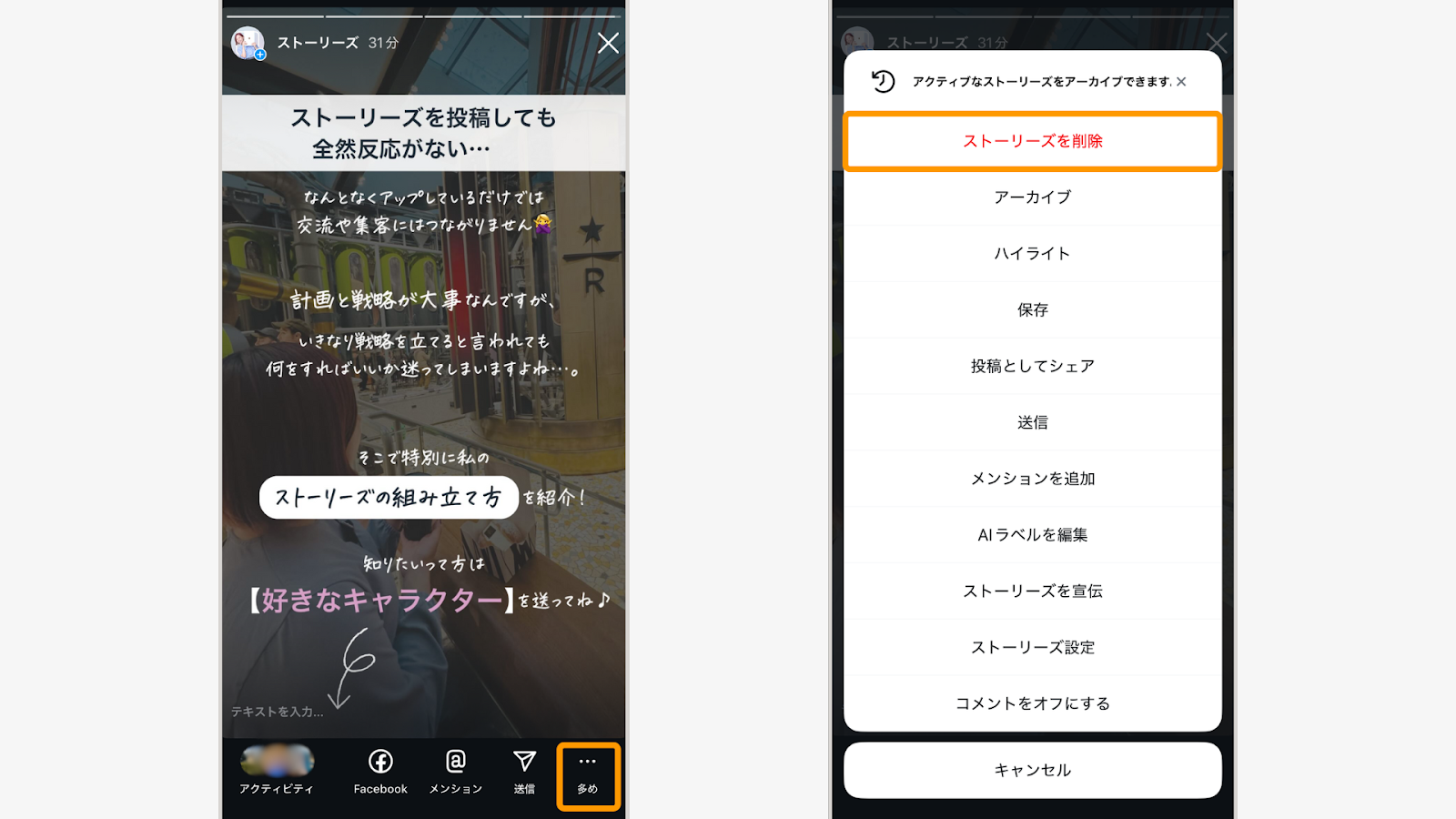
削除したいストーリーズを開いて「…」→「削除」で取り消せます。
DMでシェアした場合
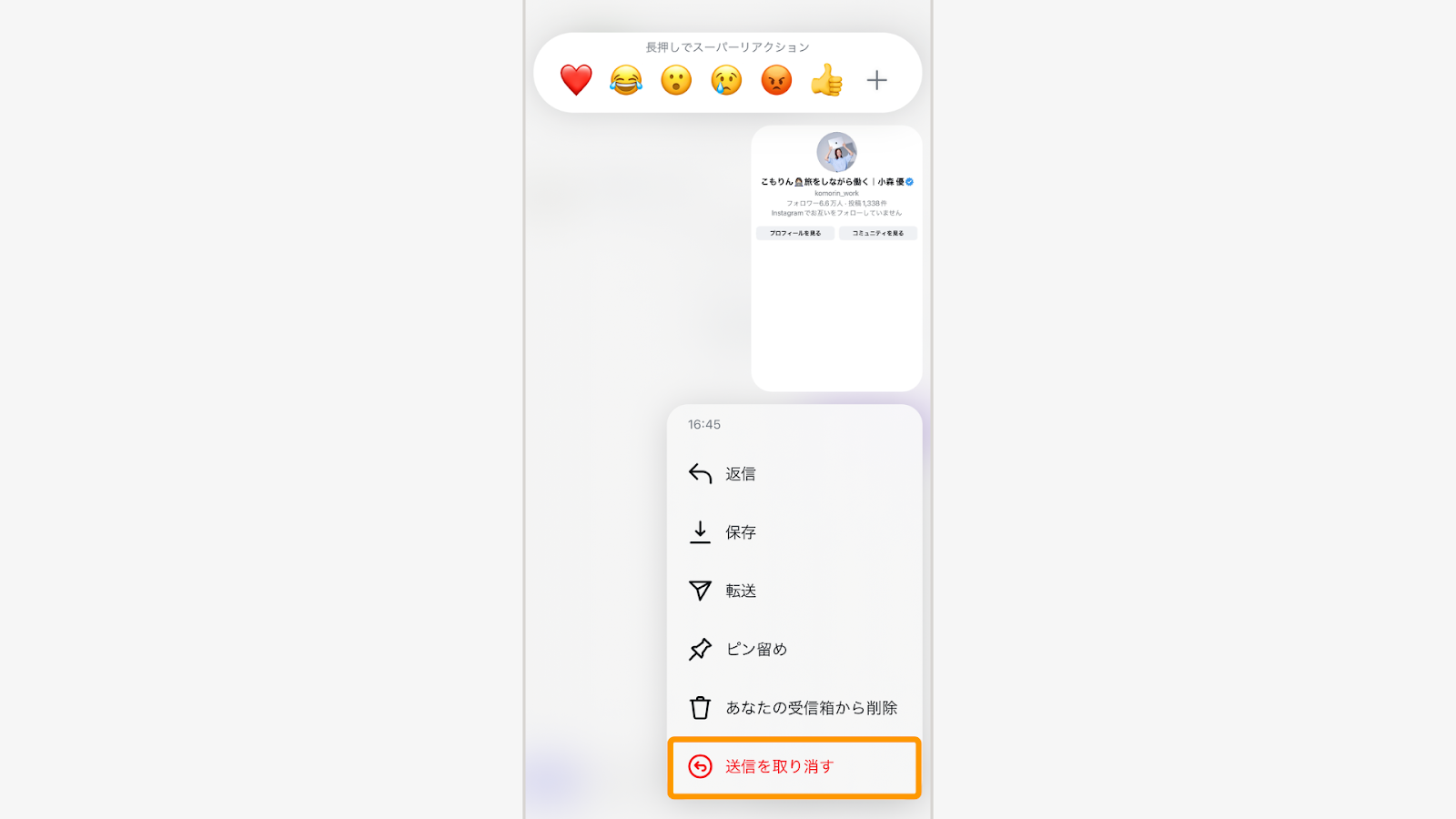
削除したいメッセージを長押しして「送信を取り消す」を選べばOKです。
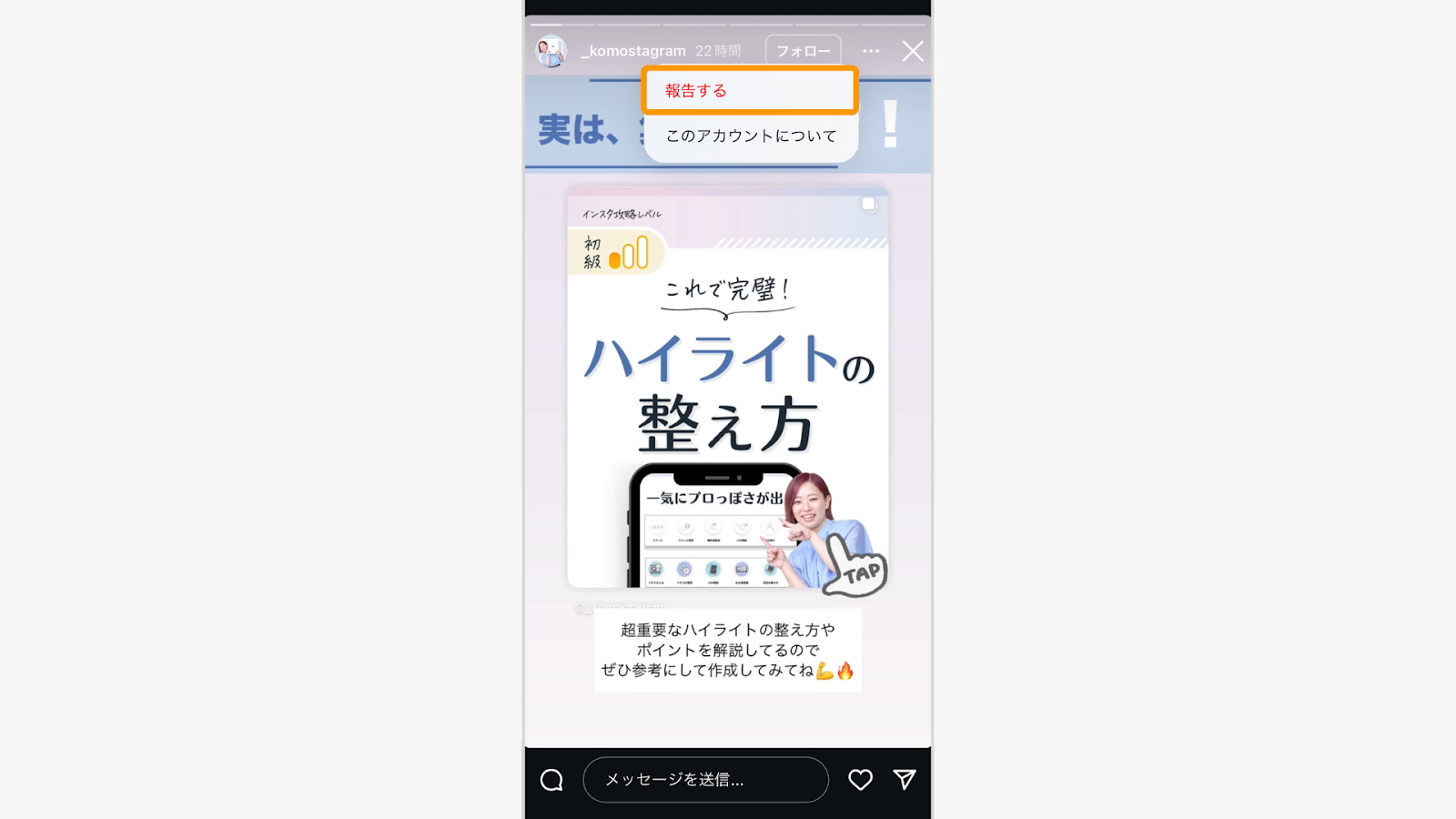
他人が自分の投稿をストーリーズにシェアした場合は、自分で取り消すことはできません。
相手に削除をお願いするか、シェア内容が不適切だと感じた場合は「…」→「報告する」からInstagramに通報し、運営に対応を依頼できます。
取り消せるのは「自分がシェアしたもの」だけ。
インスタでシェアされたとき通知は届く?
「この投稿、シェアしたけど相手にバレてないかな……」と気になることもありますよね。
結論として、インスタのシェアは基本的に投稿者に通知されないため、バレることはほとんどありません。
たとえば、ストーリーズやDMで誰かの投稿をシェアしても、相手に「〇〇さんがシェアしました」といった通知が届くことはありません。
投稿者が誰にシェアされたかを確認する仕組みもないため、安心して活用できます。
ただし例外もあり、ストーリーズで「@ユーザー名」をメンションした場合や、DMでメンション付きで投稿を送信した場合は通知が届きます。
一度でもメンション付きで送った場合は、その時点で通知されているため、あとから投稿を削除しても通知が取り消されるとは限りません。
また、インスタの通知設定をユーザー側がオフにしていると、メンションされていても気づかれない可能性もあります。
「相手にバレるかどうか」を気にする場合は、投稿方法に気を付けましょう。
インスタのシェアはバレる?
インスタで投稿をシェアしても、基本的に相手に知られることはありません。
ストーリーズやDMでシェアしても、投稿者が誰にシェアされたかを確認する仕組みはないためです。
ただし以下の場合は相手に通知が届き、シェアしたことが相手に伝わります。
- ストーリーズで「@ユーザー名」を付けてメンションする
- DMでメンション付きの投稿を送る
つまりインスタのシェアは「メンションさえ付けなければ基本的にバレない」と考えてOK。
シェアはバレにくい仕組み。メンションだけ気をつけておけば安心ですね。
ただし、一度メンション付きでシェアした場合は削除しても通知が相手に残ることがあるので、注意しましょう。
インスタシェアを上手に使う具体的な活用アイデア
お気に入りのカフェやお店の投稿をシェアする
お気に入りのカフェや話題のお店をシェアすると、自分の好みや世界観をフォロワーにさりげなく伝えることができます。
これは自分らしさを発信するうえで、とても効果的な方法です。
たとえば行ってよかったお店の投稿に、「雰囲気がすてきだった!」といった一言を添えましょう。
感想を書くことであなたらしさが伝わり、リアルな体験談としてフォロワーの興味を引くことができます。
「ここ行ってみたい」と気になっているお店の投稿をシェアすれば、「どんなお店?」「私もチェックしてた!」とフォロワーとの会話のきっかけになることも。
お店の投稿を通じて、自分の好きなものや価値観をシェアするのは、自分らしい発信を続けるひとつの形。
気軽にできるので、ぜひ試してみてくださいね。
イベントやライブのお知らせをシェアする
気になるイベントやライブの情報をシェアすれば、フォロワーとの自然な交流につながります。
お知らせとして役立つだけでなく、同じ興味を持つ人とやりとりが生まれることも。
たとえばフェスや展示会の公式投稿に「参加予定!」「誰か一緒に行かない?」と添えてストーリーズでシェアしましょう。
フォロワーから「行きたい!」「気になってた!」といったリアクションが返ってきやすく、普段あまり話さない相手と交流が生まれる可能性もあります。
自分の趣味や関心をさりげなく伝えるのにも効果的ですよ。
お知らせは情報共有だけでなく、フォロワーとの距離を縮めるきっかけにもなります。
気になるものはどんどんシェアしましょう。
家族や友だちの大事な投稿をシェアして応援する
大切な人の投稿をシェアすることで、応援やお祝いの気持ちを相手に伝えられます。
たとえば、友だちがイベントの告知や作品の発表をしていたら、「すごいね!頑張ってね!」「開催おめでとう!」と一言添えてストーリーズでシェアしましょう。
いいねやコメントは相手にしか届きませんが、シェアすれば自分のフォロワーにもその投稿を紹介できます。
「投稿を見ているよ」「応援しているよ」といった気持ちがより多くの人に伝わるのがシェアの魅力。
シェアそのものが、応援のひとつになるのです。
シェアした投稿を見たフォロワーが共感して、応援の輪がさらに広がる可能性も。
あなたのシェアが、大切な人の力になるはずです。
まとめ
今回は、インスタのシェア機能の基本的な使い方から注意点をご紹介しました。
- シェア機能は、自分や他人の投稿を気軽に紹介・共有できる便利なツール
- シェアできる・できないはアカウントの公開設定や投稿内容によって異なる
- 基本的にシェアしても通知は届かないが、メンションを付けると通知される
- シェアは自分の興味や気持ちを伝えるきっかけにもなる
気になった投稿をストーリーズやDMで手軽に紹介できるのが、シェア機能の魅力です。自分の感動やおすすめを伝えるきっかけにもなります。
通知の仕組みやシェアできる条件を知っておくことで、トラブルを避けながら安心して使うことができます。
シェアは、フォロワーとの会話が生まれ、交流につながることも。ぜひ試してみてくださいね。



イベントのお知らせをDMで友だちに送り「このイベント一緒に行かない?」と誘ったりすることができます。