






「インスタのハイライトをおしゃれに整えたい」
インスタのハイライトを整えるには、いくつかポイントや簡単に作成できるツールがあります。
これらを活用すると、初心者でも簡単に世界観の統一されたおしゃれなハイライトを作れて、「このアカウントいいな」とよい印象を持ってもらえます。
今回はハイライトの役割の解説からおしゃれに作るポイントやおすすめツールまで詳しくご紹介。


アカウントをおしゃれに見せるハイライトの役割
インスタのハイライトは、プロフィールの第一印象を決める重要な場所です。
アイコンやプロフィール本文の真下にあり、目につきやすい場所でアカウントの世界観が伝わる部分だからです。
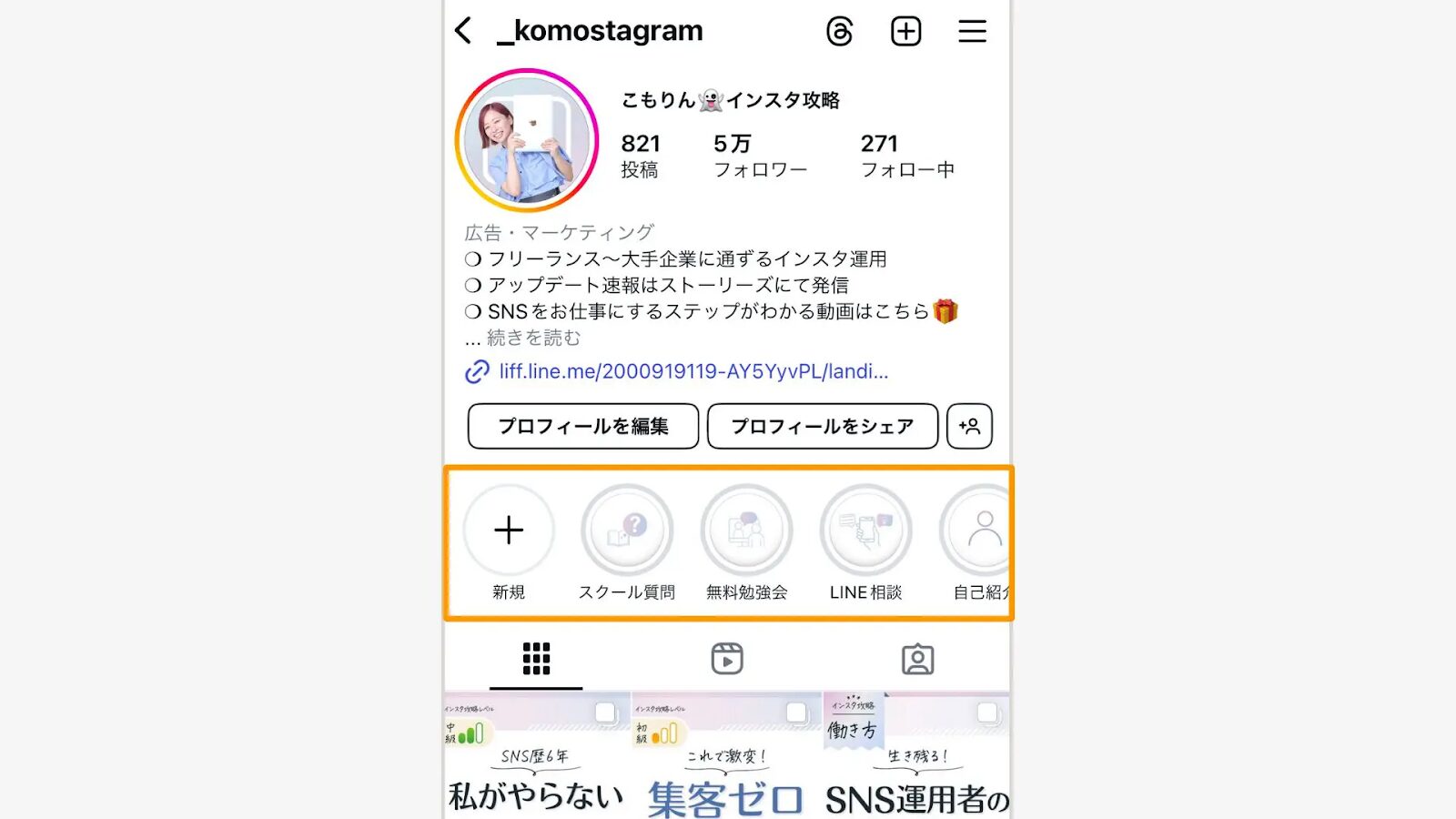
実際にNG例とOK例を比較しました。

ユーザーがプロフィールを見るのは、フィード投稿やリールを見てアカウントに興味を持ったから。
「どんな人が発信しているのかな?」とプロフィール画面を開いたときに、ハイライトが整っていないと「なにをしている人なのか」がわからずフォローにつながらないことも。
逆におしゃれに整っていれば「見てみたい」という気持ちを引き出し、「どんな人なのか」が伝わります。
またハイライトの見た目を整えただけでいっきにおしゃれな印象になるので、「この世界観が好き」とファンになってもらえる確率も上がります。
プロフィール画面の顔になる重要な場所ということです!



インスタハイライトをおしゃれに魅せる作成例3選
統一感の出るハイライト作成例①画像×テキスト

アイコン画像にイラストやアイコン素材を使うと、一気にプロっぽさを出すことができます。
伝えたい情報をイラストで直感的に伝えることができ、さらにビジネス感も出せる定番スタイルだからです。
具体的には、それぞれのハイライトの内容にあったイラストやアイコンを使うと、視覚的にもパッとハイライトの中になにが書かれているのかを想像できます。

さらにシンプルなアイコンは万人受けしやすく、プライベート感も抑えられるのでプロ感が出ます。
シンプルに整えたい人やビジネス系アカウントにおすすめ。
テキストと画像の両方で情報を補完しているので、ユーザーが迷いなくアカウント情報を見れるのです。
統一感の出るハイライト作成例②写真×テキスト

アイコン画像に写真を使ったハイライトは、温かみのある印象を演出できます。
世界観が統一できるうえに、写真を使うことで親近感もアップするからです。

たとえば、料理や育児、旅や趣味など自ら撮った写真を使っているアカウントは、その人らしさを感じますよね。
さらにハイライトの内容に合う写真を意識して設定すると、グッとわかりやすく、かつおしゃれに魅せることが可能です。
お出かけ、旅行アカウント、プライベートアカウントにぴったりです!
写真×テキストでハイライトを統一すると、見た人に親しみを持ってもらえるんです。
統一感の出るハイライト作成例③テキスト×テキスト

ハイライトカバーの画像にもテキストを入れ、ハイライト名と組み合わせるパターンは情報をしっかり伝えたい人にぴったりなスタイルです。
「ハイライトカバー」「ハイライト名」それぞれに違うテキストを入れることができるので、伝えられる情報量が多くなるからです。
たとえば、旅系のアカウントで旅の記録をハイライトにまとめていきたい場合、ハイライト名を「旅記録」で統一。

カバー画像に「沖縄」「台湾」「京都」と地名を入れることで、わかりやすく、おしゃれに情報を伝えられますよ。
伝えたい内容が多い人にはおすすめのスタイルです。
ユーザーにとっての「見やすさ」が、あなたのファンを増やすことにつながりますよ。
ハイライトの名前の付け方と注意点
ハイライト名のつけ方で気をつけることは、デザインの一部として意識することです。
ハイライトは表示できる文字数が限られているので、短くセンスのある言葉選びが重要なのです。
表示されるハイライト名は6文字までなので、なるべくそれ以内に収めると情報も伝わりやすく統一感も出ます。
また、よりおしゃれに魅せるテクニックとして、記号「▶︎旅」や空白を使うとこなれた印象になります。
空白の入れ方は以下の記事も参考にしてくださいね。
情報としても、デザインとしても、短く・わかりやすくがハイライトの名前付けの基本だということを意識しましょう。
インスタでおしゃれなハイライトカバーを作る手順5ステップ
ステップ1丨テンプレート検索方法とコツ
おしゃれなハイライトを作るためには、外部アプリを利用します。
デザイン作成アプリはたくさんありますが、おすすめはCanva。
Canvaとは、デザイン制作や動画・アニメーション編集ができるデザインツールです。
ここからは、Canvaを使ったハイライトの作り方を紹介します。
まずはCanvaのホーム画面を開き、検索窓に「インスタ ハイライト」と入れてテンプレートを探します。

たくさんのテンプレートが並ぶので、その中から選択すれば手軽におしゃれなデザインを作れます。

探し方の具体例としては「ベージュ」「ナチュラル」のような自分がイメージするキーワードを掛け合わせて検索すると、イメージに近いテンプレートが表示されます。
または検索窓の下部にある「スタイル」をクリックして、イメージに合うキーワードで絞り込む方法もあります。

気に入ったデザインは右上の星マークをクリックしてお気に入り登録しておくと、後でデザインを比較できます。

このようにテンプレートを選んで作成すると、完成後の仕上がりに統一感が出ます。
ステップ2丨テンプレートのカスタマイズ(色・テキスト・画像)
テンプレートを選んだら、次に自分用にカスタマイズします。
そのまま使うこともできますが、ほかの人と似たデザインになってしまうのを避けるためです。
・色の変更
変更したい色の箇所を選択して、画面上部の色が表示されている箇所をクリックします。

・フォントの変更
変更したいテキストを選択して、画面上部のフォント名が記載されている箇所をクリックします。

・テキストの変更
変更したいテキストをダブルクリックして、記入します。

・素材の変更
画面左のメニューから「素材」を選び、検索窓にキーワードを入れます。

最初はテキストを変えるだけ、色を変えるだけから始めるのが簡単ですよ。
あくまで自分のアカウントの世界観に合うかを基準に変更を加えることが重要になります。
ステップ3丨AI画像生成でオリジナル画像作成
もし素材を探してもイメージに合うものがない場合は、CanvaのAI画像生成で作りましょう。
この機能を使うと、自分の想像に合う画像生成が自動でできるのです。
素材メニューの下にある「AI画像生成機能」の+マークをクリック

または左メニューの「マジック生成」からも作成できます。
生成したい画像の説明を記入する
なるべく詳しく説明します。記入したら「イメージを生成」をクリック。

生成された画像を調整する
生成された画像がイメージと違う場合は「再生成する」をクリックすると再度生成してくれます。
それでもイメージに合わない場合は、前の画面に戻って指示文を変えましょう。

このようにAI画像生成を使うことで、テンプレや素材にないイメージを自由に作れます。
ほかの人と被らない、自分だけのオリジナルの画像が作れることが魅力です。
ステップ4丨完成したデザインをダウンロード
作ったハイライトカバーの画像は一旦、PCやスマホにダウンロードしましょう。
PCやスマホに保存しておくことで、インスタのアプリからすぐに設定できるからです。
Canvaの画面右上の「共有」ボタンを開くと「ダウンロード」という表示が出ます。ここをクリックしてダウンロードへ進みましょう。

ダウンロードの際、画像の保存形式を指定するのですが、ここでは画質を保つためにも「png」を選択するのがおすすめです。

「png」はイラストを中心としたデザインを保存するのに適した形式です。
このように画質を保った形でPCスマホに保存しておくことで、その後の設定もスムーズにおこなえます。
ステップ5丨ハイライトへの設定手順
いよいよ作成した画像をハイライトに設定します。
オリジナルのハイライトを設定することで、アカウントのテーマや世界観を一目で伝えられるのです。
設定の仕方は新規でハイライトを作成する場合と、すでに設定しているハイライトを編集する場合の2パターンがあります。
プロフィール画面のハイライト欄の「新規」をタップする

ハイライトに載せるストーリーズを選択する

ハイライト名とカバー画像を設定
カバー画像を選んだら、大きさや位置を調整します。

次にすでにハイライトを設定している場合に編集する手順を紹介します。
変更したいハイライトを開く
プロフィール画面から対象のハイライトをタップして長押しします。

ハイライトを編集を選択する

カバー画像を変更する

このようにCanvaのテンプレートを使えば、初心者でも簡単にハイライトカバーが作れます。
ハイライトの作り方については、以下の記事でも詳しく解説しているので、合わせて読んでくださいね。
おしゃれなハイライト向けの無料素材の探し方
探す際の注意点
Canva内でも無料素材はたくさんありますが、ほかにもフリー素材を提供しているサイトがたくさんあります。
今回はフリー素材を自分でも探す方法を紹介します。
紹介している素材サイトは無料で使用できますが、利用規約はご自身で必ず確認してください。
ビジネスアカウントでの使用や商用利用の場合は、制限や使用ルールを設定しているサイトもあります。
シンプル系
すっきり洗練された印象を与えたい人におすすめなのは、シンプル系の素材です。
線画やミニマルデザインは、どんなアカウントにも馴染みやすく、ビジネスでも使いやすいからです。
特にデザインが苦手と感じる方は、シンプル系の素材を使うことで失敗しないおしゃれなデザインを作れますよ。
シンプル系のおすすめ素材サイトはこちら
・時短だ
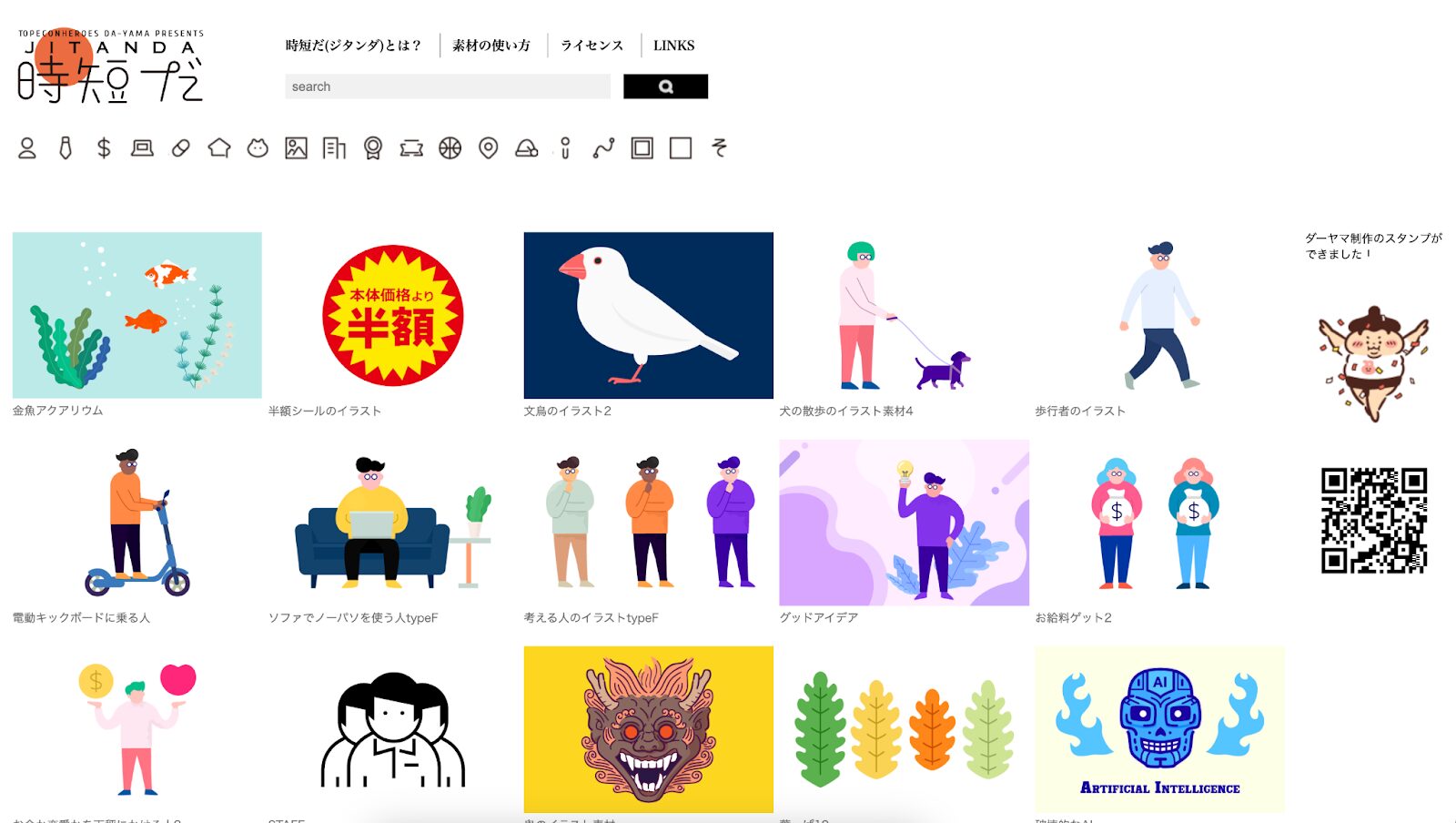
色やサイズの変更が可能なので、自分のデザインにも合わせやすいのが魅力。
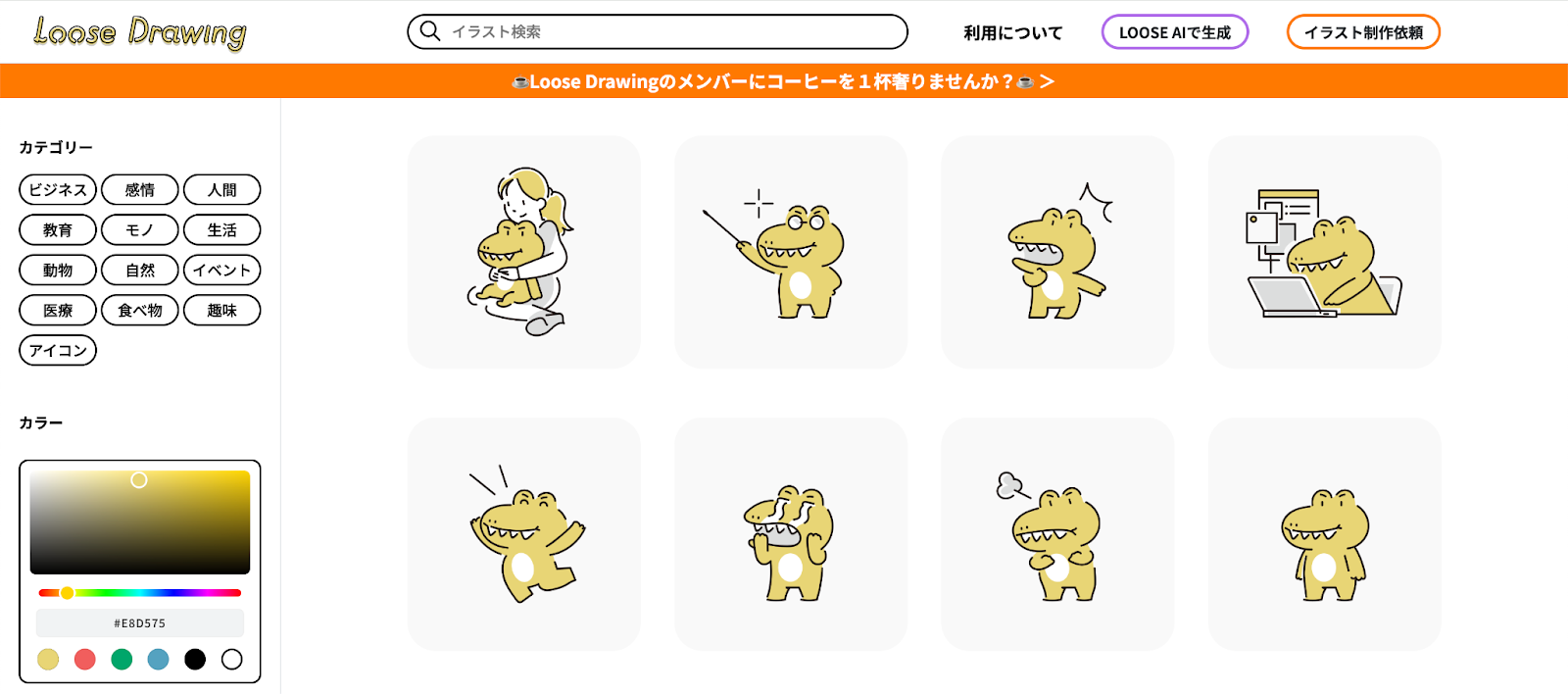
色変更が可能。人物のバリエーションが豊富です。
あなたのプロフィールをグッと垢抜けた印象に変えてくれますよ。
シンプルな素材は、どんな雰囲気にも合わせやすく失敗しにくいので、素材で迷ってしまう方にもおすすめです。
かわいい系
柔らかく親しみやすい世界観を出したい人には、かわいい系がおすすめです。
手書き風、パステル調などの素材は、見る人に温かい印象を与えるからです。
かわいい系のおすすめ素材サイトはこちら
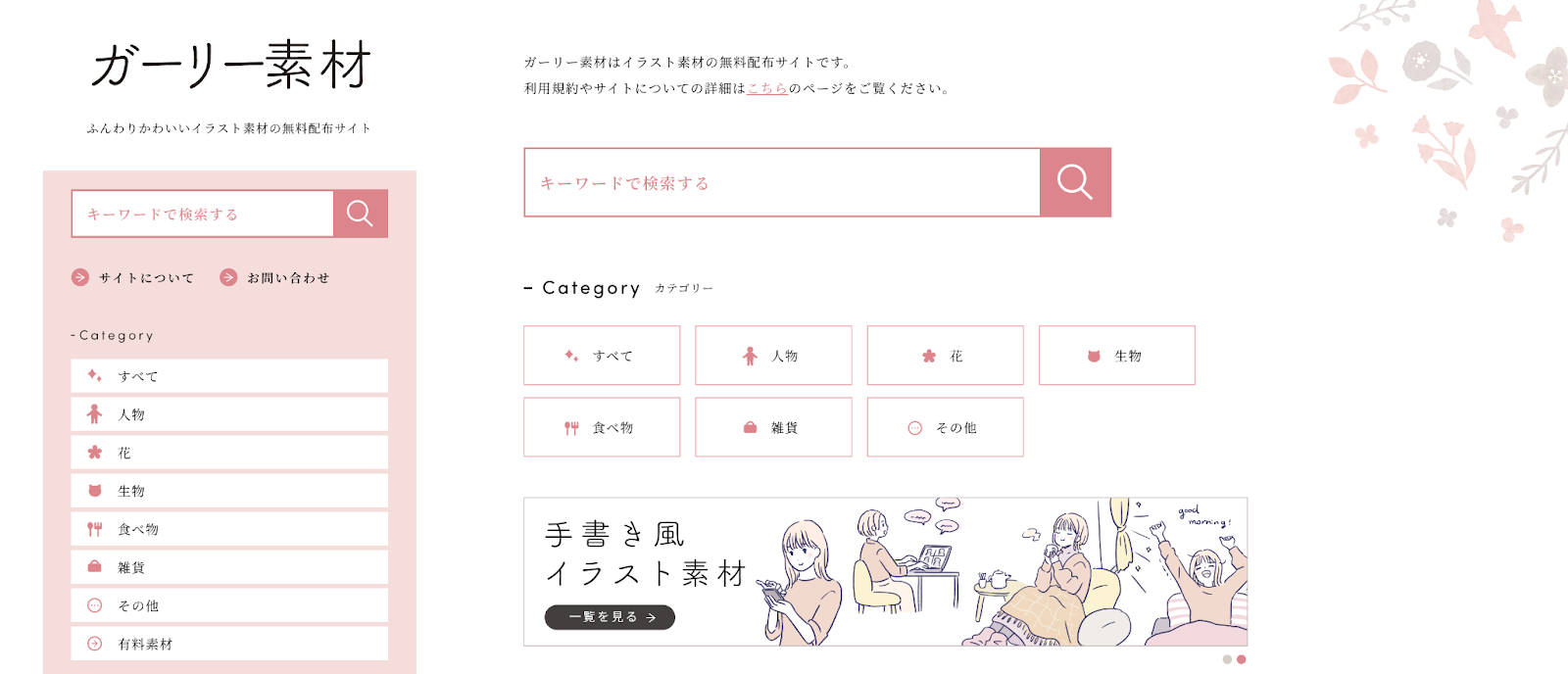
ゆるふわ系の素材で10~20代女子にぴったりです。
・ぴよたそ
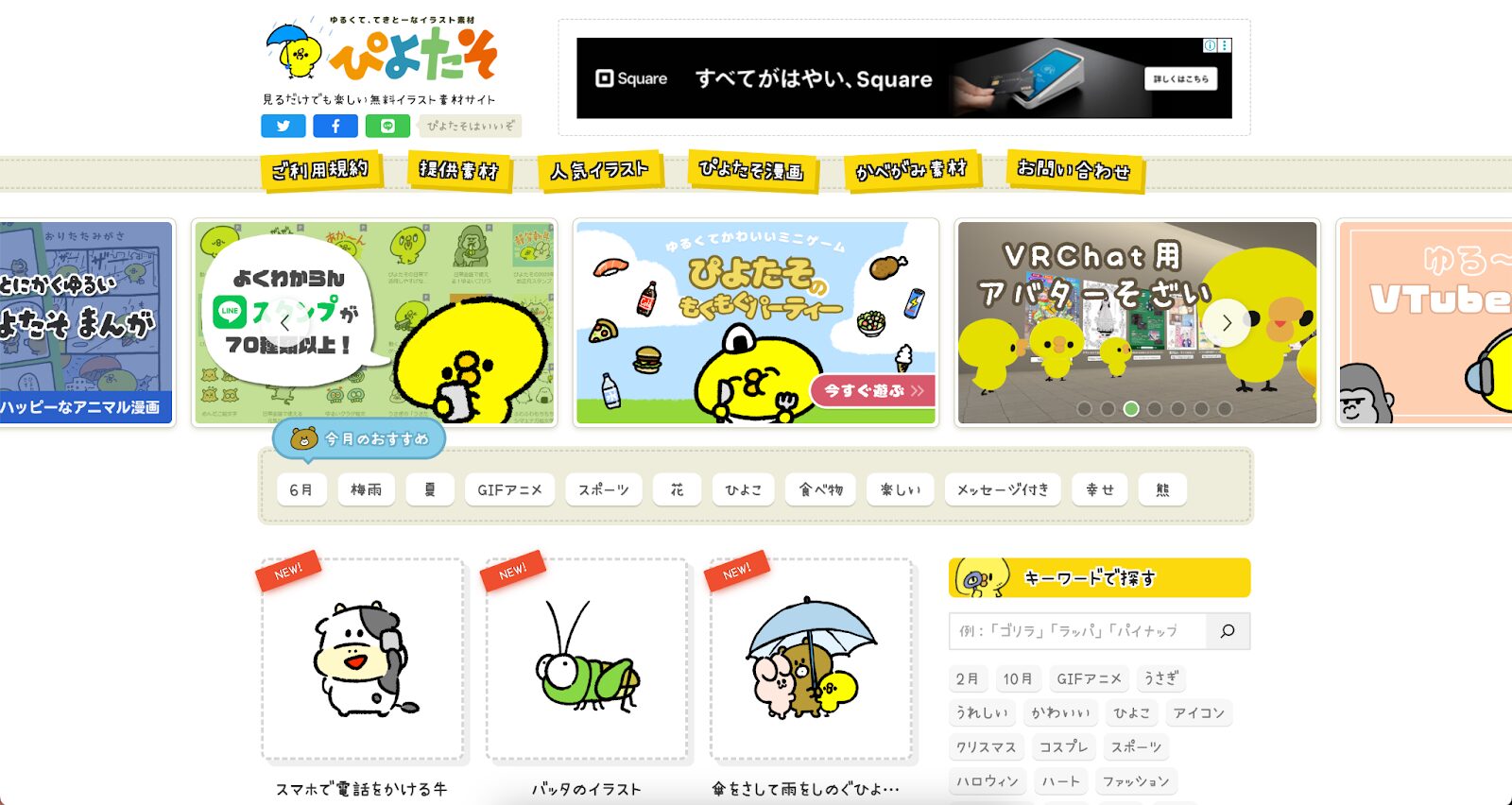
ひよこを中心とした動物キャラクターの癒し系。
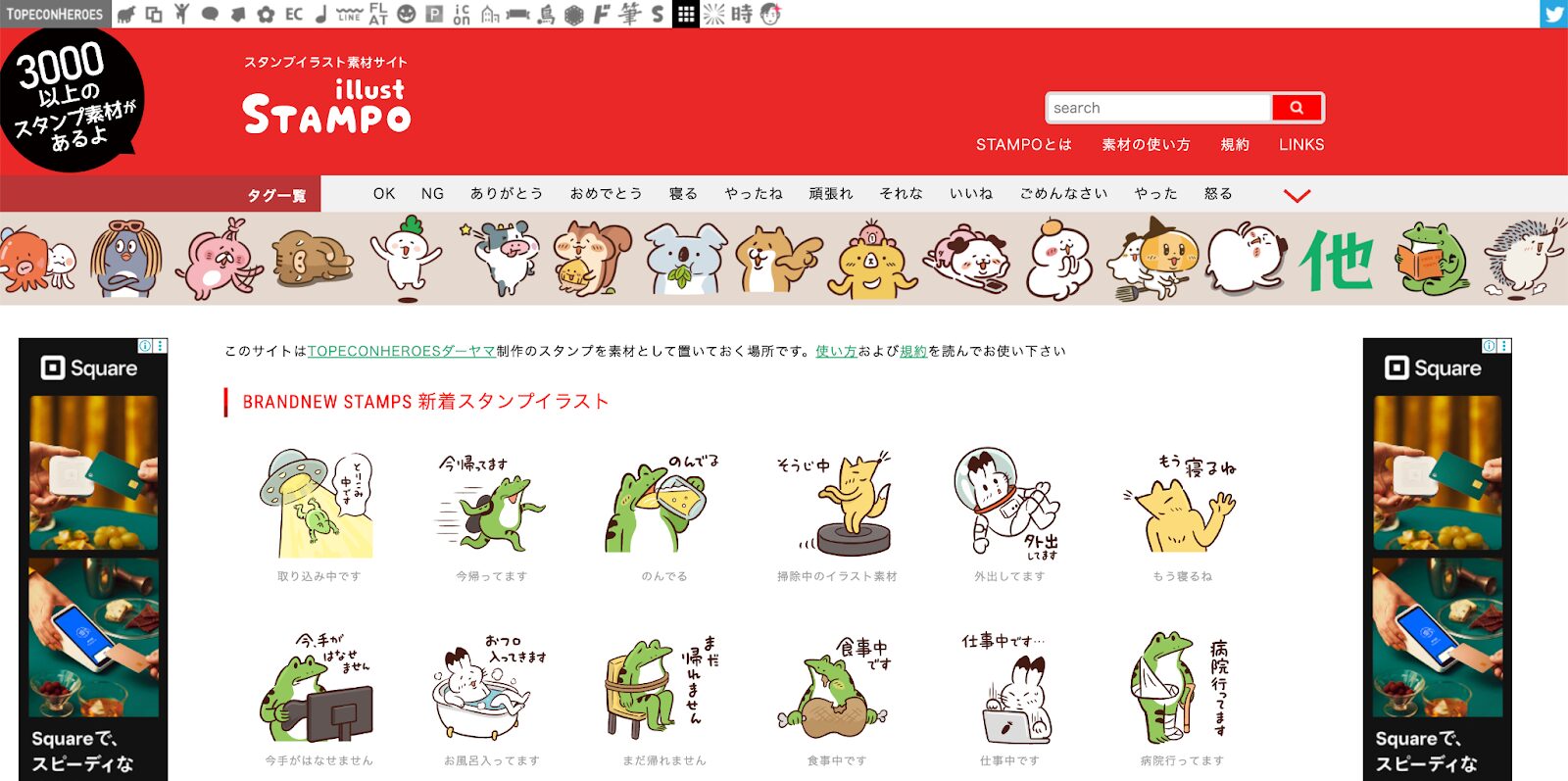
ゆるかわキャラクター系。表情やリアクションのバリエーションが豊富です。
かわいい系の素材は10~20代女性や子ども向けデザインなど人にぴったりです。優しい雰囲気になりますよね。
ナチュラル系
自然で落ち着いた雰囲気を出したい人には、ナチュラル系がおすすめです。
植物や雑貨のモチーフが、柔らかな印象を与えるからです。
ナチュラル系のおすすめ素材サイトはこちら
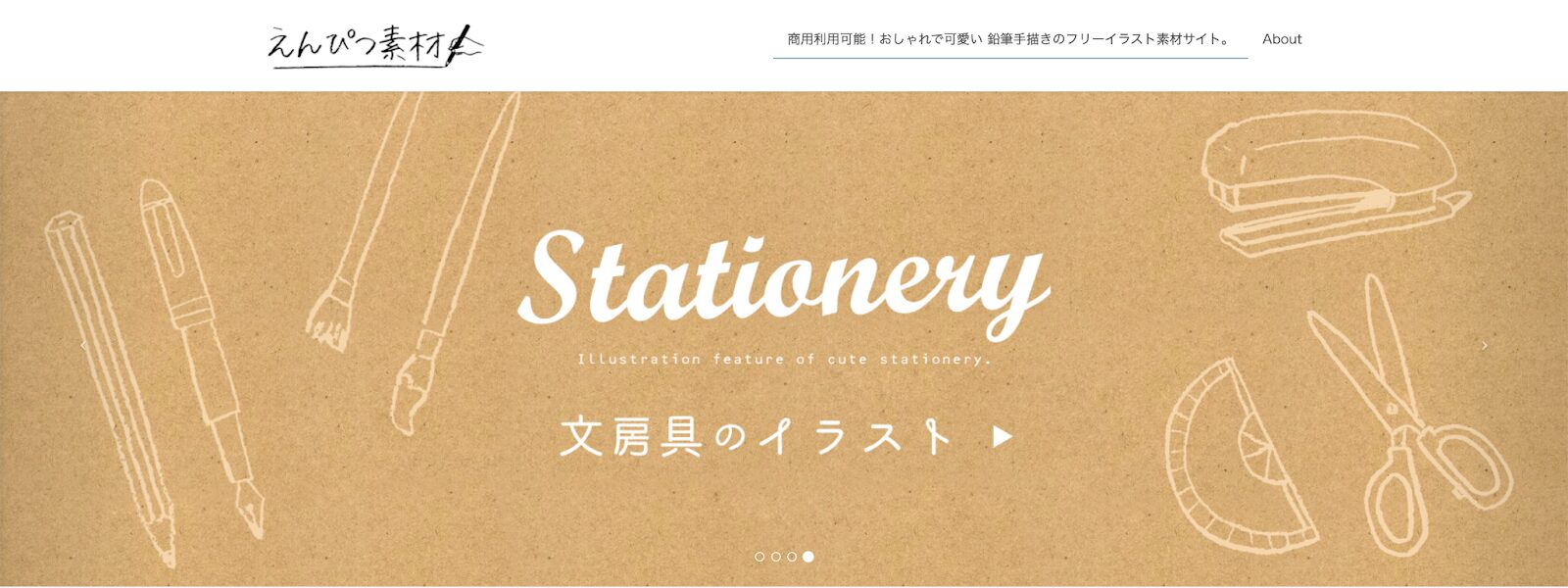
えんぴつで書いたような手書きイラスト。生活や自然のイラストがおすすめ。
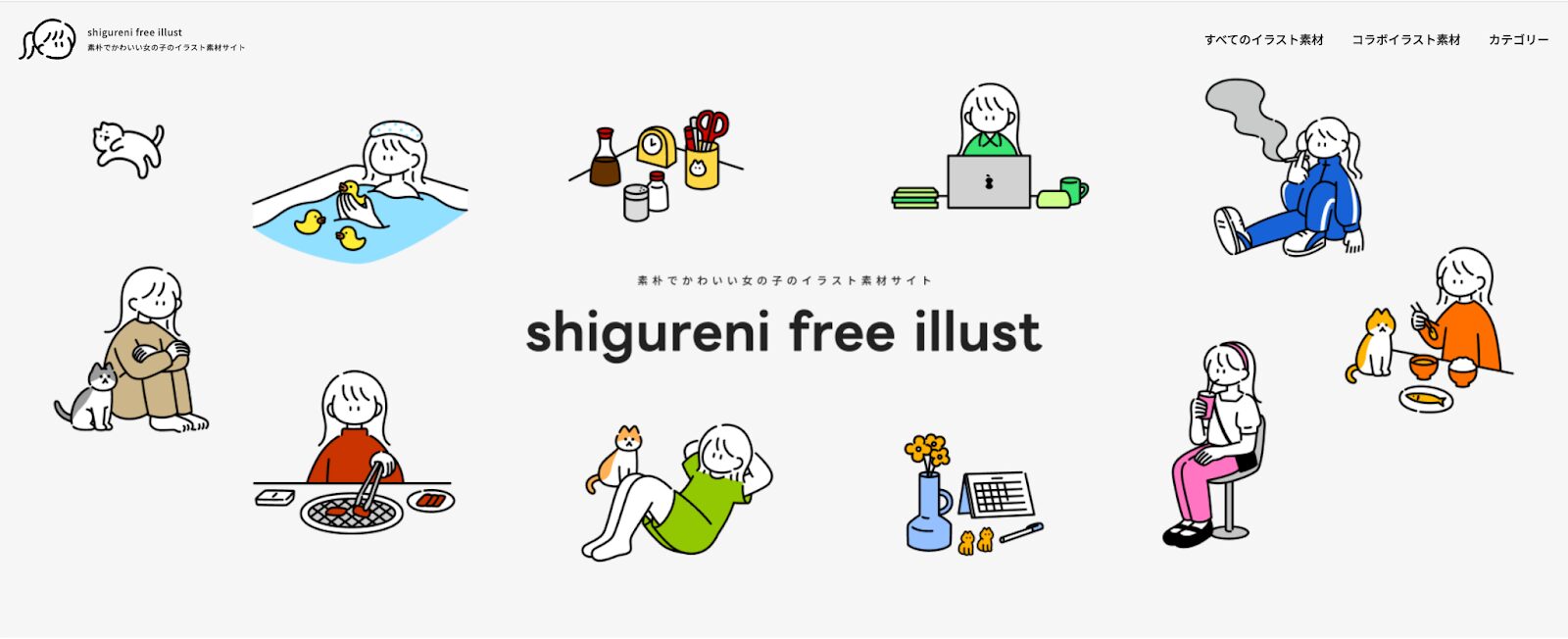
ゆるい女の子のイラスト。ナチュラル系のデザインとマッチします。
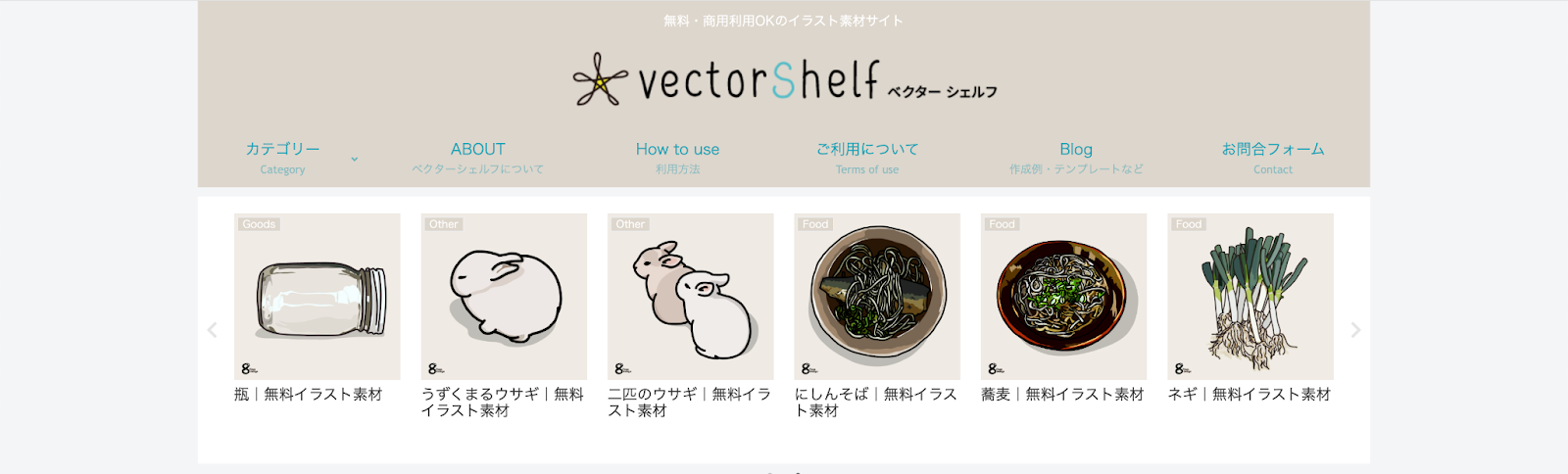
食べ物や飲み物のイラストが多め。カラーバリエーションが豊富。
シンプルすぎるなと思ったら使ってみてください!
ナチュラル系の素材がひとつあるだけで、デザイン全体の雰囲気を優しく整えてくれます。
ビジネス系
ビジネスシーンで使いたい方は、信頼感や機能性を重視したデザインがおすすめです。
特にピクトグラム、アイコンは、機能的で落ち着いた印象を与えられます。
ビジネス系におすすめの素材サイトはこちら
・ソコスト
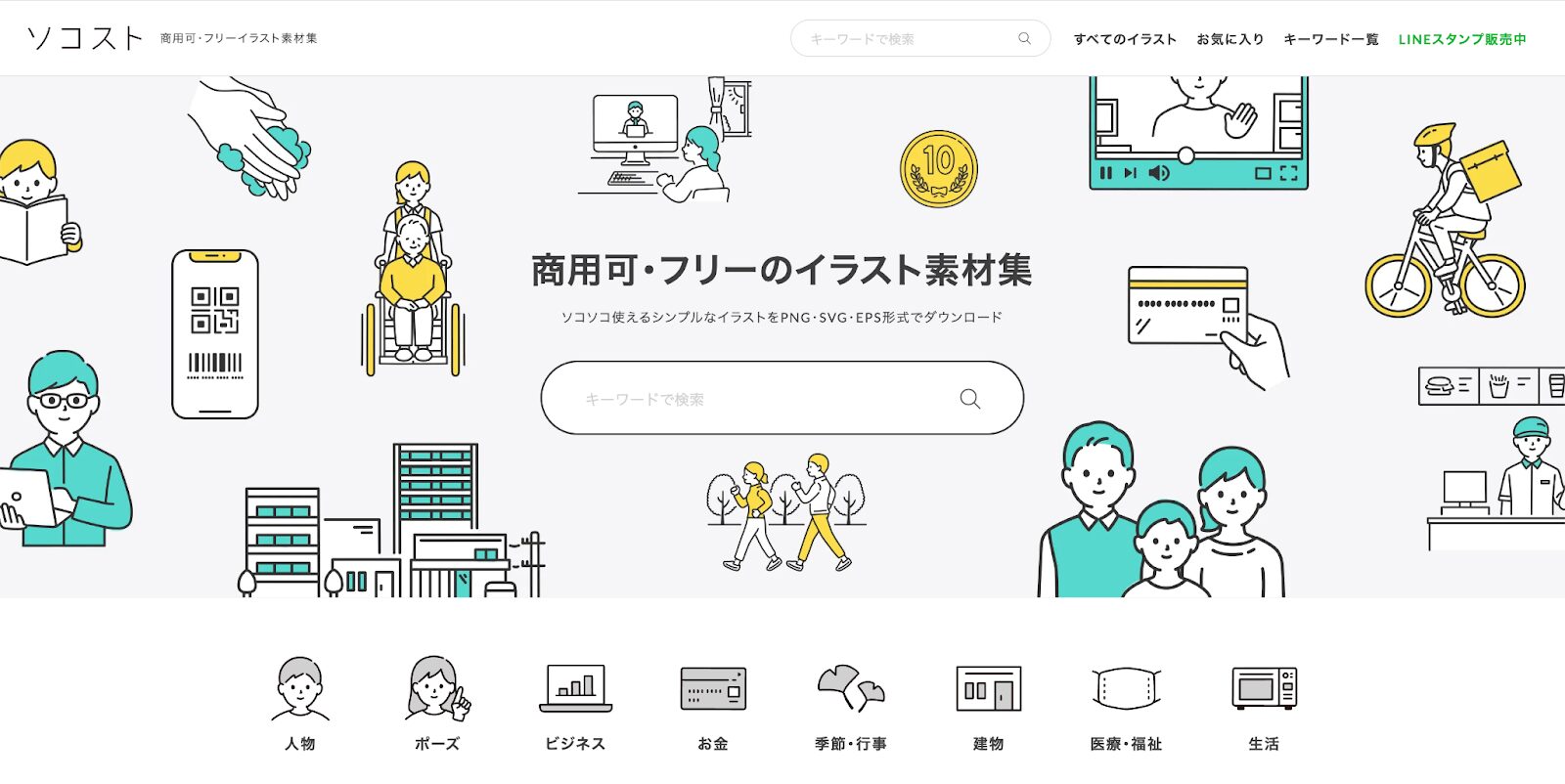
スーツを着たビジネスマンのイラストも豊富で使いやすいですよ。
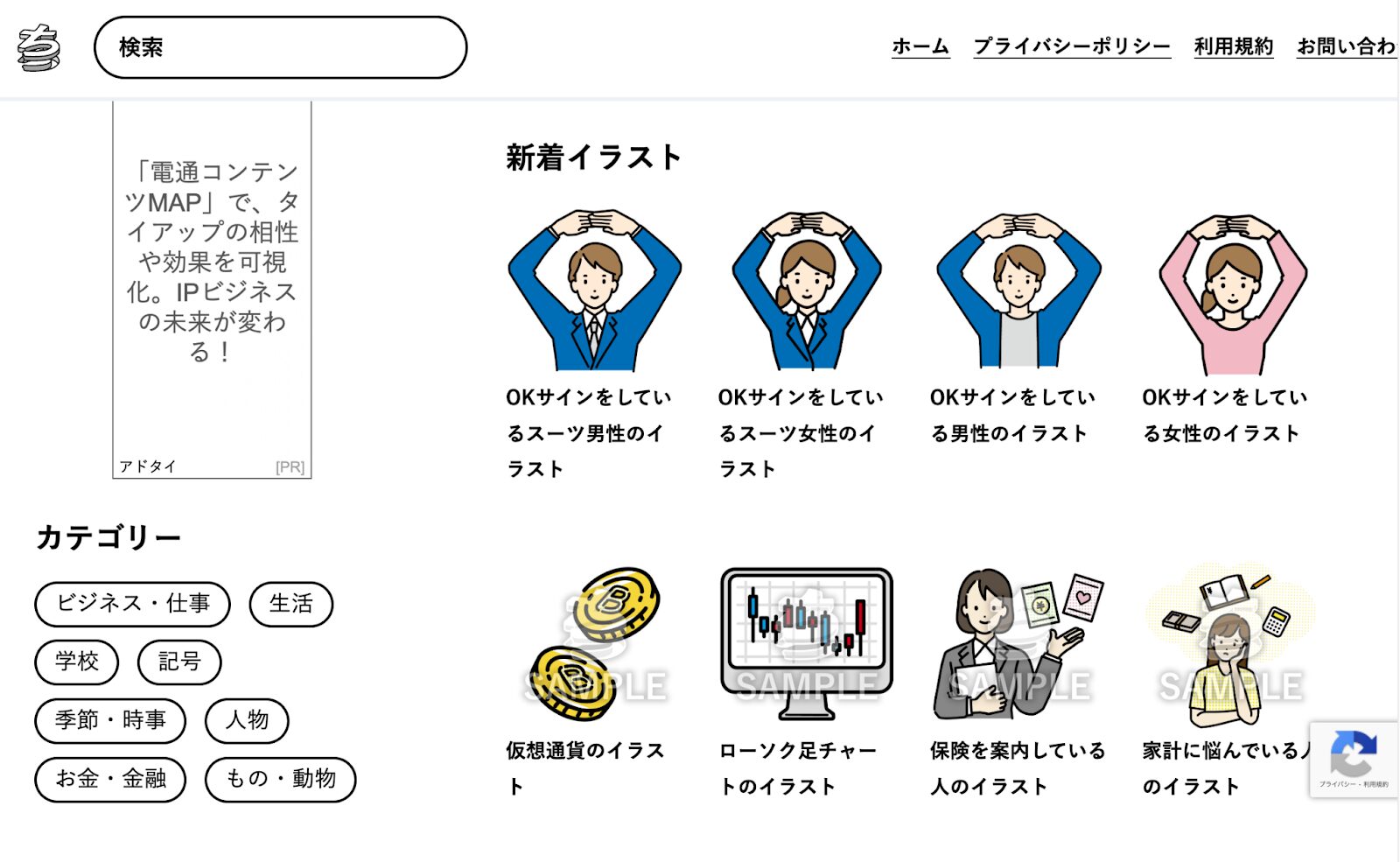
ソコストよりもやや親しみのある雰囲気。仕事や日常生活のシーンが豊富で使いやすい。
イラストでも信頼感を伝えたいアカウントにおすすめです。
ご紹介した素材サイトはどちらもシンプルで人物やビジネスシーンの素材が豊富です。
モード・クール系
トレンド感や個性を出したい人はモード・クール系がおすすめです。
モノトーンやネオンカラー、アート系の素材は、見た人の印象に残りやすいからです。
モード・クール系の素材サイトのおすすめはこちらです。
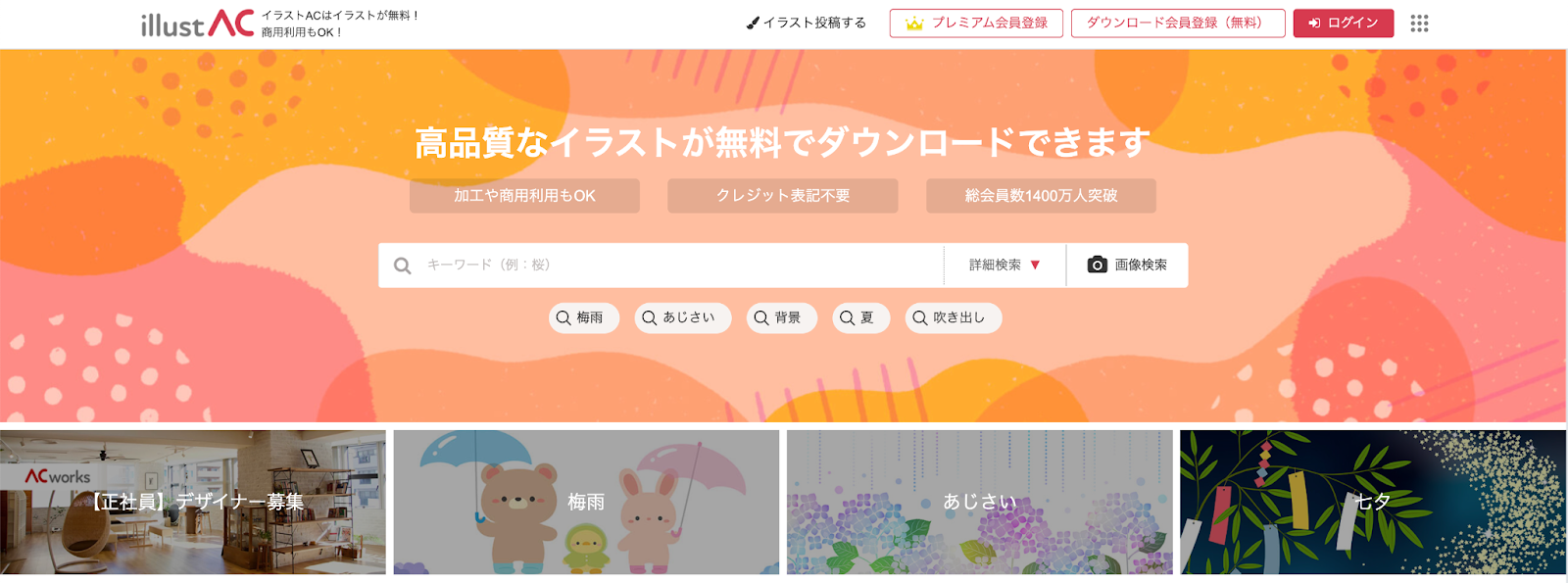
llustACは、普通の素材サイトと少し違います。
いろんなクリエイターやイラストレーターが自分のイラストを投稿して、それを利用者が検索して使える「イラスト素材のプラットフォーム」です。
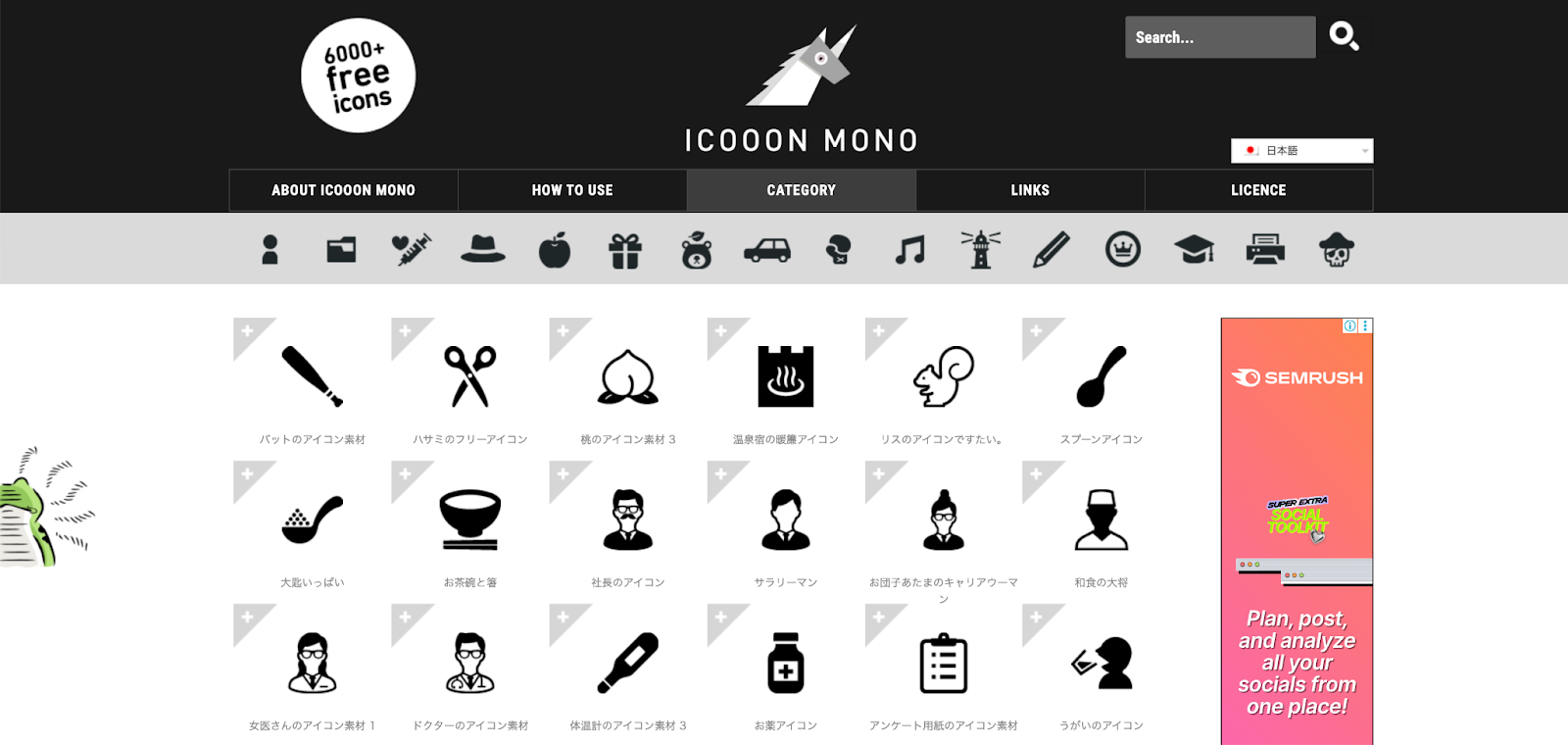
アイコンイラストに特化した素材サイト。
Canvaで出てくる無料のアイコンよりも、モードな印象でおしゃれに見えますね。
ほかの人とは被りたくない人におすすめです。
爆速でカバーアイコンが作れるツール3選
Phonto
自分でカバーアイコンを作るのが面倒くさいというあなたにもぴったりな、爆速でカバーアイコンが作れるツールを3つ紹介します。
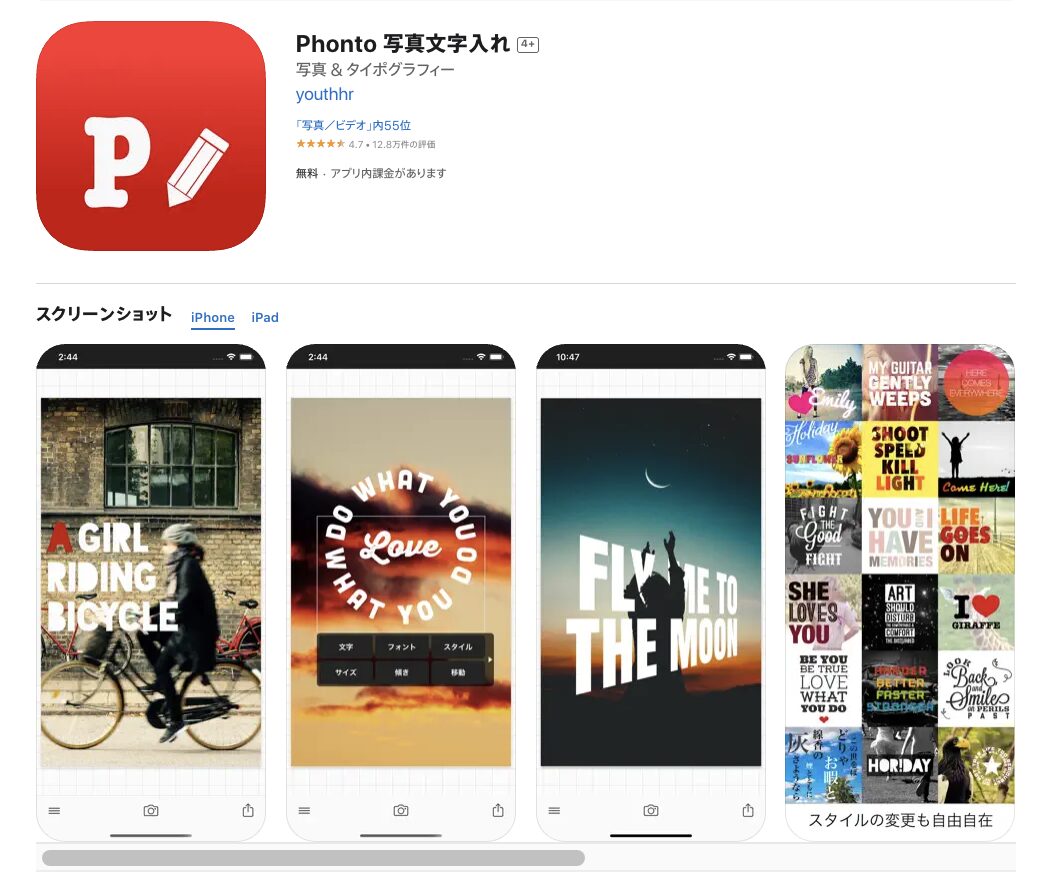
Phontoはスマホで簡単に画像に文字を入れることができる無料アプリです。
背景画像に好きなフォントを選んでテキストを入れるだけのシンプル操作が魅力です。
限られた機能で直感的な操作ができるので、複雑な操作が苦手な方にもおすすめ。
「丸ゴシック」や「明朝体」などの日本語フォントが豊富なのも、うれしいポイントです。
機能が絞られていることで、デザイン初心者でも簡単にハイライトカバーを作ることができる神ツール。
複雑なデザインはいらない、パッとおしゃれなハイライトカバーを作りたい方はぜひ使ってみてくださいね。
LINE Camera
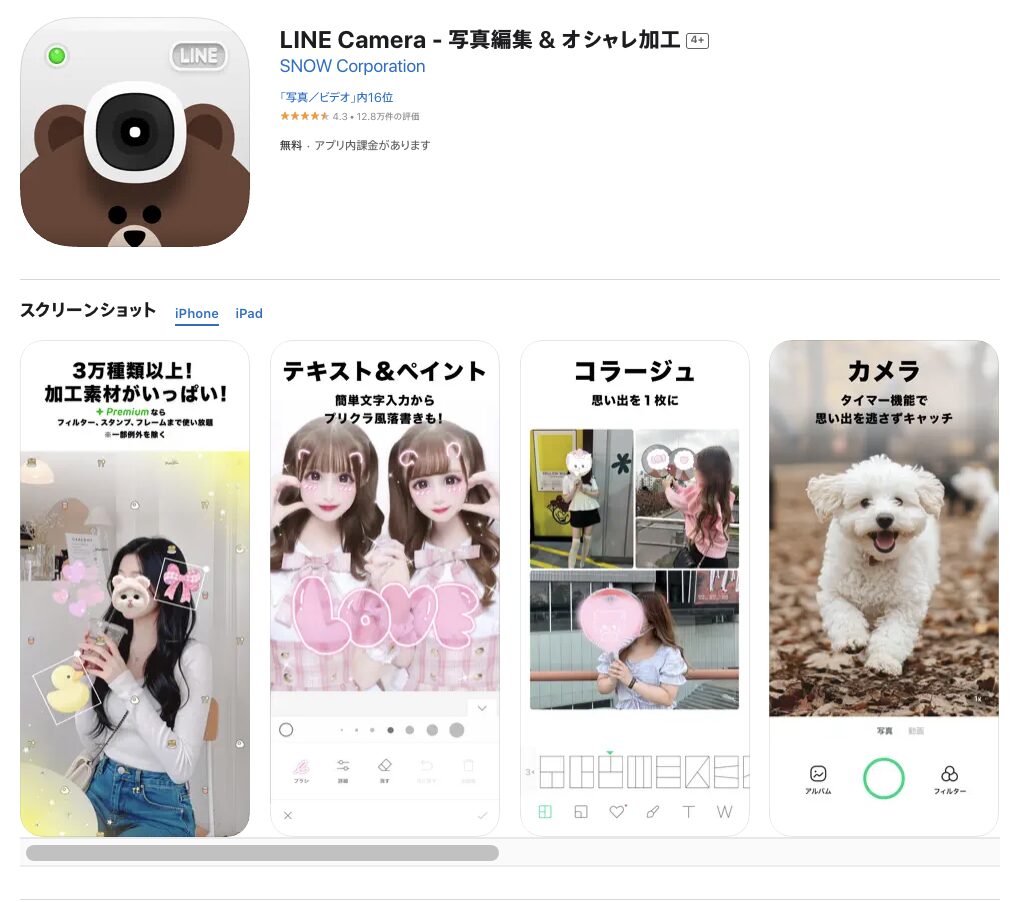
LINE CameraはLINEが提供する、スマホで使える無料の画像編集アプリです。
豊富なスタンプやかわいい装飾で、カジュアルな雰囲気に仕上げることができます。
難しいツールを使わなくても、簡単にカジュアルな印象のカバー画像を作れるところがおすすめポイントです。
特にスタンプやフレームの種類が多いので、自分好みのデザインを作ることができます。
また複数の写真を簡単に1枚にまとめられるコラージュ機能もあり、デザインの幅も広がります。
全体的にかわいらしい雰囲気の素材が多いので、ポップでガーリーな世界観を出したい人はぜひ使ってみてくださいね。
ChatGPT
次に紹介するのは画像編集ツールではなく、生成AIです。
ChatGPTは、デザインが苦手な人でもおしゃれなカバー画像を作れます。
自分でデザインしなくても、イメージを言葉で伝えるだけで画像生成してくれるのです。
たとえば、次のようにイメージを伝えます。
インスタグラムのハイライトカバーを作りたいです。アカウントカバー名は「自己紹介」で、内容に合うようなカバー画像を作ってください。雰囲気はナチュラルで自然の色味を使ってほしいです。
このように要望を伝えるとAIが自動で画像を作成してくれます。
さらに相談しながら調整することも可能。
デザインは苦手だけど自分の言葉で理想を形にしたい人にはおすすめのツールです。
おしゃれなインスタアカウントのハイライト事例2選
こもりんメインアカウント

アカウントの雰囲気を整えたい場合は、オリジナル写真を使ったカバーが断然おすすめです!
それは、リアルな体験や世界観が伝わりやすいからです。
自分の撮ったオリジナル写真を使ったり顔出しをすることで、人柄やライフスタイルが伝わり親近感が増します。
ハイライトカバーを見ただけでも「どんな人なのか」想像できますよね。
親近感を感じるとハイライトの内容にも興味を持ってもらえます。
また、カバー画像にも文字を入れつつハイライト名で補足をしているので、ハイライトの内容を想像しやすい点もポイントです。
オリジナル写真+テキストのハイライトは、自分の体験やライフスタイルを伝えるのに最適です。
こもりんCanvaアカウント

こちらのアカウントは、配色とアイコンの統一でデザイン性が高くなるように意識しています。
なぜならプロフィール全体に一貫性が生まれ、洗練された印象になるからです。
Canvaについて発信するアカウントなので、デザイン性にもよりこだわっているのです。
配色はCanvaカラーをメインに。アイコンのテイストを揃えて統一感もUP。
背景カラーは2色を交互に並べて、単調にならずリズミカルに楽しい雰囲気になるように設定しています。
このように、配色とアイコンを統一するだけでも一気にプロっぽく見せることができます。
まとめ
今回はおしゃれなハイライトを作る方法についてご紹介しました。
ポイントを押さえたうえで、便利なツールを使うことで、初心者でも簡単におしゃれなハイライトを作れます。
- おしゃれに魅せる作成例は3つ
- ①画像×テキスト
- ②写真×テキスト
- ③テキスト×テキスト
- 初心者でも使いやすいCanvaで作るのがおすすめ
- 無料素材サイトも活用できる
- 爆速でカバーアイコンが作れるツールもある
どれも簡単にできる方法なので、ぜひ何度も見返しながらチャレンジしてみましょう。

では、世界観が伝わるおしゃれなハイライトとはどのようなものなのでしょうか。