






「インスタの位置情報ってどう使われているの?」
インスタの位置情報は知らないうちに個人情報が共有されることもあるため、正しい知識が大切です。
「位置情報ってちょっと怖い……」そんな不安を感じているあなたも、設定を見直せばインスタを安心して楽しめますよ。
この記事では、インスタの位置情報とはそもそもなにか、登録・変更・削除の方法を順を追ってわかりやすく解説します。


インスタの位置情報とは?
- 位置情報って何のこと?
- どんな投稿に位置情報がつくの?
位置情報って何のこと?
インスタの位置情報とは、投稿に「どこで撮ったか」「どこから発信しているか」を表示する機能です。

投稿するときに自分で場所を追加すると、その地名やお店、スポット名が表示されます。
位置情報が表示されることで、その投稿を見た人は投稿内で紹介されている写真や情報がどこにあるのかを知ることができます。
実際にフィード投稿では、ユーザー名の下に地名が表示されます。ここをタップすると地図が開き、関連情報を見ることができるのです。

店舗やスポット紹介アカウントで位置情報を表示すると、その投稿を見た人は「ここにあるんだな」と場所のイメージを膨らませることができます。
さらに地図を開くとその場所を位置情報として紐づけている他のアカウントの投稿も表示されるので、いろいろな人の口コミが集まっているような状態になります。
このように位置情報は、自然な形でお店やおすすめスポットの所在地と情報を伝えることができる機能なのです。
どんな投稿に位置情報がつくの?
位置情報を設定できるのは主にフィード投稿、ストーリーズ、プロフィールです。
基本的には自分で投稿するときや編集するときに、「場所を追加」の操作をしてスポットを選択、位置情報を設定することができます。
自動的に設定されるものではなく手動で設定する仕組みなので、位置情報をつけるかどうかは自分で選択できます。
たとえば、フィード投稿では写真を選んだ後の画面で、「場所を追加」という欄をタップし地名やスポットを選ぶことで、位置情報が投稿に表示されます。


「どこに行ったかバレるのは嫌だな」という方は、投稿するときに場所を追加せずに投稿すれば自宅の場所や出かけ先が表示されることはありません。
このように位置情報は全ての投稿につくわけではなく、ユーザー自身が位置情報をつけるかどうか選択できます。投稿の目的によって、つけるかどうか判断しましょう。



インスタの新しい地図機能とは?
地図機能の基本的な仕組み
地図機能は、気になるエリアの投稿をまとめて見られる便利な機能です。
位置情報をつけた投稿を自動で地図上に分類して表示する仕組み。発見タブの右上にある地図機能を開くと、場所ごとに投稿がピンで表示されます。

このピン(投稿)をタップすれば、その場所に紐づけた投稿が一覧で見れます。

たとえば「渋谷」と位置情報をつけた投稿は、渋谷エリアに表示され、近隣の投稿も一覧で確認可能です。
「周辺で面白いスポットないかな?」「ランチ食べられるお店ないかな?」というときも地図上で近くにあるスポットの投稿も表示されるので便利です。
地図機能は、投稿を「場所」で探しやすくするために設計された新しい発見導線です。旅行やお出かけのときに役立ちそうですよね。
どの投稿が表示されるのか?
地図機能に表示される投稿には2つの条件があります。
- 位置情報が設定されている
- 投稿が公開設定である
つまり、非公開アカウントの投稿や、位置情報をつけていない投稿は地図には表示されません。
これなら「見せたい投稿だけを載せられる」ので安心ですね!
たとえばカフェや観光地で写真を撮り、場所をタグ付けして公開設定で投稿すれば、その投稿は地図上にも表示されます。一方で同じように場所をタグ付けして投稿しても、アカウント自体を非公開設定にしていれば、その投稿は地図上には表示されません。
自分の投稿自体に場所の表示は出ますが、地図上で公開されることはないということです。
自分の投稿が地図上に表示されるかどうかは、「公開状態かつ、位置情報があるか」という点で決まります。この仕組みを理解しておくことで、地図機能を効果的に使うことができますね。
ノートにも地図が出るって本当?
「インスタのノート欄に自分のいる場所の地図が勝手に表示された!」そんな声を見たことはありませんか?
一部のユーザーでノート投稿に地図が表示されるケースが報告されています。ノートはテキスト中心の投稿機能ですが、投稿時に位置情報の共有設定がオンになっていると、意図せずに地図が表示されるケースがあるようです。
インスタ公式からはまだこの仕様についての明確な発表はなく、テスト中の機能または一部のユーザーのみが対象の限定的表示の可能性も考えられます。
「ノートを書いただけなのに、勝手に地図が出た」といった声がSNS上で複数見られ、意図せぬ形で現在地が他人に伝わってしまうリスクがあります。
このように、ストーリーズやフィード投稿だけでなく、ノート機能でも現在地が表示されてしまうリスクがあることを覚えておきましょう。特に自宅やプライベートな場所でインスタを操作する際は、投稿前に一度、位置情報の設定を確認する習慣をつけるようにしたいですね。
インスタの位置情報をオフにする方法
基本的には自分で投稿する際に「場所を追加」しなければ地図上に表示されることはありません。
ただし間違えてタップしたり、インスタから提案されたことに気づかずにそのまま投稿していたりと、思わぬところで位置情報を公開してしまっている事例があるのも事実です。
「位置情報が表示されるのが怖い」という方は、インスタの位置情報をしっかりオフにしておきましょう。
以下の手順で位置情報をオフにできますよ。
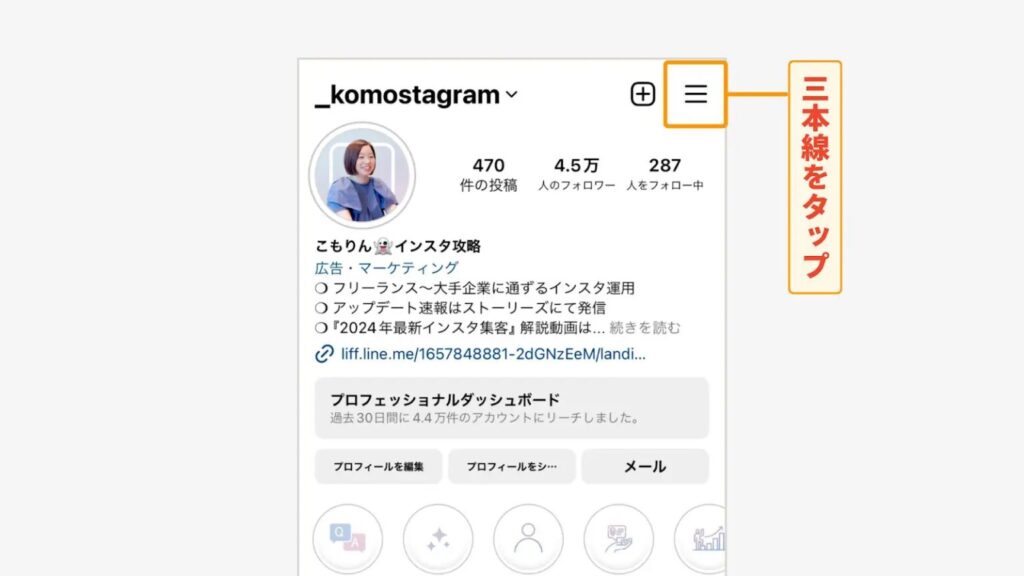
Instagramでプロフィール画面で三本線をタップする
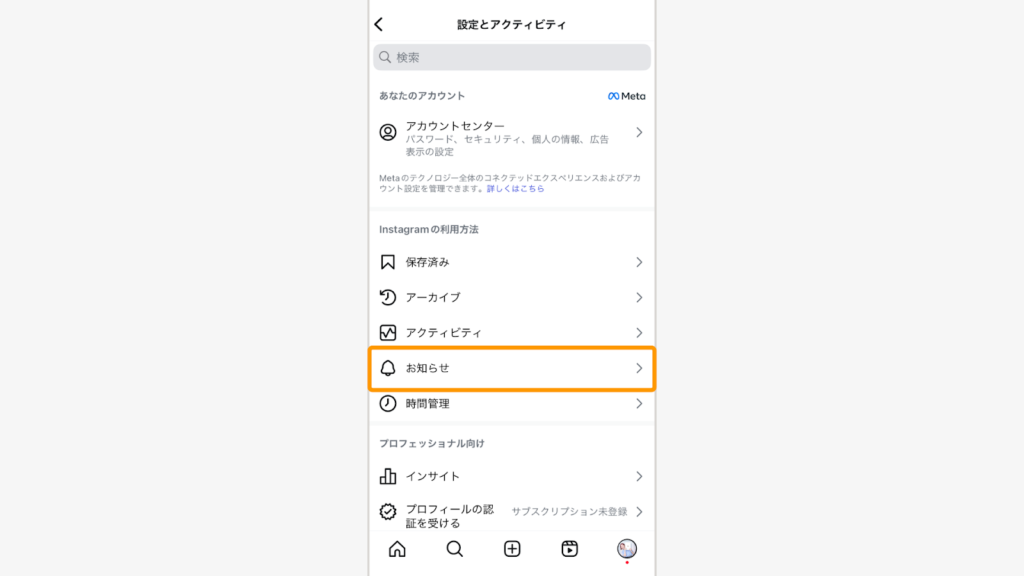
「お知らせ」をタップ
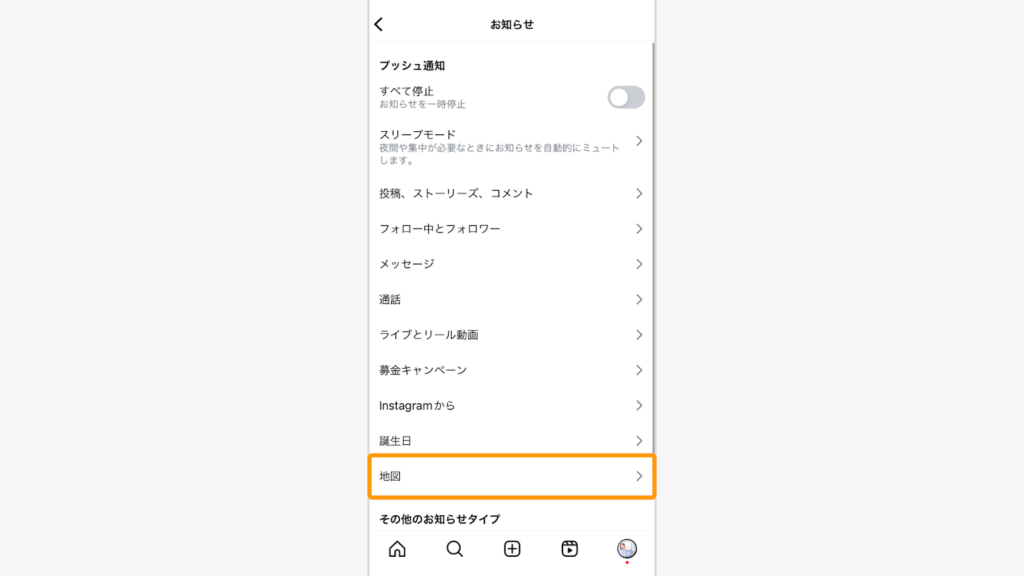
「地図」をタップ
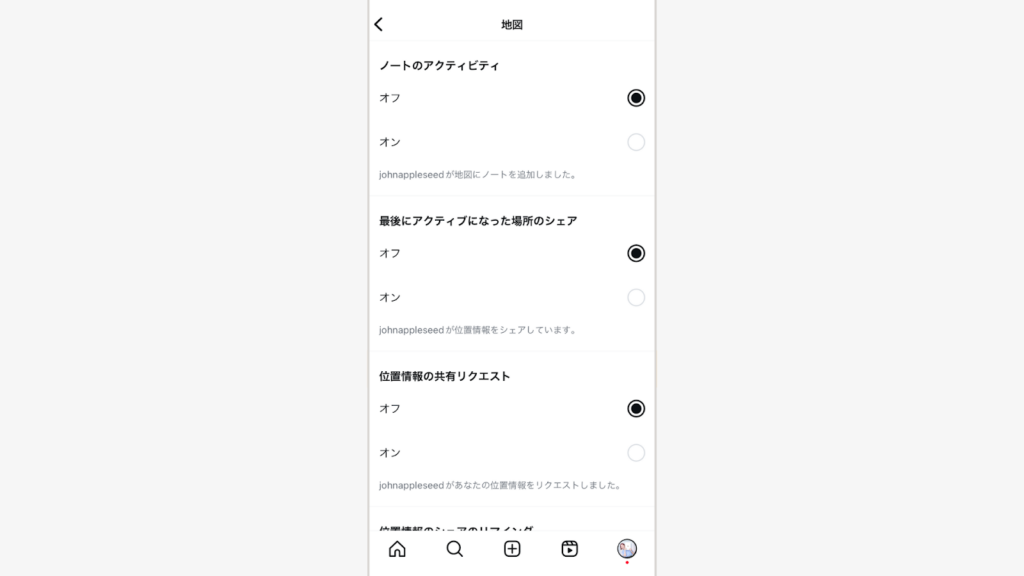
「地図」を選び、通知のトグルをオフにする
インスタの設定以外にも、スマホ本体から位置情報をオフに設定することも可能です。それぞれ以下の流れで設定することができます。
iPhoneの場合:設定→Instagram→位置情報→「なし」
Androidの場合:設定→アプリ→Instagram→権限→位置情報→「許可しない」
これらの設定をあらかじめおこなっておくことで、いつの間にか公開されていたというトラブルを未然に防ぐことができます。
インスタで位置情報を登録する方法【スクショ付き】
プロフィールに位置情報を登録する方法
プロフィールに位置情報を登録すると、どこを拠点に発信しているのかがわかるので近隣地域の方から親しみを持ってもらいやすくなります。
同じエリアだとわかると共通点が見つかり、フォローやコメントなどの反応につながることもあるからです。
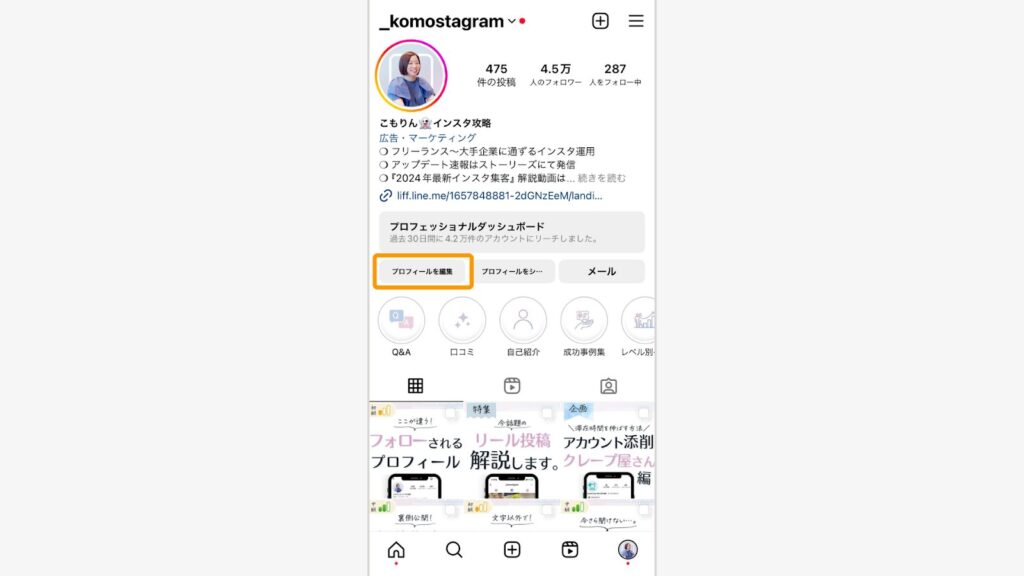
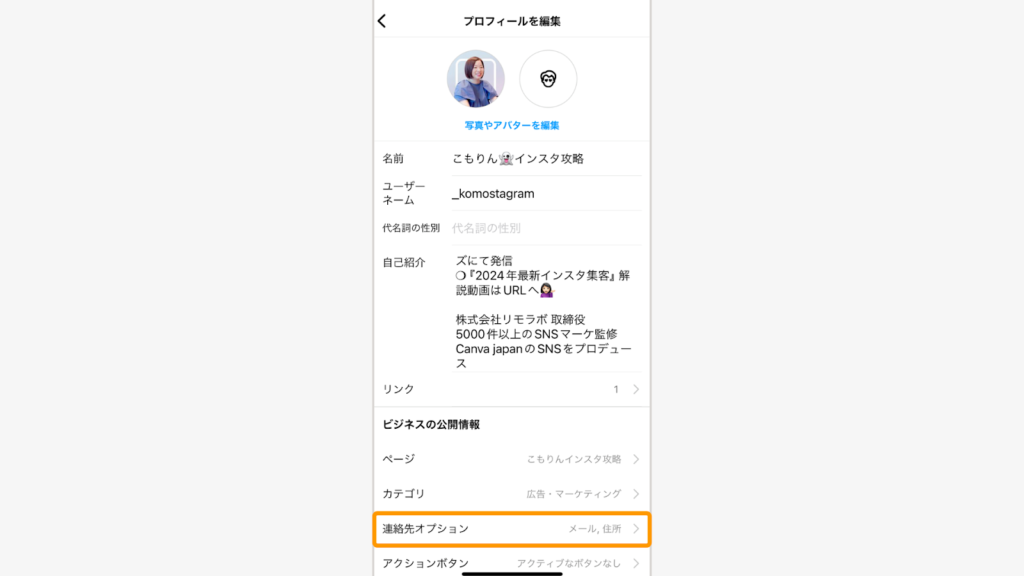
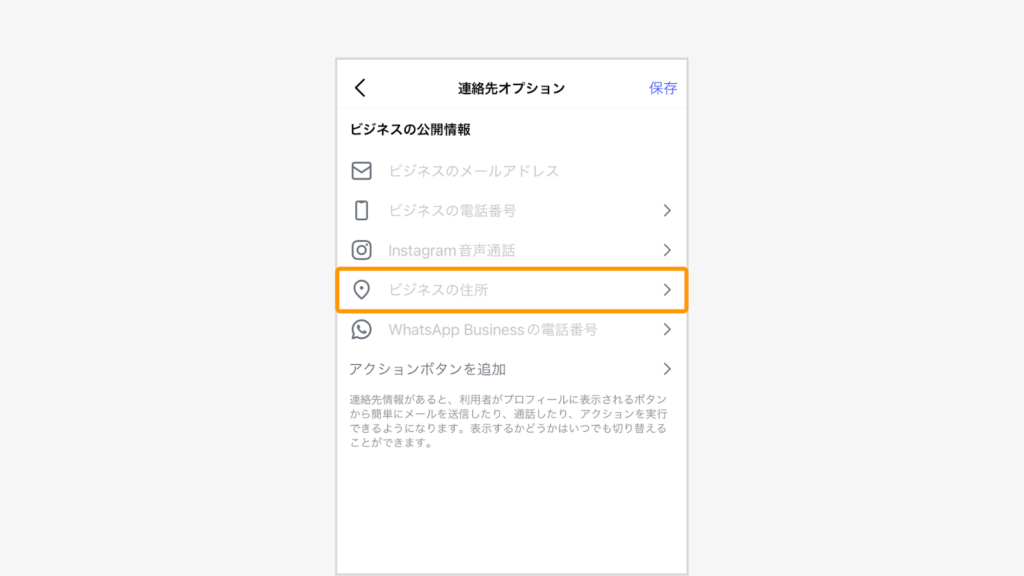
登録の手順は以下の通りです。
「プロフィール編集」をタップ
「連絡先オプション」をタップ
住所を追加
最後に保存して完了です。
投稿をもっと身近に感じてもらいたい、同じ地域の人とつながりたいという方はプロフィールに位置情報を表示するのもひとつの方法です。特に店舗を持っているアカウントは、すぐに場所がわかるのでおすすめですよ!
フィード投稿に位置情報を登録する方法
フィード投稿に位置情報を追加すると、投稿の場所がわかりより魅力が伝わりやすくなります。どこで撮ったのかがわかると、同じ場所に興味がある人から反応をもらいやすくなるからです。
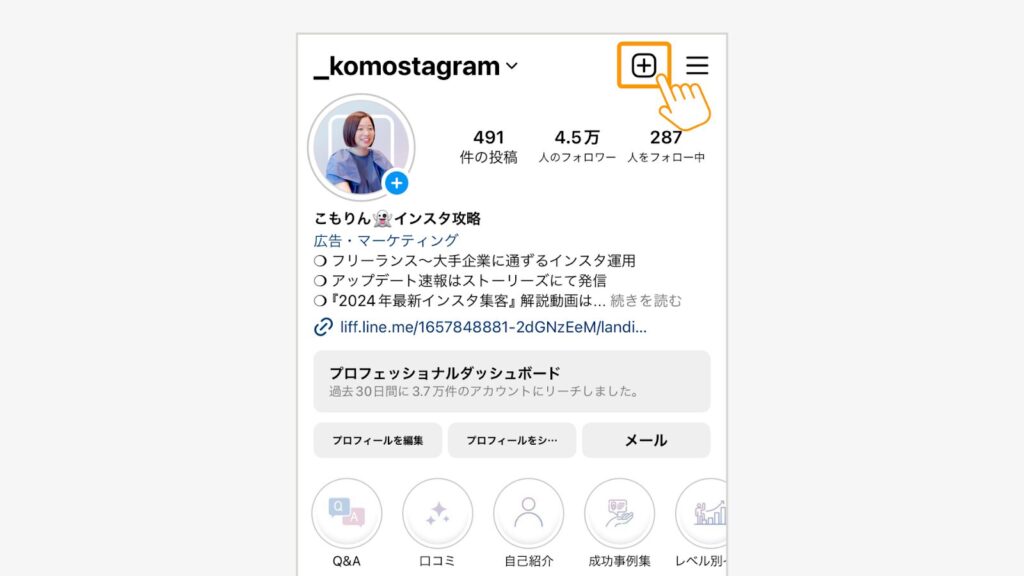
実際の登録手順は以下の通りです。
投稿を作成
写真/動画選択して次へ
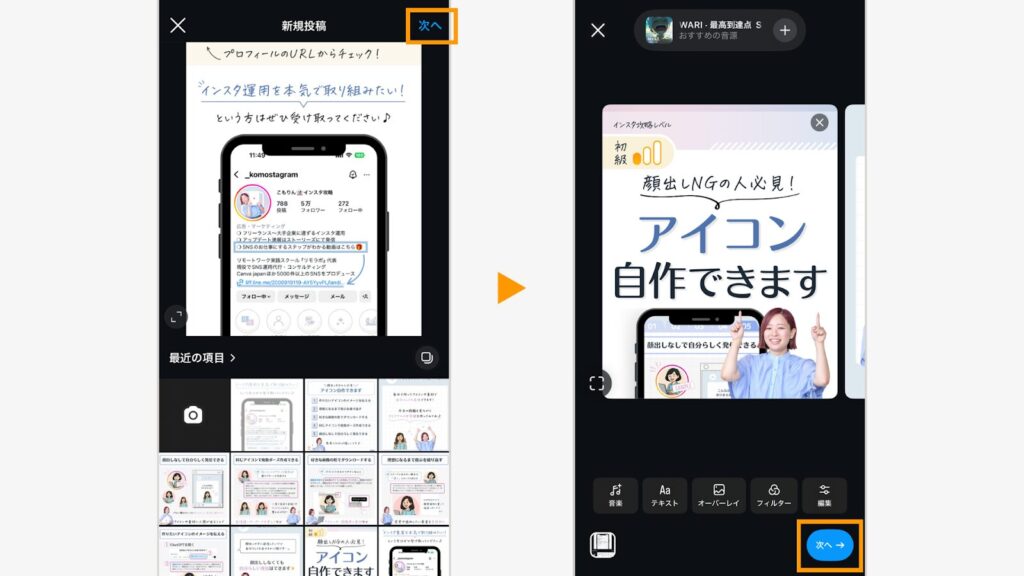
場所を追加
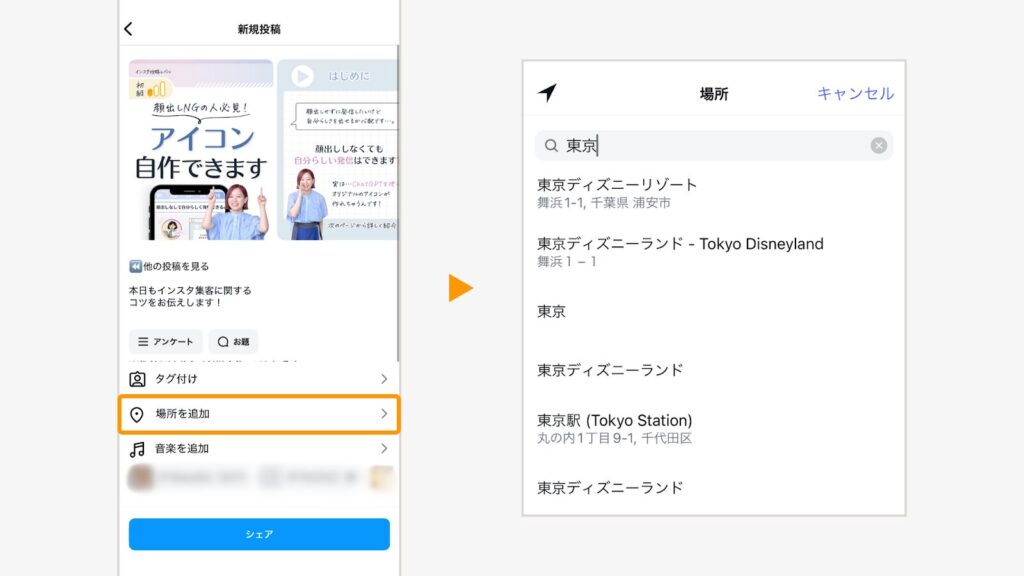
カフェや旅行先などでその場所を伝えたいときは、位置情報を入れることでより投稿に興味を持ってもらうことが可能です。
ストーリーズに位置情報を登録する方法
ストーリーズに位置情報を登録するには、「場所スタンプ」を使います。「場所スタンプ」を使うことで、お店の場所やイベント情報が伝わりやすくなります。
「場所スタンプ」があればストーリーズを見た人が場所をすぐに認識できて、リアクションをもらいやすくなるんですよ!
登録の手順は以下の通りです。
ストーリーズを作成
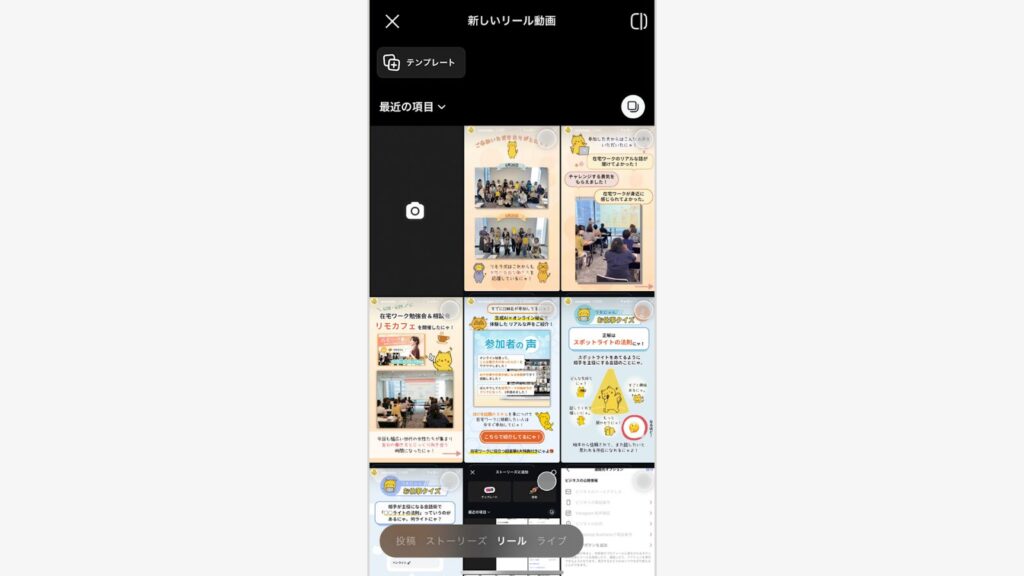
「スタンプマーク」をタップ
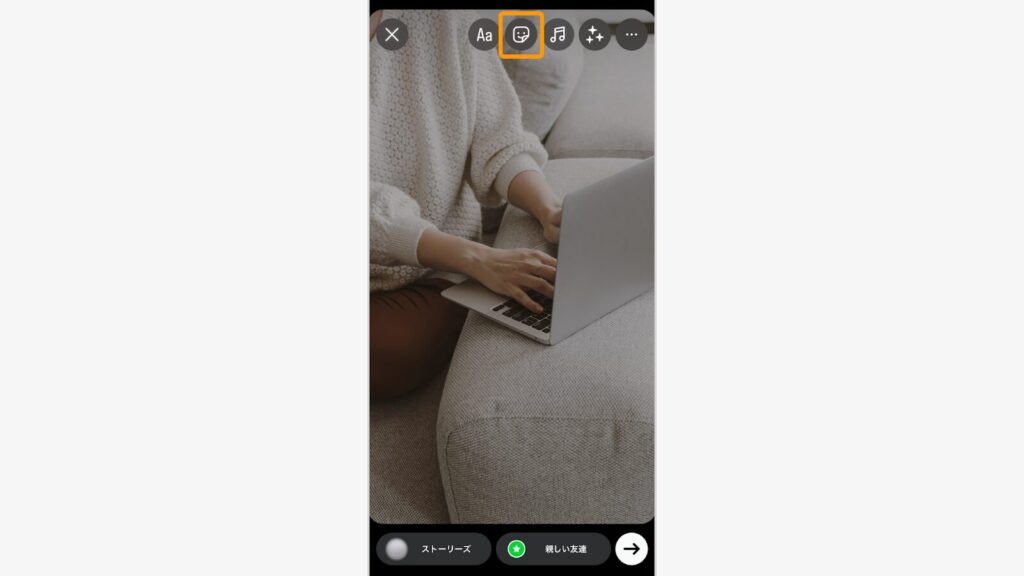
「場所」をタップ
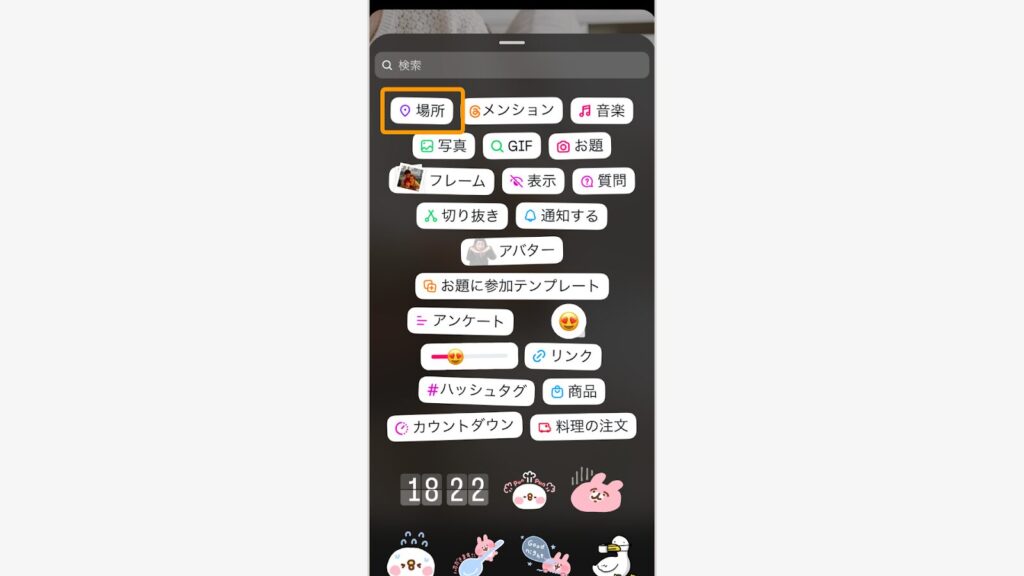
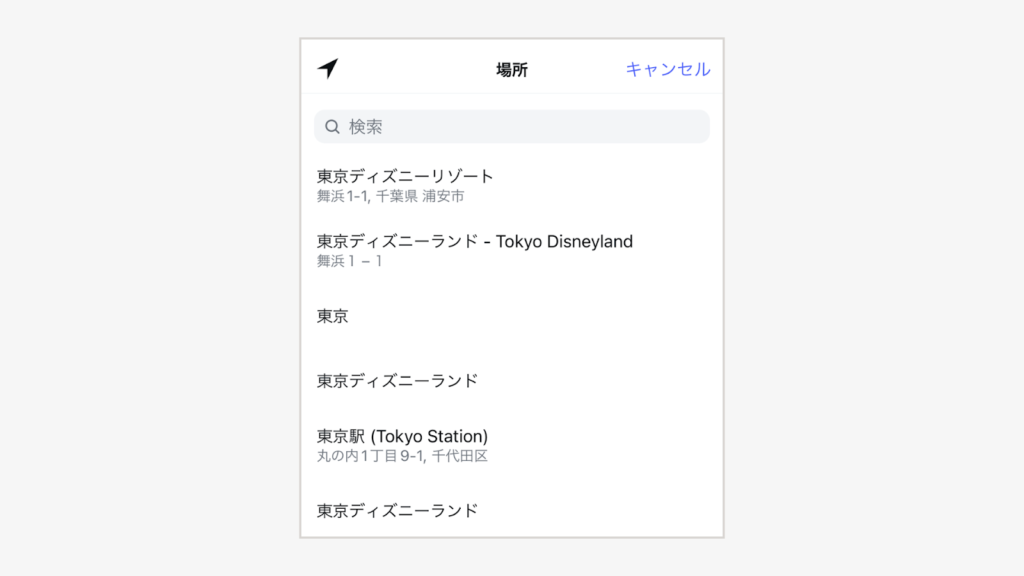
スポットを選択
画面上にスタンプ配置して投稿
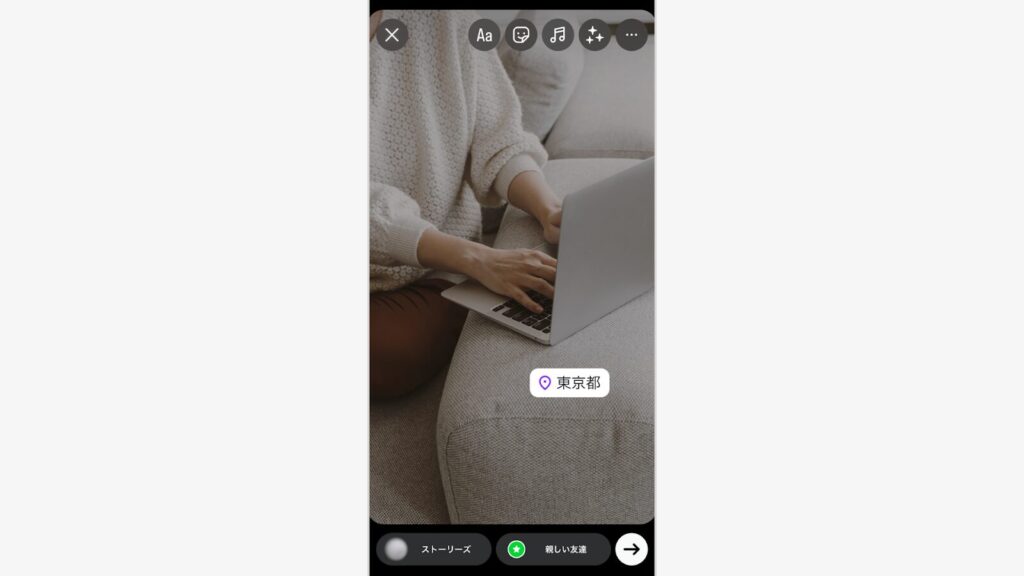
このようにして投稿にスタンプを貼り付けられ、ストーリーズのスタンプをタップすると、地図表示になりどこなのかがすぐにわかります。
イベントやおすすめスポット紹介では、場所スタンプを活用して発見される機会を増やしましょう。
インスタに登録した位置情報を変更・削除する方法
インスタの位置情報を変更する方法
フィード投稿は、投稿したあとでも位置情報を変更できます。
場所を間違えて投稿してしまった場合も、編集画面からすぐに直すことができるのです。
変更する手順は以下の通りです。
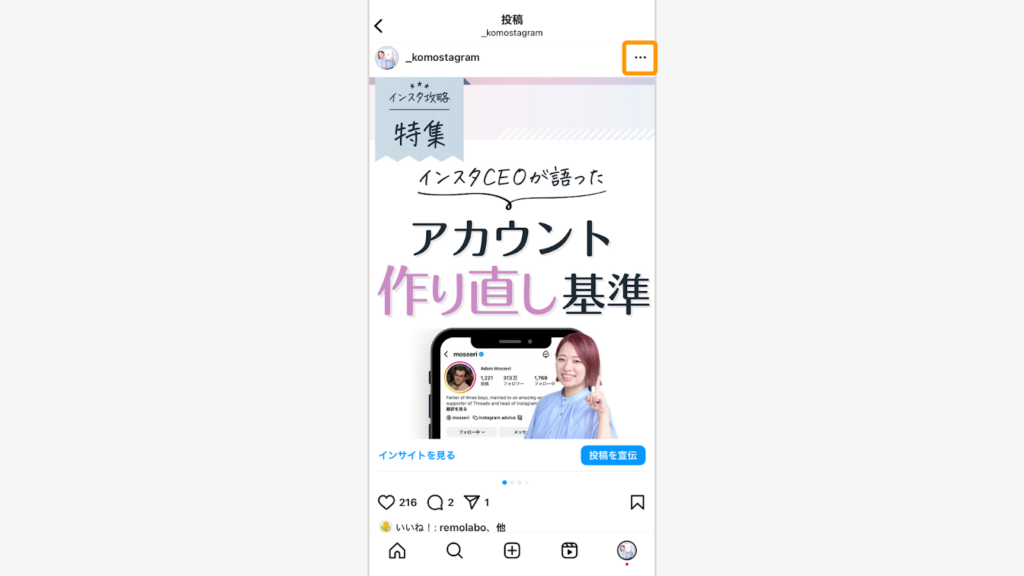
変更したい投稿を開き、右上の「…」マークをタップ
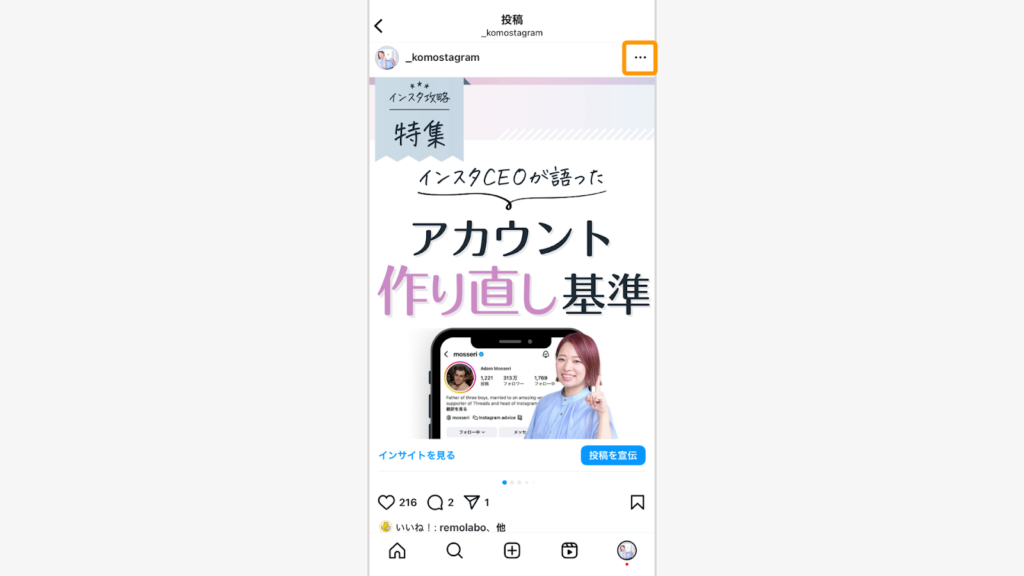
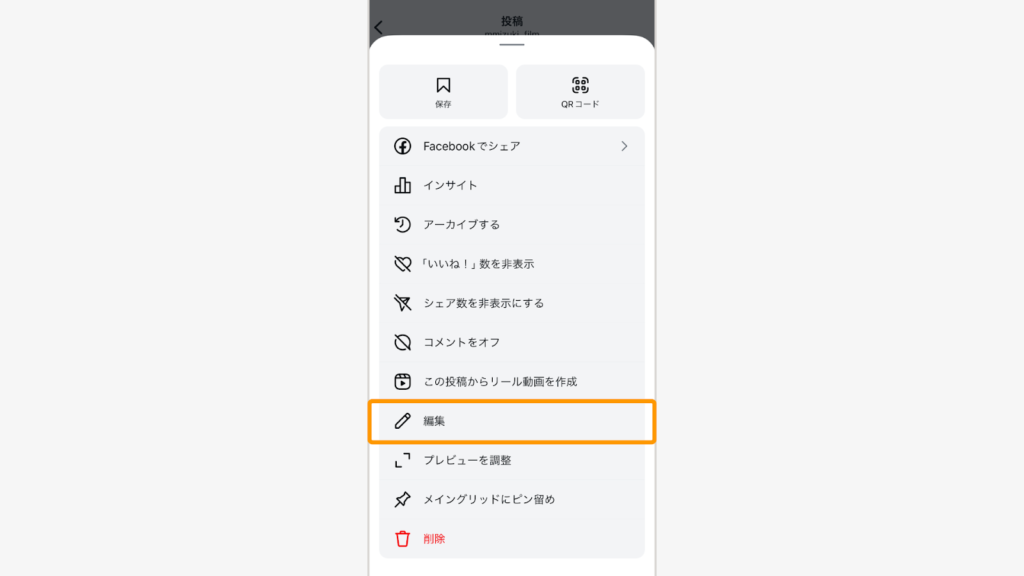
「編集」を選択
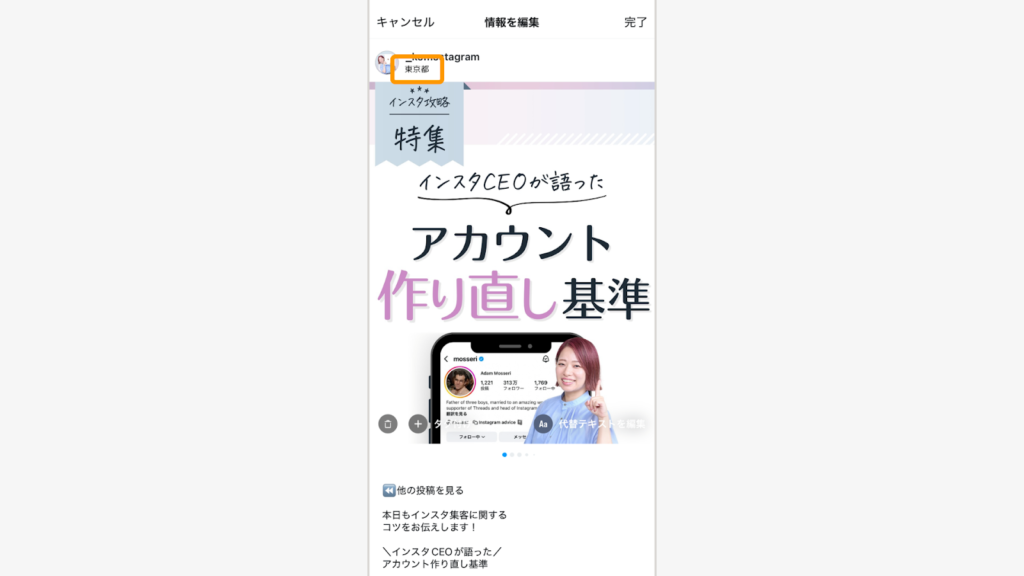
すでに表示されている位置情報の部分をタップ
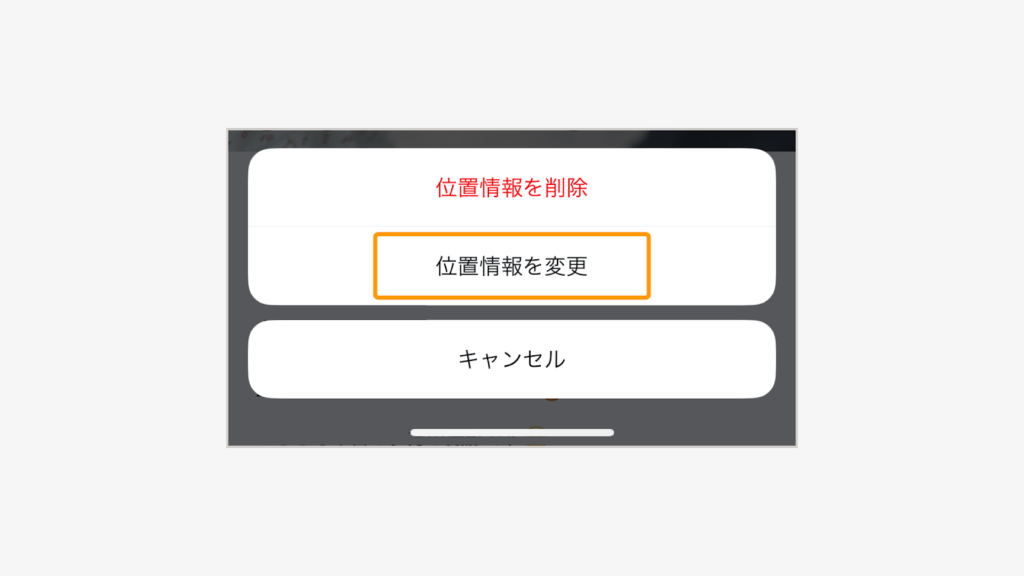
「位置情報を編集」から「位置情報を変更」をタップ
間違った場所のままにしておくと、投稿の信頼性が下がったり見つけてもらうチャンスを逃したりします。
気づかないうちに位置情報追加をタップしてしまうこともあるので、投稿したあとは必ず確認することがおすすめです。間違っていた場合は、気づいた時点で修正しておきましょう。
インスタの位置情報を削除する方法
あとから「この場所を載せるのはちょっと心配…」と思ったときは、投稿に登録された位置情報を削除することも可能です。
外出先や自宅近くの写真などプライバシーを守りたいと感じたときも、編集機能を使えば簡単に非表示にできます。
あとから位置情報を削除する方法は以下の通りです。途中までは先ほど紹介した位置情報の変更手順と一緒なので、合わせて覚えておきましょう。
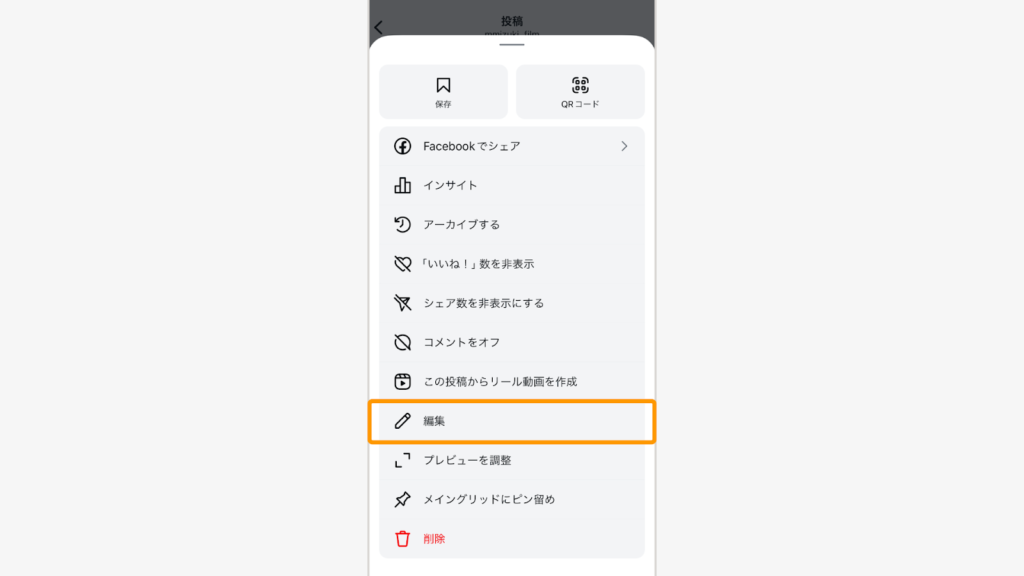
削除したい投稿を開き、右上の「…」マークをタップ
「編集」を選択
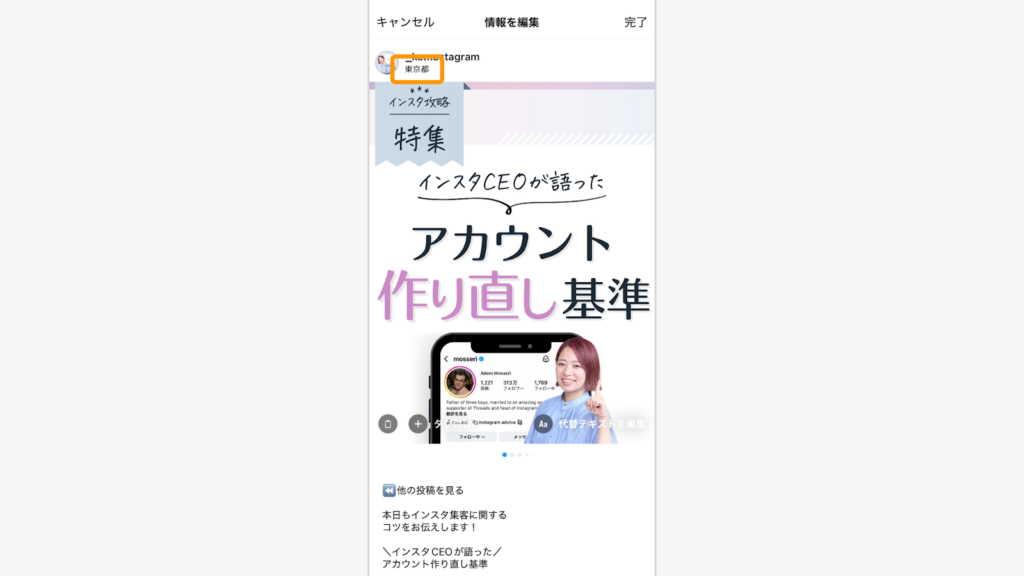
すでに表示されている位置情報の部分をタップ
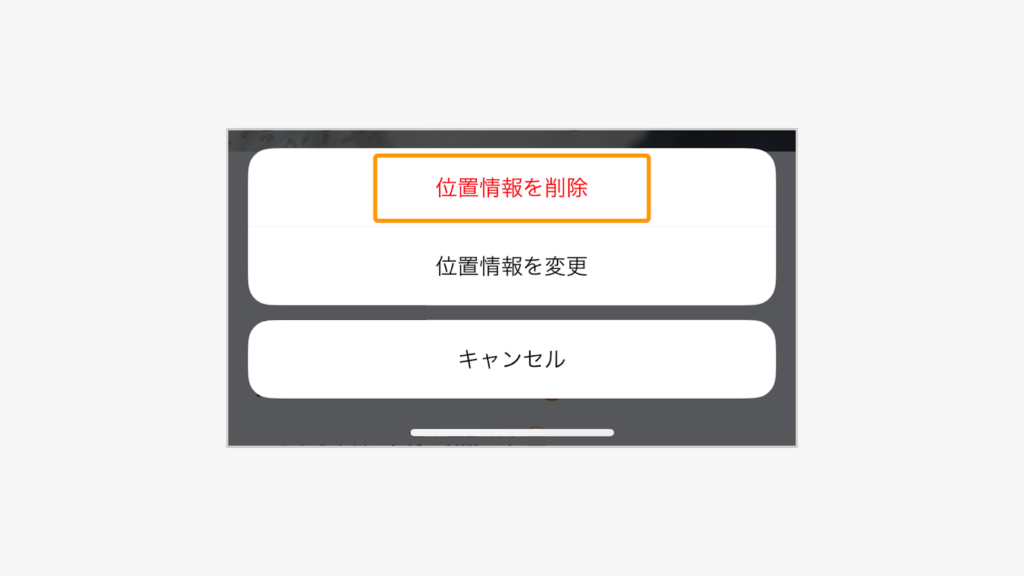
「削除」を選択し、完了。
うっかり付けてしまった位置情報も、あとから自分でコントロールできるのは安心材料のひとつ。
特に位置が特定されやすい場所を投稿する際は、投稿後に位置情報が付いていないかを確認する習慣をつけておきましょう。
インスタで位置情報が登録できない原因と対処法
入力した場所の名前が正しくない
位置情報を検索しても候補が表示されない場合、まず確認したいのが「入力した場所の名前が正確かどうか」です。
インスタの位置情報検索は、登録されたスポット名と完全に一致していないと候補が表示されない仕組みになっています。
たとえば、「カフェオレ表参道店」と入力したつもりが、実際の登録名が「カフェ・オレ 表参道」だった場合、検索をしても出てこないことがあります。スペースの有無や記号、表記の違いがあるだけでも表示されなくなるため、注意が必要です。
位置情報を付けるときは、お店の公式サイトで正式名称を確認し、正確に入力しましょう。
特にアルファベット表記や読み方が難しい店舗名、複数店舗がある場合などは間違いや認識のズレが起きやすいため、焦らず丁寧に確認することが大事です。
スマホやインスタの設定で位置情報が無効になっている
「場所を追加」ボタンをタップしても候補がまったく表示されない場合、スマホ本体やインスタアプリの位置情報設定がオフになっている可能性があります。
インスタは、スマホ本体の位置情報を取得することで近くのスポットを表示しているからです。
設定が無効のままだと、検索欄になにも表示されなくなってしまいます。iPhoneの場合は、以下の手順で設定を確認できますよ。
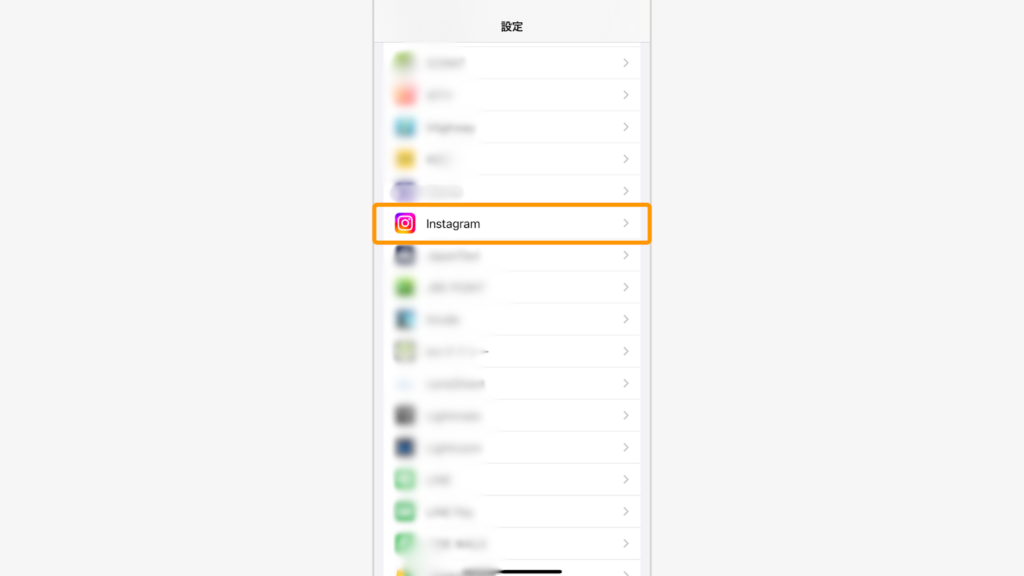
「設定」をタップし、「アプリ」を開く
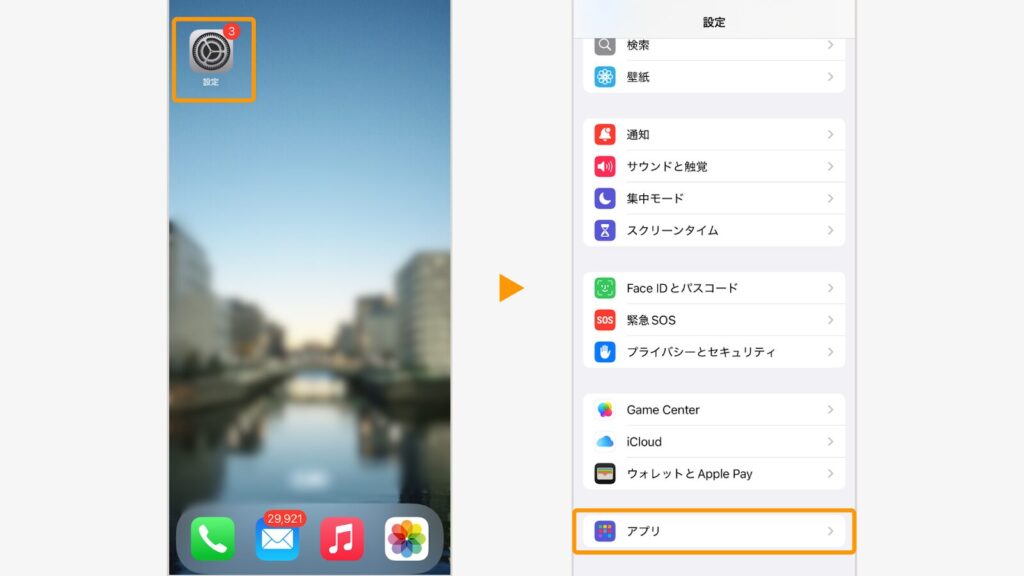
「Instagram」をタップ
「位置情報」をタップし、設定を確認する
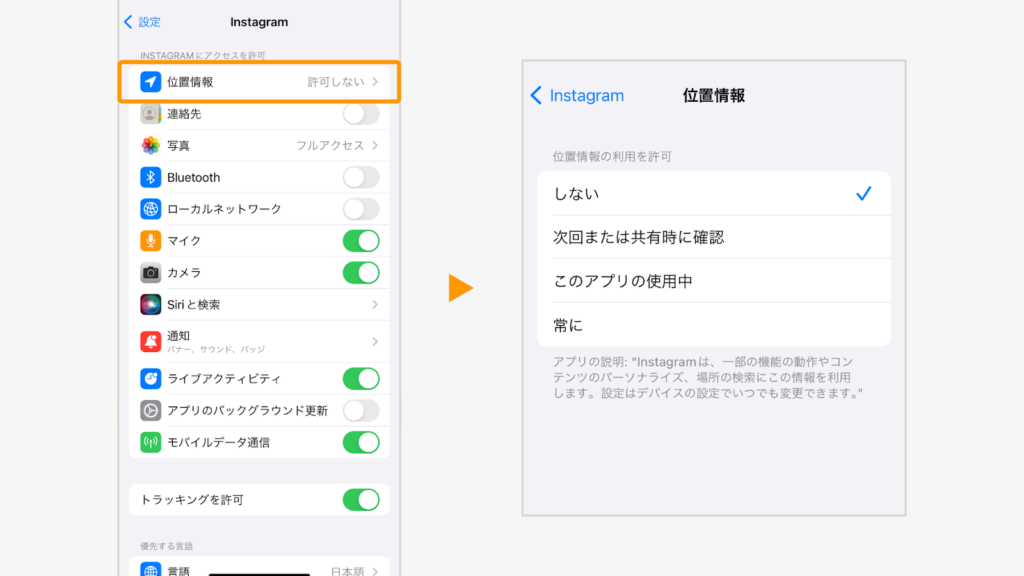
「しない」や「次回または共有時に確認」になっているとインスタアプリで位置情報を使うことができません。
Androidの場合も同様に「設定」→「アプリと通知」→「Instagram」→「権限」で確認します。
位置情報へのアクセスがオフになっている場合はインスタアプリで位置情報を使うことができません。位置情報がうまく出ないときは、一度スマホ本体の設定を見直しましょう。
iPhoneであれば「アプリ使用中のみ許可」に、Androidでは権限を許可することで解決できるケースが多いです。投稿前にチェックしておくと安心ですよ。
登録されていない場所を追加しようとしている
インスタで検索してもまったくヒットしない場合、その場所自体がインスタのデータベースに登録されていない可能性があります。
インスタの位置情報は、あらかじめ登録された「スポット」の中から選ぶ仕組みになっており、任意の言葉や新しい場所を自由に登録することはできないんです。
たとえば、最近オープンしたばかりのカフェや、個人経営のサロンなどはまだ位置情報が登録されておらず、検索しても表示されないケースがあります。当然インスタで登録されていない位置情報は追加できません。
この場合は、ひとつの手としてFacebookで新しくスポットとして登録すると、時間差でインスタにも反映され選べるようになる可能性があります。
少し手間はかかりますが、Facebookを使った事前登録で解決できる場合もあるので、どうしてもその場所を使いたい場合は試してみてください。
インスタ運用で気をつけたい位置情報の注意点
自宅や生活圏が特定される写真に注意
「位置情報を表示していないから大丈夫」と思っていても、実は写真に写り込んだ情報から自宅が特定されるケースがあります。
玄関やベランダからの景色、近所の看板や特徴的な建物、通学路や最寄り駅が写っている写真は、見る人によっては場所を特定する手がかりになるからです。
実際に、投稿に写っていた玄関の外観やベランダの景色が住宅情報サイトの画像と一致し、身元が判明してしまったというケースもあります。位置情報をオフにしていても、写真の内容によっては個人情報につながることは十分にあるのです。
特に子どもとの日常や、ルーティンとして決まった時間・場所で撮った写真などは注意が必要です!
投稿前には背景や写り込みをよく確認し、生活圏がわかる情報が入っていないかを意識しましょう。
スマホやアプリの設定ミスに注意
インスタで位置情報をつけていないつもりでも、スマホやアプリの設定が原因で知らないうちに位置情報が共有されていることがあります。
スマホのカメラには「位置情報を写真に埋め込む」機能があります。設定がオンのまま撮影した画像をインスタに投稿すると、その情報を読み取って位置情報を表示してしまうこともあるからです。
実際にスマホの設定を変えずに撮影し、そのままインスタに投稿したところ意図せず位置情報が表示されてしまったというケースもあります。
スマホの設定は一度確認し、必要がなければ位置情報の記録をオフにしておきましょう。意図しない情報流出を防ぐことができます。
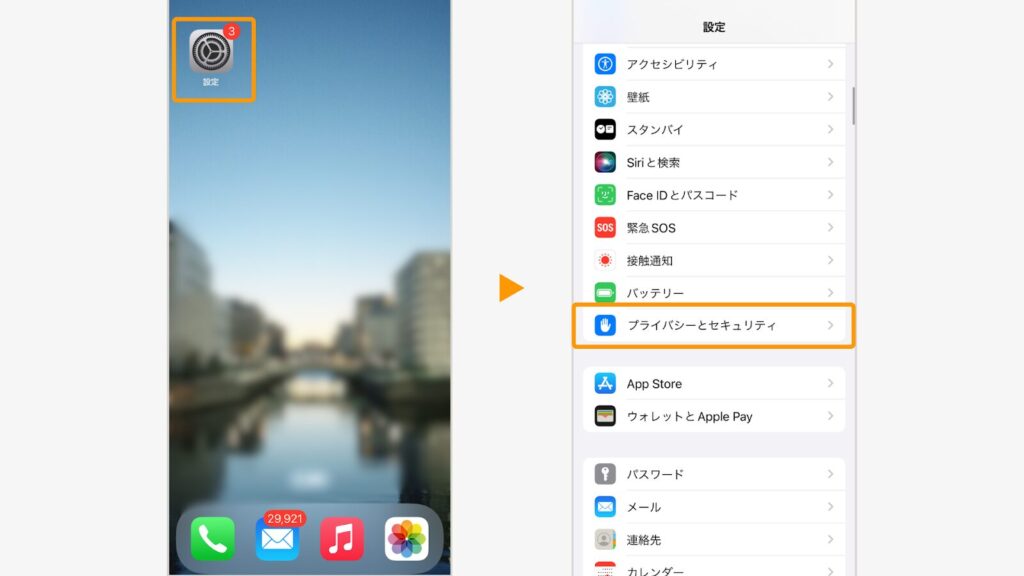
以下の設定をしておくことで、撮影時に位置情報を記録しない設定に変更できます。iPhoneでは以下のように設定してくださいね。
「設定」をタップし、「プライバシーとセキュリティ」をタップ
「位置情報サービス」をタップ
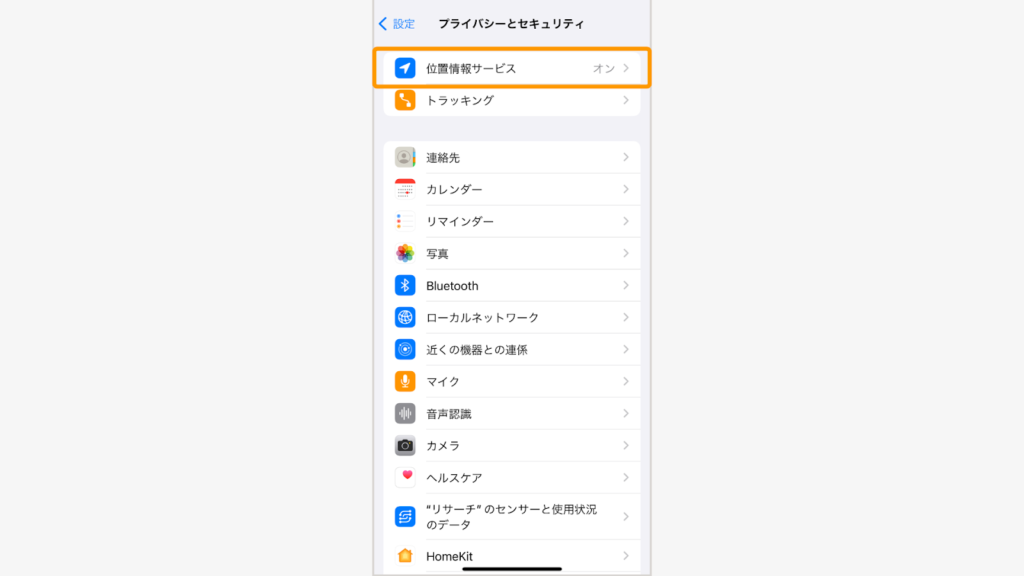
「カメラ」をタップし、「しない」に設定
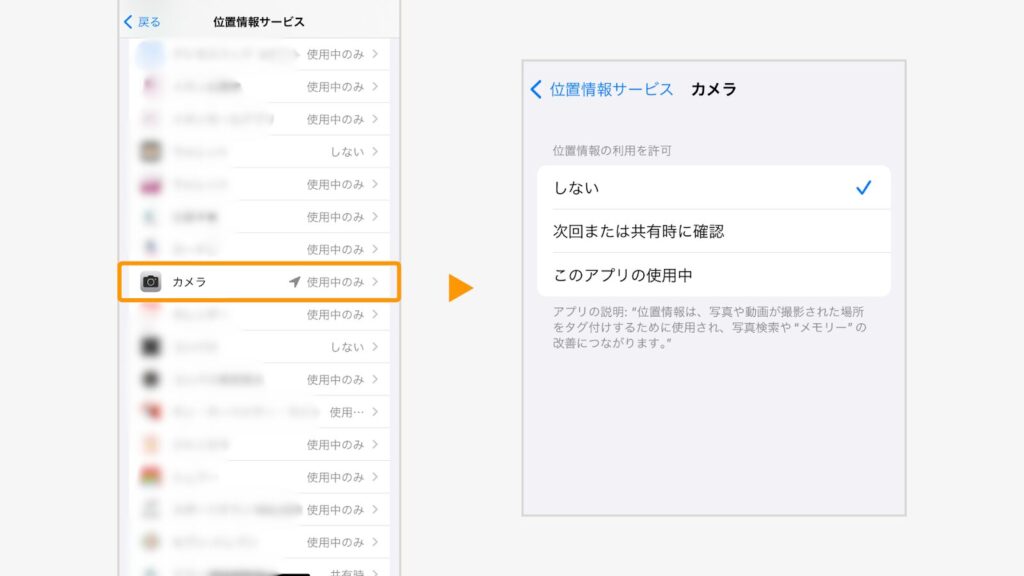
Androidの場合は「設定」→「位置情報」→「アプリの権限」の手順で設定できます。
このように自分ではシェアしたつもりがなくても、スマホやアプリの設定が原因で知らないうちに位置情報が共有されることがあります。
ストーリーズやノートの地図表示に注意
最近のインスタのアップデートにより、ストーリーズやノート機能に自動的に地図が表示されるケースが出ているので事前に確認することが重要です。
自分では位置情報を追加したつもりがなくても、自動的に現在地が反映されてしまう場合があり、気づかないうちに現在地が他人に伝わってしまうからです。
たとえば、ノートを投稿しただけなのに、現在地が地図として表示されていたという報告がSNS上で見られます。これは、ユーザーが意図しない形で位置情報を共有してしまうリスクでもあります。
こうした新しい機能は、まだ一部ユーザーに限定されたテスト段階である可能性も高く、表示の有無が不安定だったり、仕組みが明示されていなかったりします。
そのため、新しい投稿機能を使う前には設定やプレビューを必ず確認することが大切です。意識的にチェックする習慣をつくると安心ですよ。
インスタの位置情報の具体的な活用方法3選
店舗やサービスの場所を知ってもらう
実店舗を構えているビジネスや、地域で活動しているサービスは、位置情報をうまく使うことで場所の案内がグッとわかりやすくなります。
投稿やプロフィールに「〇〇市」「△△駅近く」といった位置情報を入れておくと、見た人がスムーズに場所を把握できるのです。
文章で「〇〇駅から徒歩5分」と説明するよりも、位置情報をタップするだけでマップが開く方がわかりやすく、他の来店者の投稿も見られるため訪問のきっかけにもなりますよね。
たとえばネイルサロンやカフェなど、来店型のビジネスでは「どこにあるのか」がわかるだけでも来店しやすくなりませんか?特に地域密着型の店舗では位置情報をうまく取り入れることで、来店までの導線づくりや信頼感のアップにも効果的です。
訪れた場所を紹介して親近感をアップ
運用を始めたばかりの人におすすめなのが、実際に行った場所を投稿して紹介するという方法です。
何気ないカフェでの作業時間や家族で訪れたスポットなどを、位置情報付きで投稿するだけでフォロワーとの距離も縮まります。リアルな体験が伝わることで、フォロワーにとって「自分に近い存在」「信頼できる人」という印象を持ってもらえるからです。
たとえば「〇〇カフェで作業してきました」と投稿すると、「私も行ったことあります!」「ここ気になってた」といった共感やリアクションが生まれやすくなります。
ただし、防犯面からリアルタイムでの投稿は避けるのがおすすめ。時間を少し空けて投稿するだけでもリスクは減らせます。
初心者でも無理なくできる日常発信のひとつとして、ぜひ取り入れてみてください。
地域やジャンルでの検索で見つけてもらいやすくする
インスタで位置情報を活用するもうひとつのメリットは、検索で見つけてもらいやすくなることです。
位置情報はハッシュタグやキャプションと同じように、検索結果に反映される要素のひとつ。地図機能の表示にも関わっており、発見されるチャンスを広げる手段です。
たとえば「表参道 美容室」と検索したとき、表参道の位置情報がついた投稿が一覧で表示されることがあります。
これにより、近くで美容室を探している人や、そのエリアに関心があるユーザーに投稿を見つけてもらいやすくなり、フォローや予約につながるケースも。
発見されるチャンスを広げるためには、ハッシュタグやキャプションだけでなく位置情報も積極的に活用するのがおすすめです。
まとめ
今回は、位置情報の基本から登録・変更・削除の方法、注意点と具体的な活用法まで詳しく解説しました。
- 位置情報とは、活動エリアや現在地、撮影地を表示できる機能
- 基本は自分で位置情報を追加して投稿する
- スマホの設定により意図せず位置情報が表示されるケースがある
- 地図機能とは、位置情報をつけた投稿を地図上で分類して表示する仕組み
インスタの位置情報は、正しく使えばお店やサービスを知ってもらうきっかけになったり、投稿の信頼性を高めたりと、運用に役立つ便利な機能です。
一方で、使い方を間違えると自宅や現在地が特定されるリスクもあるため注意が必要です。
正しい知識を持って、便利な機能を効果的に使っていきましょう。