





「インスタのリールは自動で作成できるの?」
インスタのリールが自動作成できたら、時間も手間も大幅に削減できますよね。実は「完全自動」はまだ難しいけれど、外部ツールを使えば、構成作りから編集までぐっと効率化できるんです。
この記事では、具体的にどのように外部ツールで自動化するのか、構成作成、動画編集、デザインツールの活用方法から注意点までを徹底解説しました。ぜひ最後までチェックして、効率化もクオリティもあきらめずにインスタリール作成を攻略しましょう!
インスタでリールの自動作成はどこまで可能?
- 自動作成より「半自動」が現実的
- リールで自動化できる部分
- リールで自動化できない部分
自動作成より「半自動」が現実的
リール作成を完全に自動化することは難しいのが現状。ですが、一部を自動化して効率化する「半自動」であれば十分に実現可能です。
たとえば、ネタ出しはChatGPTなどの生成AI、画像作成はCanvaなどのアプリケーションのテンプレートや生成AIで対応できます。
このようにテンプレートやAIを使うことで一部は自動化できますが、手作業でないと難しい部分があるのも事実。

特に、それぞれの工程の間の微調整は、人の手でおこなう必要があります。
インスタリールの作成は、今は完全に自動化はできませんが、便利なアプリやツールを使って効率化を図り、時短しながらおこなうのが、最適解といえるでしょう。
リールで自動化できる部分
インスタリールの作成は、特定の工程を自動化することで、作業効率を大きくアップできます。
特に「ネタ出し」「構成作成」「テンプレによる動画編集」の3つは、流れに沿って進めやすく、自動化の恩恵が大きい部分。
たとえば、リールの「核」部分のネタ出しは、生成AIにキーワードやターゲット層を入力するだけでたくさんのアイデアを引き出せます。このネタを基にした構成や台本づくりも、同じく生成AIを活用すれば、導入から結論までを効率よく形にできます。

動画編集もCanvaなどの編集ツールを使えば、素材をテンプレートにはめ込むだけで、初心者でも魅力的なリールがつくれるんです。
自動化で浮いた時間をよりクリエイティブな部分に割くことで、リールの質と発信頻度を無理なく高められますよ。
リールで自動化できない部分
インスタリールの作成で自動化が難しい工程は、仕上がりの微調整やクリエイティブな判断が必要な部分。テンプレートやAIを使っても、細かな部分の仕上がりは、人の目によるチェックと調整が欠かせません。
たとえば、生成AIは最近では精度が上がっているものの、内容が本当にそれで正しいか、狙うものになっているかを確認する必要があります。
各工程の仕上がりをチェックして納得のいく内容に仕上げること、ターゲットに合わせた訴求やデザイン、効果音の調整も、人の手でおこなったほうが安心です。

このような部分は自動化しても品質が落ちてしまうだけ。
最終的な品質を保つには、今はまだ、やっぱり人の手と目が必要なんですよね。

【構成作成編】リールを自動作成する手順
リールの投稿ネタを考える
リールのネタ出しには、生成AIを活用して効率よく自動化するのがおすすめ。特にChatGPTはアイデア出しに向いていて、ターゲットやキーワードを入力すればすぐに出力してくれます。
たとえば「30代主婦向け・家事の時短裏技」「今月の季節イベントネタ」など具体的なテーマでリクエストすれば、すぐに使えるアイデアが得られます。一度出力されたネタに追加の要望を伝えれば、方向性を調整することも可能です。
ただし、自動で出てきたネタはすべて使えるとは限らないため、人の目で見極めることが大切です。
それでも、質の高いネタを時間をかけずに一度に大量に集められるのは大きなメリット。ネタ出しに時間がかかる方は、まずはChatGPTを使ってみてくださいね。
構成・シナリオを作成する
リールの構成やシナリオ作成にも、ChatGPTなどの生成AIが大活躍。ネタ出しのあとの「構成づくり→台本化」という流れも、AIに指示を出すだけで短時間で仕上がります。
AI出力は、以下のようなステップでおこなうと誰でも簡単にできますよ。
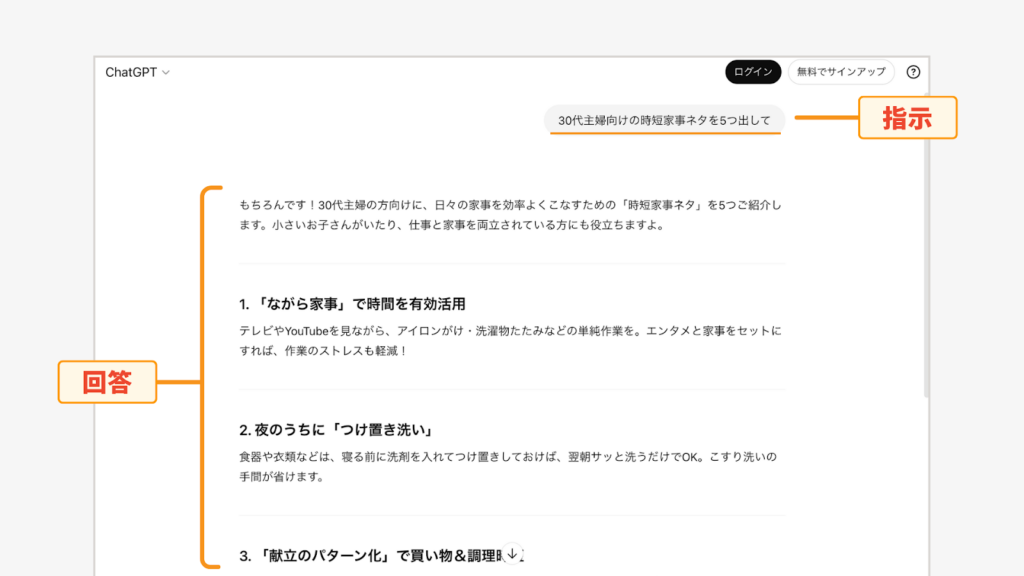
ネタ出し
例:「30代主婦向けの時短家事ネタを5つ出して」
話しかけるように入力するだけで、具体的で使いやすいネタが複数提案されます。
構成提案
例:「このネタをもとに、リール用の3シーン構成を作って」
オープニングから中盤、締めまで、テンポよく展開する構成を自動で提案してくれます。
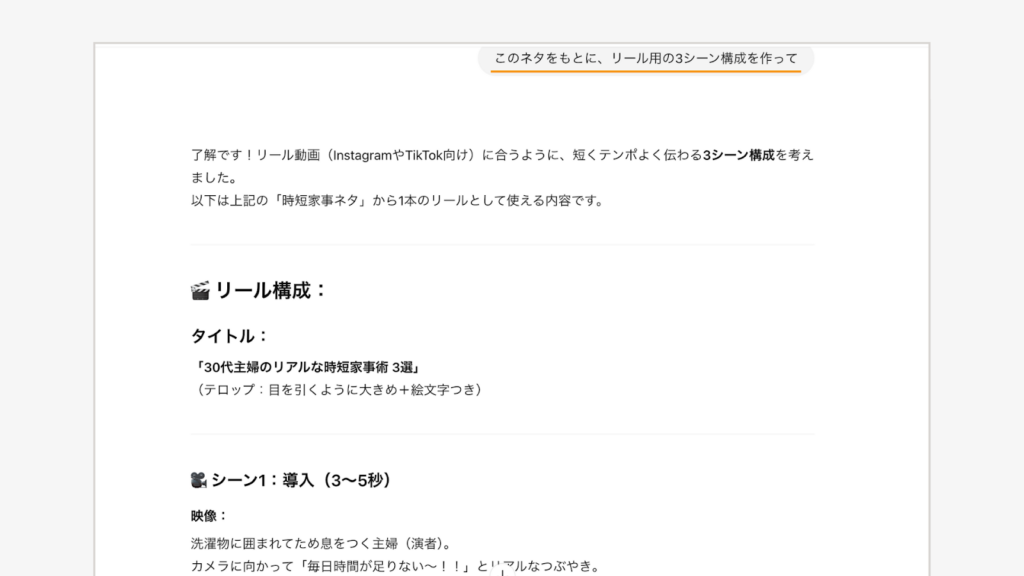
台本作成
例:「構成に沿って、1シーンずつセリフやナレーションを書いて」
シーンごとのナレーションや演出イメージまで提案され、すぐに使える台本になります。
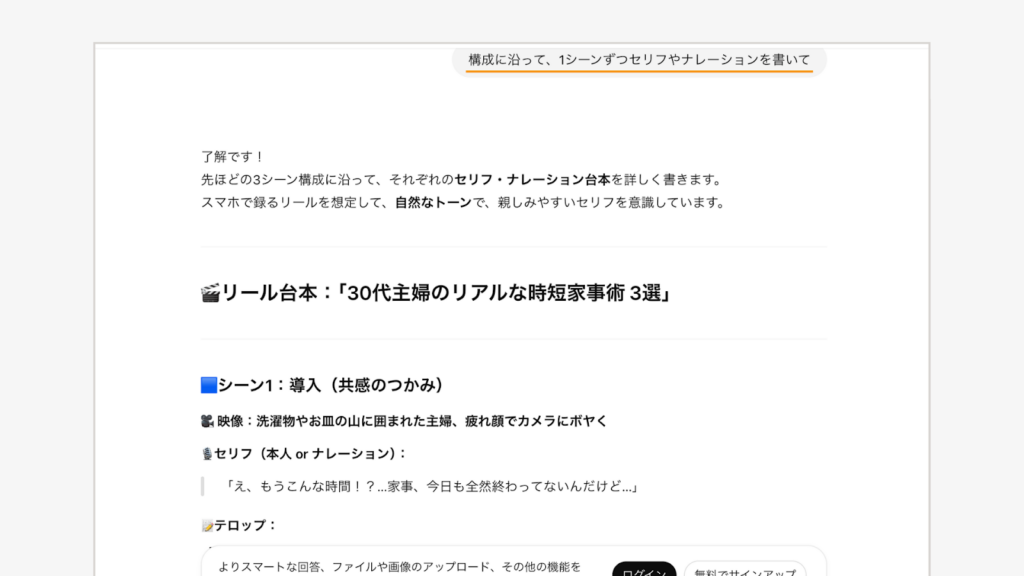
このように、会話のようにシンプルな指示を出すだけで、一連の流れをAIに任せることができるんです!
必要に応じて、バズった投稿やトレンドに応じた調整も可能です。
こうした流れで構成〜台本までを自動化できると、投稿準備にかかる時間を大幅に短縮できますよ。
ただし、AIが出力した内容はあくまで「たたき台」。必ず自分の目で確認・調整をして、ターゲットやテーマに合った内容に仕上げることが大切です。

【動画編集編】リールを自動作成する手順
必要な素材を準備する
まずはじめに、動画編集に必要な素材を準備しましょう。この工程は自動化が難しく、事前に素材がそろっていないと、作業途中で手が止まってしまいます。
せっかく他の部分を効率化しても、ここでつまずいてしまうともったいないですよね。
編集に必要な主な素材は以下のとおりです。
| 素材の種類 | 準備方法 |
|---|---|
| シナリオ | 生成AIで作成して調整 |
| 動画、画像、テキスト素材 | 自分で撮影素材サイトから買うなどして入手 |
もしイメージ通りの画像が見つからなかった場合、生成AIで作成できます。
動画も短いものならAIでつくることは可能ですが、画質や表現の自由度はまだ限定的で、リールに使うにはやや不向きです。
このように、素材そのものをつくる工程は一部自動化できますが、素材を見極めて集める作業は自分でおこなう必要があります。シナリオに基づいて、必要な素材は自分で選んで集めましょう.
リール作成ツールを選ぶ
初心者が半自動で動画を編集したいなら、テンプレートが使える編集ツールの選択が最適です。
プロ向けの高機能ツールは自由度が高い反面、操作が難しく、かえって時間がかかってしまうケースも。
扱いやすさと手軽さを重視して選ぶことが、半自動編集を成功させるポイントです。
インスタ公式のリールテンプレやCanvaというデザインアプリが使いやすくておすすめですよ!
| ツール | おすすめな理由 |
|---|---|
| インスタ公式のリールテンプレ | 別のツールがいらない 無料で使える 一番かんたんに作れる |
| Canva | デザイン特化ツールなのに初心者でも比較的扱いやすい テンプレが豊富 無料でも使える |
リール作成時に大切にしたいのは、時間をかけすぎないこと。自動化による効率化を狙ったのに、逆に時間がかかってしまったのでは本末転倒です。
簡単に扱えて、直感的に操作できるツールを選んで、効率よく動画を編集しましょうね。
ツールに素材を入れ動画を編集する
編集ツールのテンプレートを活用すれば、インスタリールの動画編集はぐっと楽になります。
用意した素材をテンプレにはめるだけで編集が進むため、初心者でも完成度の高い動画が作成できるんです。AIを活用して画像生成すれば、オリジナル素材の準備も効率化できますよ。
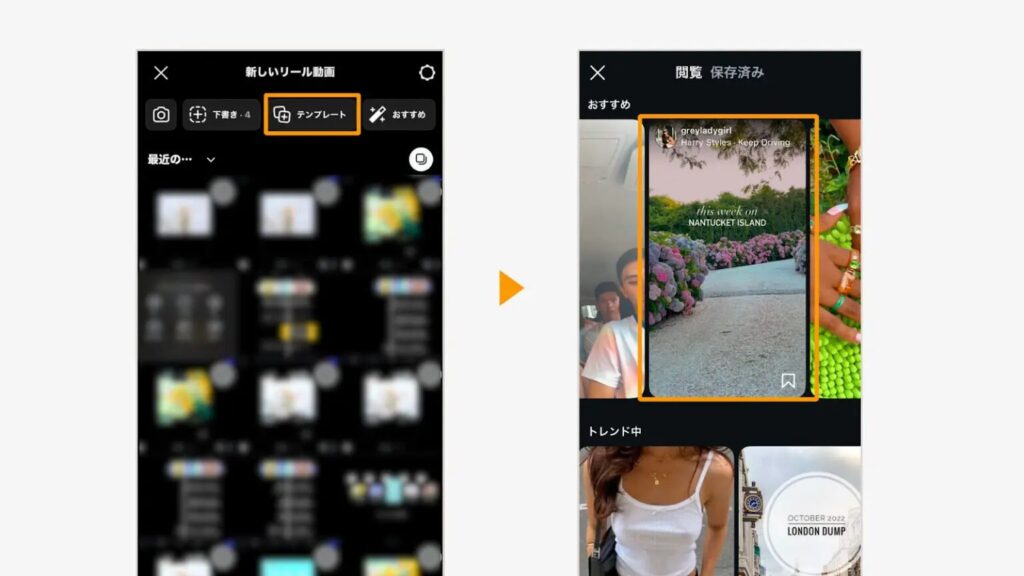
ここでは、インスタ公式のテンプレの使い方を2パターンに分けてご紹介します。まずは「リールの新規作成画面からテンプレートを探して使う方法」です。
新規作成画面から「テンプレート」を選ぶ
リールの新規作成画面を開き、上部の「テンプレート」を選択します。
テンプレートを選択し「保存」マークをタップ
使いたいテンプレート動画を選択し保存マークをタップすると、保存しつつ作成が進められます。
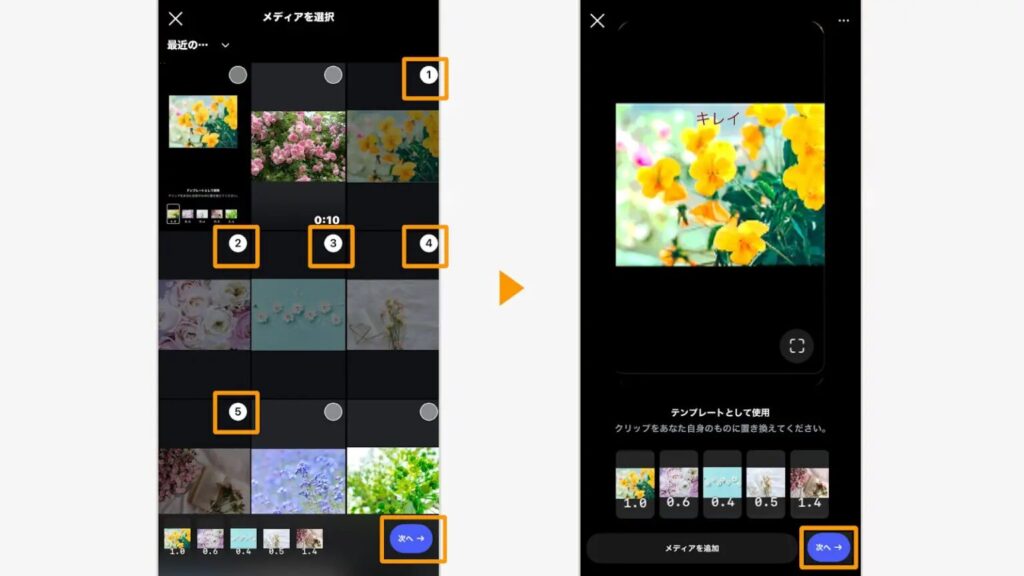
「メディアを追加」をタップ>素材の選択・追加
画面下部の「メディアを追加」をタップします。
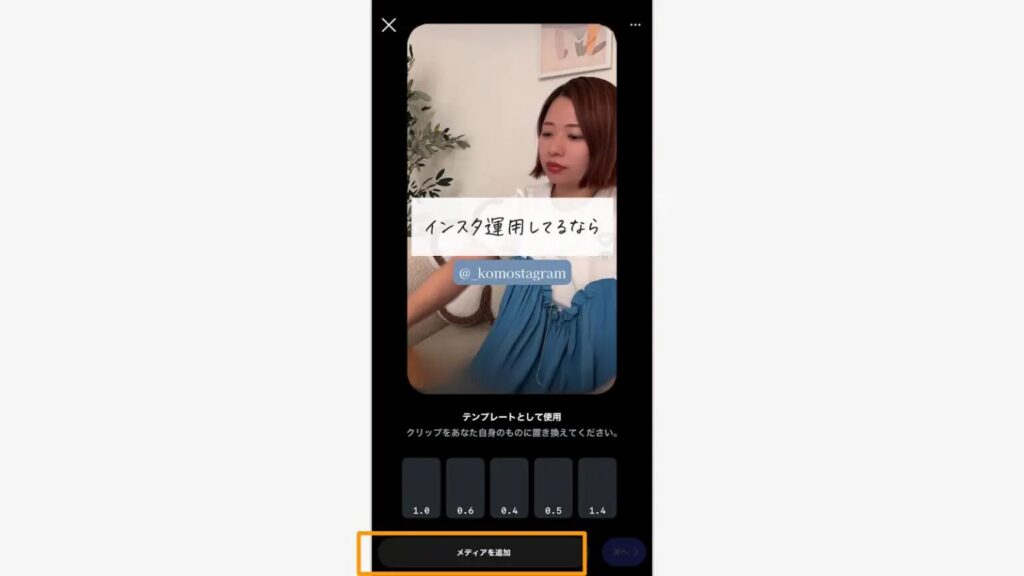
スマートフォンのカメラロール内にある写真や動画をテンプレートに入れていきます。
選び終わったら「次へ」をタップ。
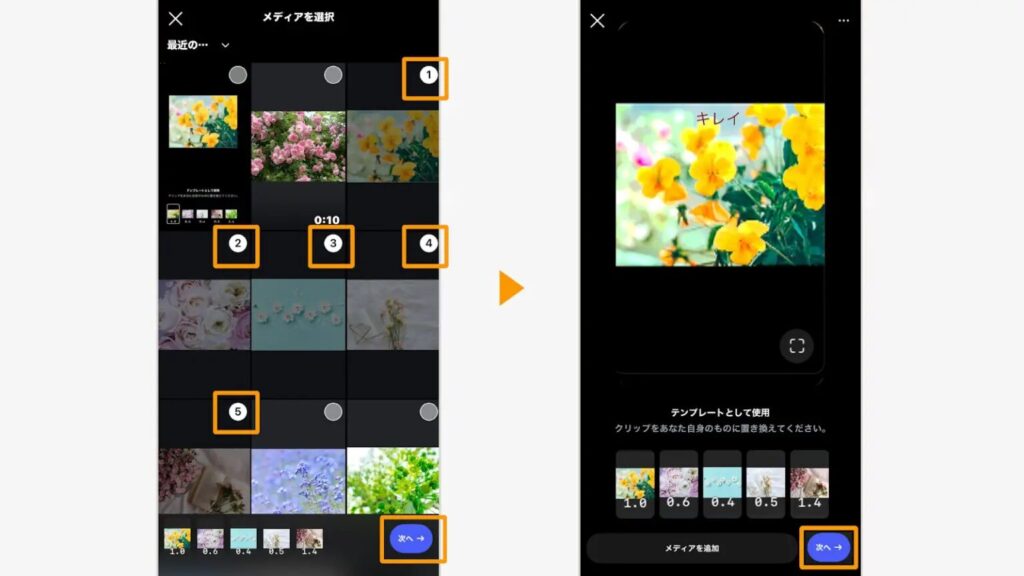
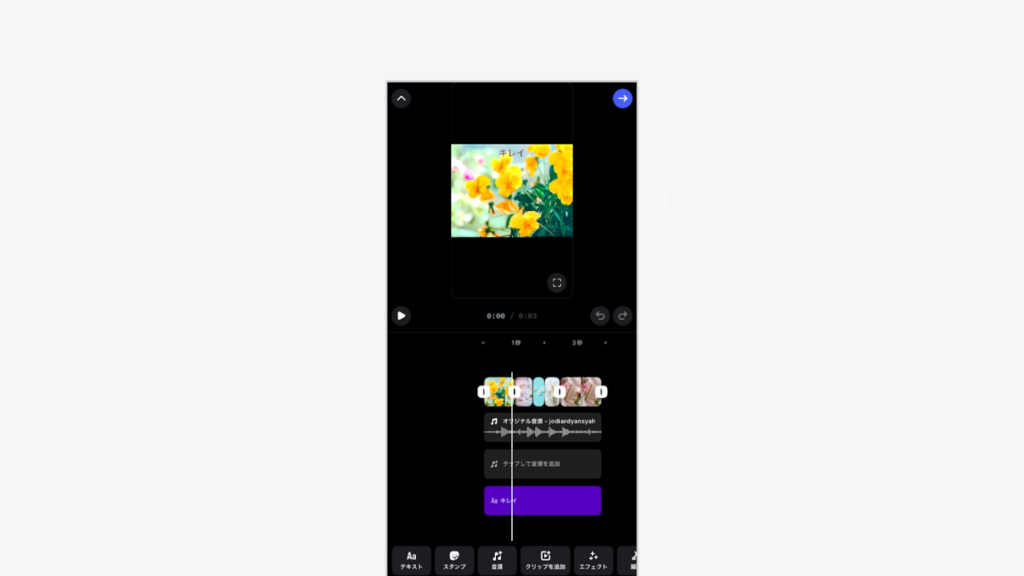
文字や装飾の追加・長さ調整
必要に応じて、テキストやスタンプ、エフェクトなどの装飾も入れられます。
音楽、文字やエフェクトなどは長さの調節もできますよ。
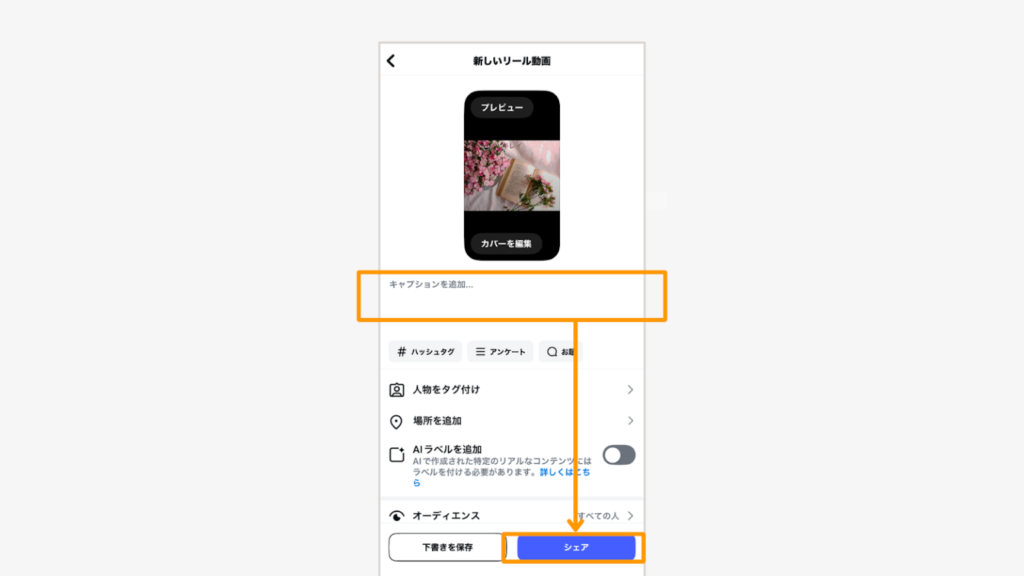
次は、「すでに公開してあるリールから探してテンプレートを使用する方法」です。
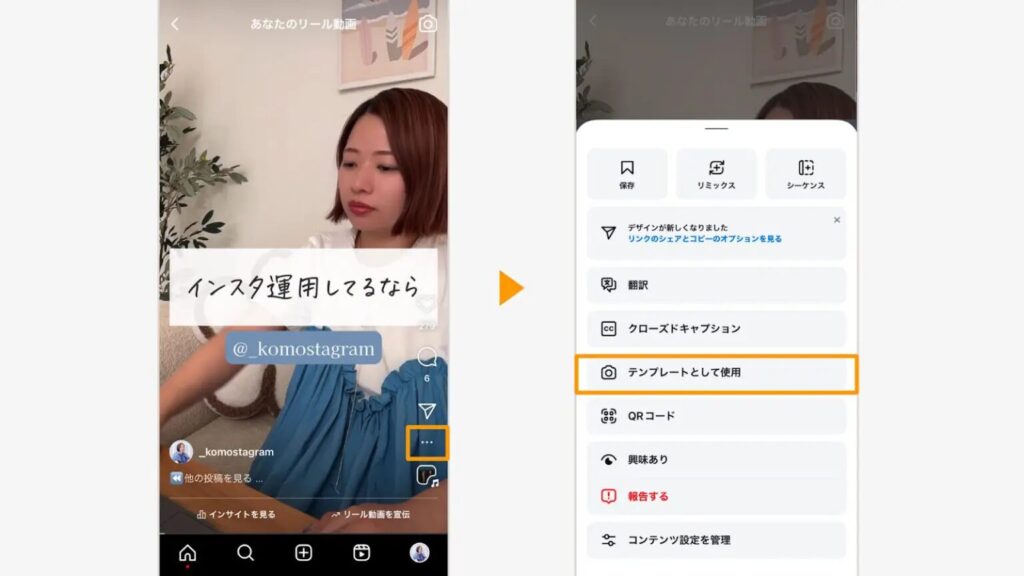
リール画面の右下部「…」マークをタップ➡「テンプレートとして使用」
リール画面右の「…」を選択して「テンプレートとして使用」をタップします。
画面下部「メディアを追加」をタップして、動画や写真を選択
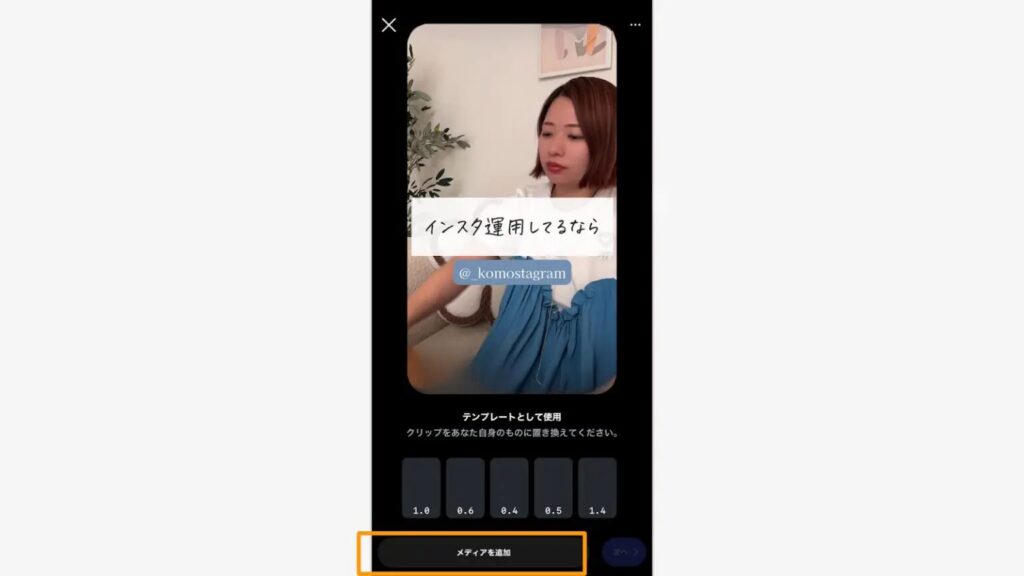
あとは「リールの新規作成画面から探して使う方法」4以降と同じ
文字や装飾を追加
>説明文とハッシュタグを追加
>シェア
Canvaにもテンプレが豊富に準備されていて簡単にリール動画が作成できるほか、こだわったオリジナルのリールも作成可能。
詳しい手順はあとで紹介しますね。
編集ツールのテンプレート機能を上手に使えば、作業に不慣れでも苦手でも大丈夫!
作業時間が短縮できて効率的にクオリティの高いインスタリールをつくれますよ!
サムネやテロップを追加する
サムネイルやテロップの作成は、完全自動化することが難しい工程です。
ですが、AIを活用すれば効率化は可能!
たとえば、テロップの文章はChatGPTなどの言語生成AIに提案してもらうと編集がスムーズです。
パッと目に入るサムネは「リールの顔」。再生数に大きく関わる重要なパーツですが、デザインスキルがなくてもCanvaのテンプレを使えば簡単につくれますよ。
テロップもサムネも、リールの完成度を左右する大事な要素です。AIの力を借りながら、自分の目でしっかり調整して、見てもらえるリールに仕上げていきましょう。
動画を書き出し投稿する
リール動画が完成したら、次は動画の書き出しです。
Canvaを使って編集した動画は、手軽にダウンロード可能。投稿は手動でもできますが、効率化を図るなら予約投稿がおすすめです。
予約投稿機能を活用して投稿スケジュールを自動化することで、手動での投稿作業の手間が減り、狙ったタイミングでの投稿が確実になります。
毎日決まった時間に投稿したり、フォロワーのアクティブな時間帯に投稿したりする場合でも、必ずその時間にスタンバイする必要がなくなって便利です。
予約投稿の手順は、以下の通りです。
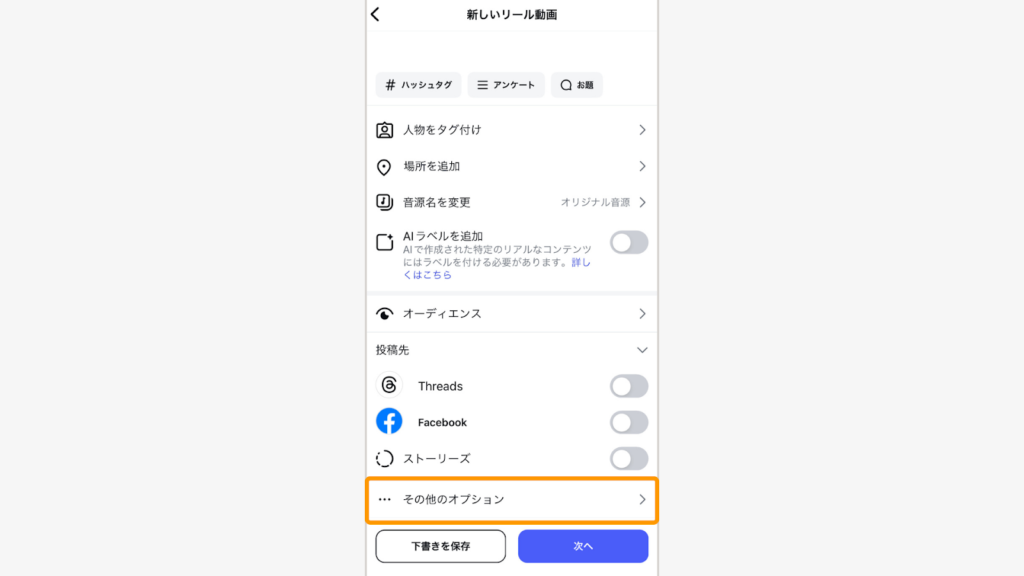
投稿画面の下部「その他オプション」をタップ
説明文やハッシュタグを追加したあと、同じ画面のいちばん下にあります
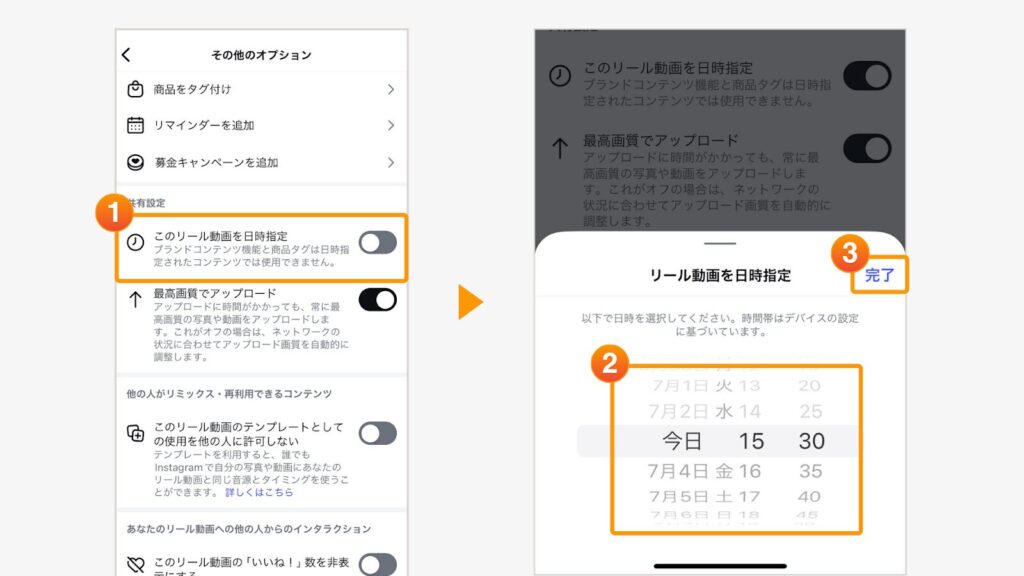
共有設定の「このリール動画を日時指定」にチェックを入れる
「このリール動画を日時指定」の右にチェックを入れると、投稿日時設定画面が開きます。
希望の投稿日時を設定して、「完了」をタップしましょう。
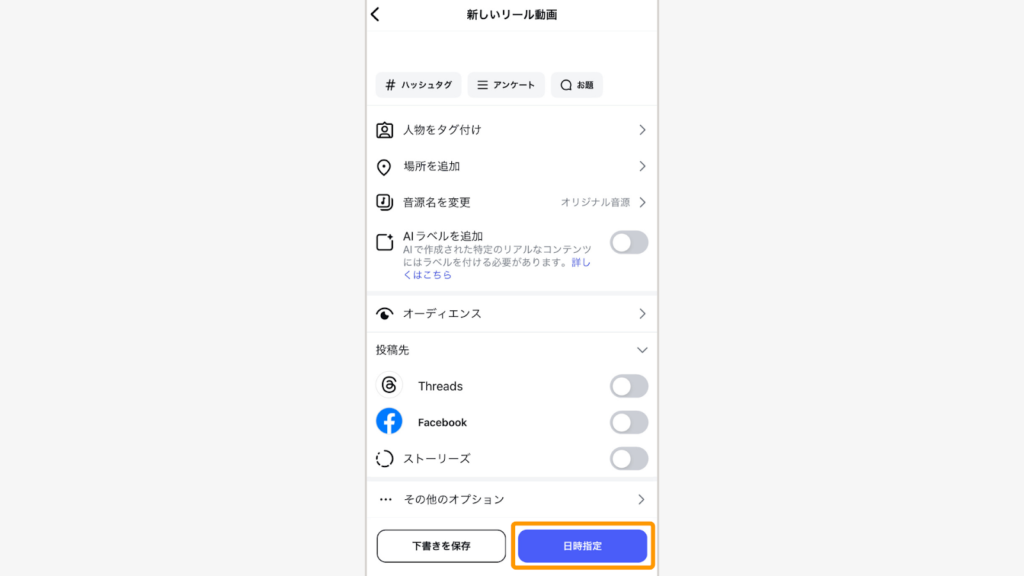
ひとつ前の画面に戻り、「日時指定」をタップ
「日時指定」をタップすると、投稿予約の完了です。
複数のリールをまとめて予約しておけば、あとの投稿は自動化でOK。インスタ運用の効率がぐっと高まりますよ!
デザインツールでリールを自動作成する手順
リールテンプレートの選び方
Canvaにはさまざまなテンプレートが豊富に準備されています。
もちろん、インスタリール用のテンプレートもたくさんあるので、まずはイメージに合ったものを選びましょう。0からオリジナルの動画をつくることもできますが、初心者だとちぐはぐになりがちで時間もかかるなど、ハードルはかなり高いです。
編集の手間を減らすためにも、最初のうちはテンプレを使用するのがおすすめです!
Canva左メニューから「作成」を選択
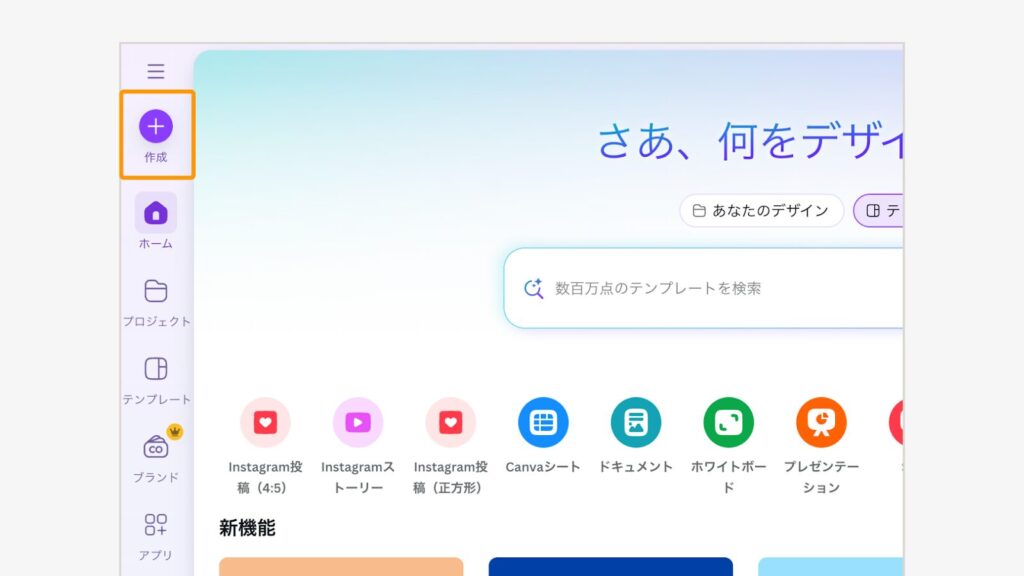
「デザインを作成」左メニューから「SNS」を選択
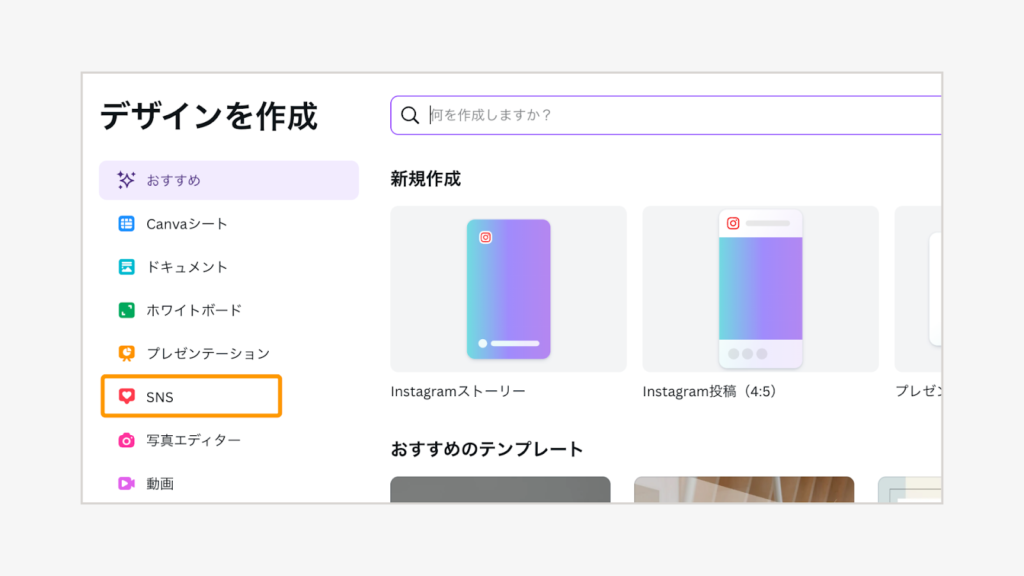
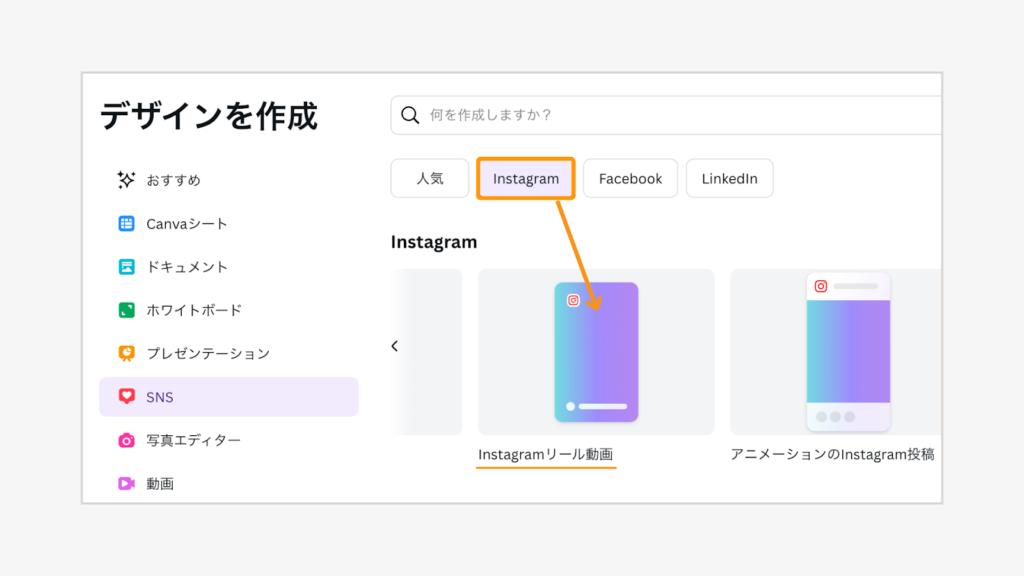
右側画面上部で「Instagram」を選択後、「Instagramリール動画」をクリック
左側「デザイン」アイコンの検索窓に検索ワードを入力して検索
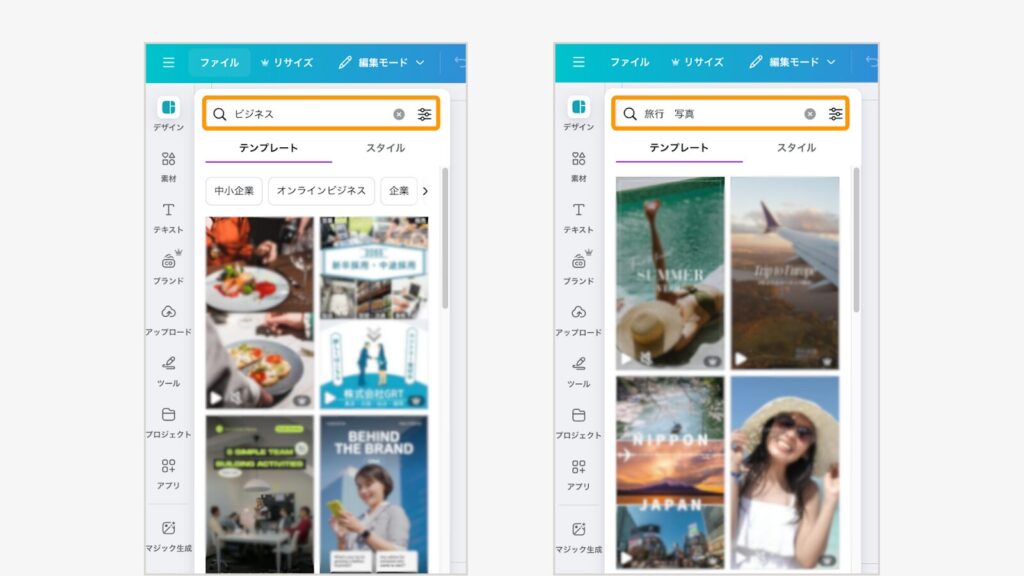
検索結果にはときどきストーリーズやフィード投稿のテンプレが混ざっていることも。リール動画のテンプレートかどうか、イメージと同時に内容もチェックして使いましょうね。
画像・動画の挿入方法
次は、動画編集前に準備した動画や画像の素材をCanvaにアップロードして、テンプレートの中身と差し替える工程です。
具体的な手順について解説します。
自分で準備した素材をCanvaにアップロードする
左メニューから「アップロード」を選択し、「ファイルをアップロード」をクリックしてパソコン内のデータを選択。
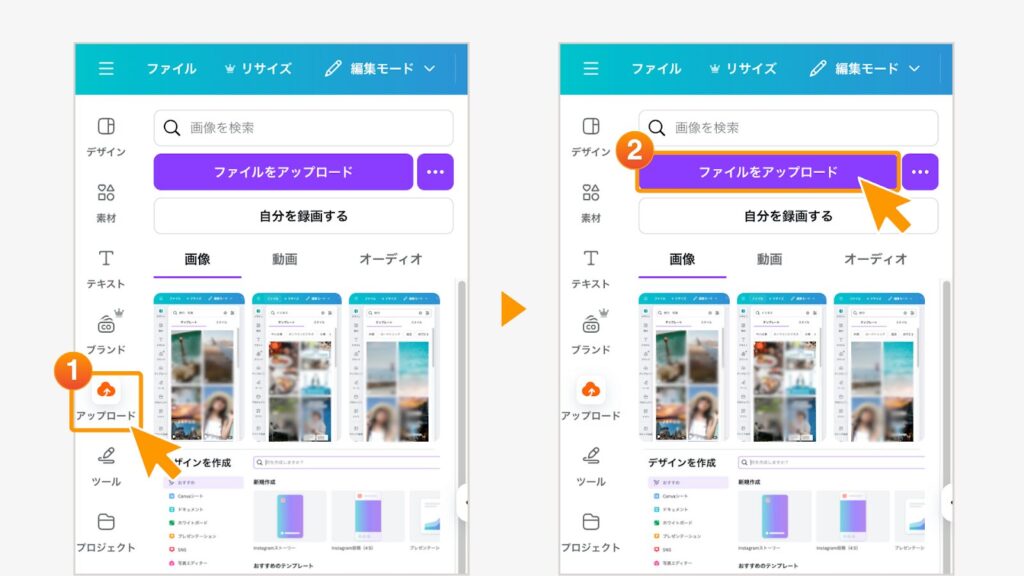
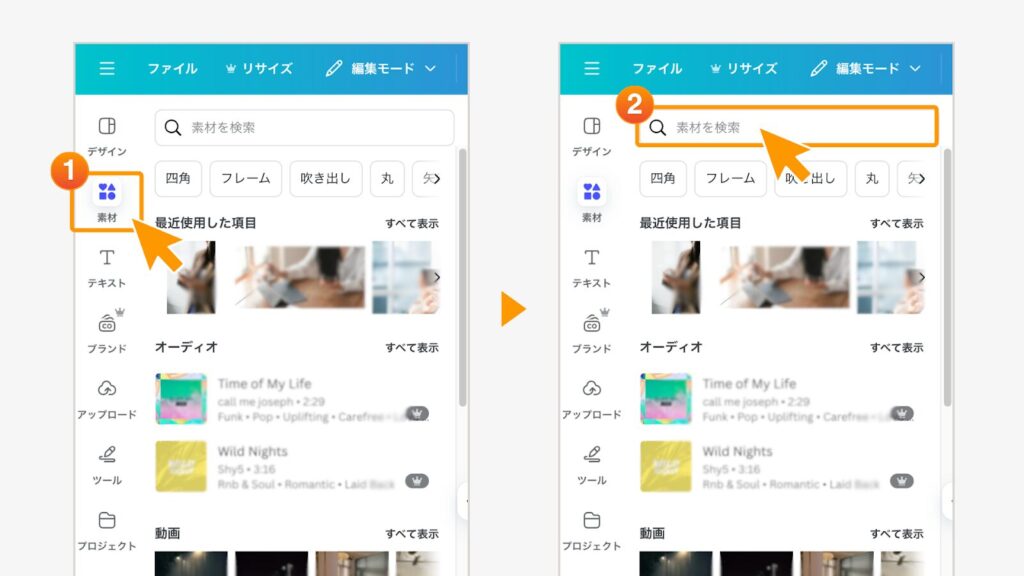
Canva素材の検索方法
Canvaに元々入っている素材も使えます。
左メニューから「素材」を選択、検索窓に検索ワードを入力して素材を選択。
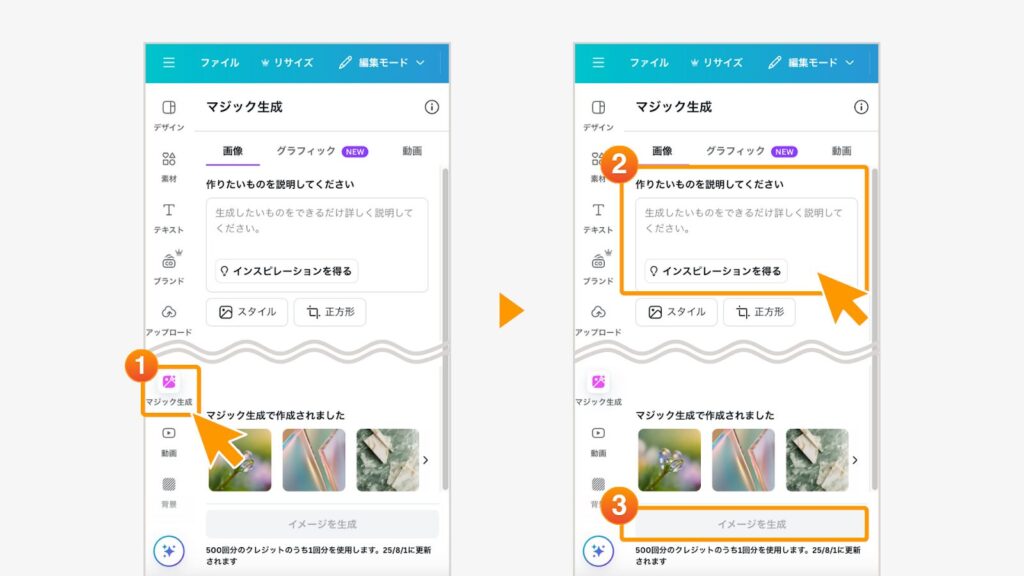
生成AI(マジック生成)でテキストから画像やグラフィックを作る
左メニューから「マジック生成」を選択、「作りたいものを説明してください」欄の中に入力後、下部の「イメージを生成」ボタンをクリック。
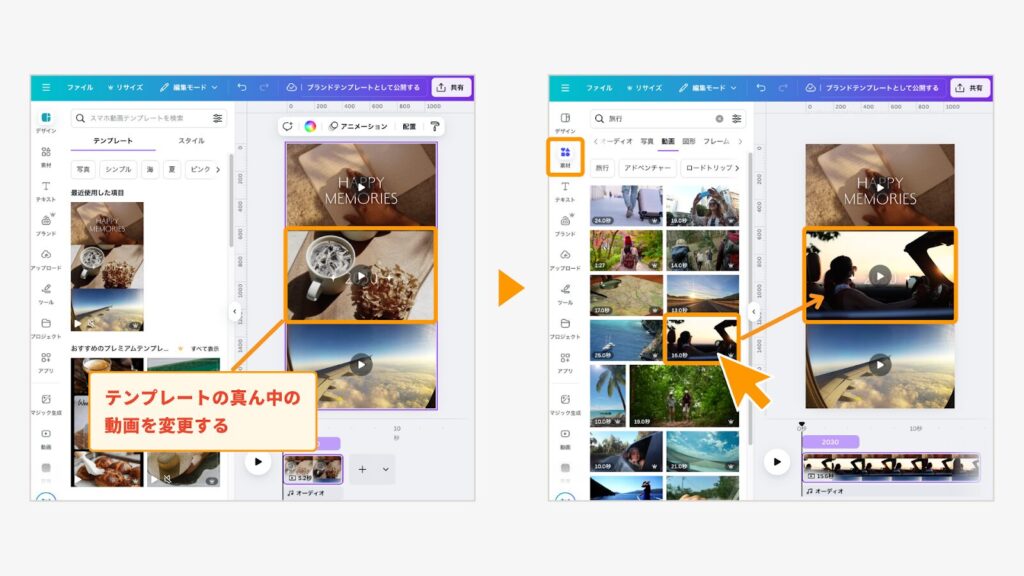
テンプレの素材を入れ替える
入れ替えたい部分の素材の上に、置き換え対象の素材をドラッグ&ドロップで重ねるだけ。
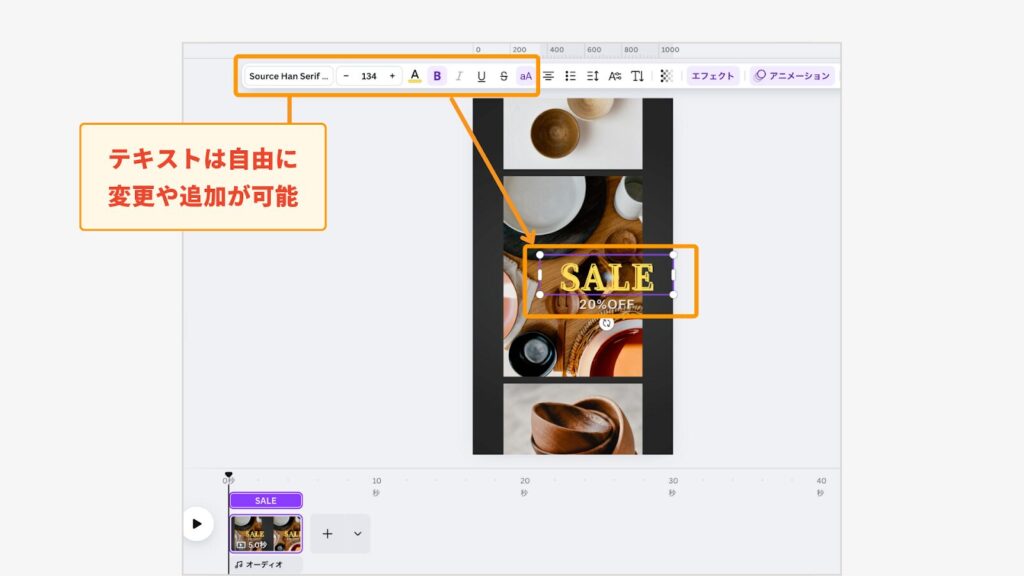
テキスト、色を変更・追加する
文字部分を選択して、テキストや背景色の変更が可能。
テンプレート以外のテキストの追加もできる。
Canvaでは事前に準備した素材のほか、生成AI(マジック生成)で画像やグラフィックをつくることもできます。イメージ通りの素材が準備できなかったとき、Canva内の素材から見つからなかったときには、ぜひ使ってみてくださいね。
ただし、Canvaのマジック生成には使用回数に制限があるので注意が必要です。
| 機能 | 無料版の制限回数 | 有料版の制限回数 |
|---|---|---|
| AI画像生成 | 月50回 | 月500回 |
| AI動画生成 | 月5回 | 月50回 |
Canvaのテンプレートの編集は、初心者にも簡単な操作で完結できます。
無料版でも使える機能はたくさんありますよ。
作業に慣れていなくても簡単におしゃれなリールがつくれるので、ぜひチャレンジしてみてくださいね。
動画へのBGM追加方法
リール動画は、内容にあったBGMを使うことで効果的に印象アップできます。
音楽は視聴者の感情にダイレクトに働きかける要素のひとつ。動画の雰囲気や伝えたいメッセージを補って強化する、大切な役割を果たします。
なので、動画にぴったりあったBGMを選択すれば、動画全体のクオリティだけでなく訴求力も大きく向上するんです。
BGMの追加手順は次の通り。
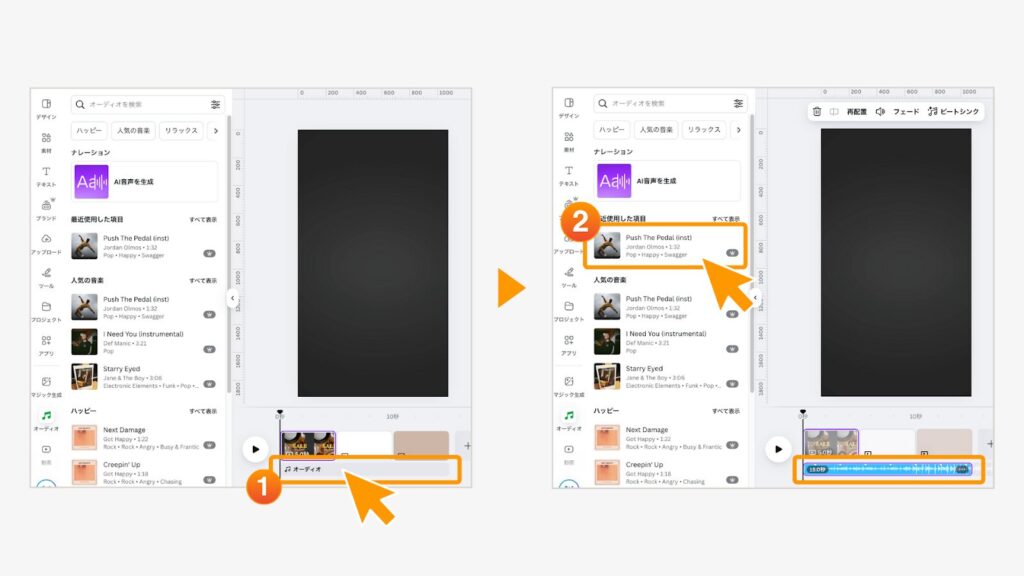
BGMを選択
動画スライダーの下「オーディオ」部分をクリックすると、左側にBGM検索窓と候補が出てきます。
または「素材」>「オーディオ」を選択すると、BGMが埋め込まれます。
元の動画の音を活かしたい場合はなしでも問題ありません。
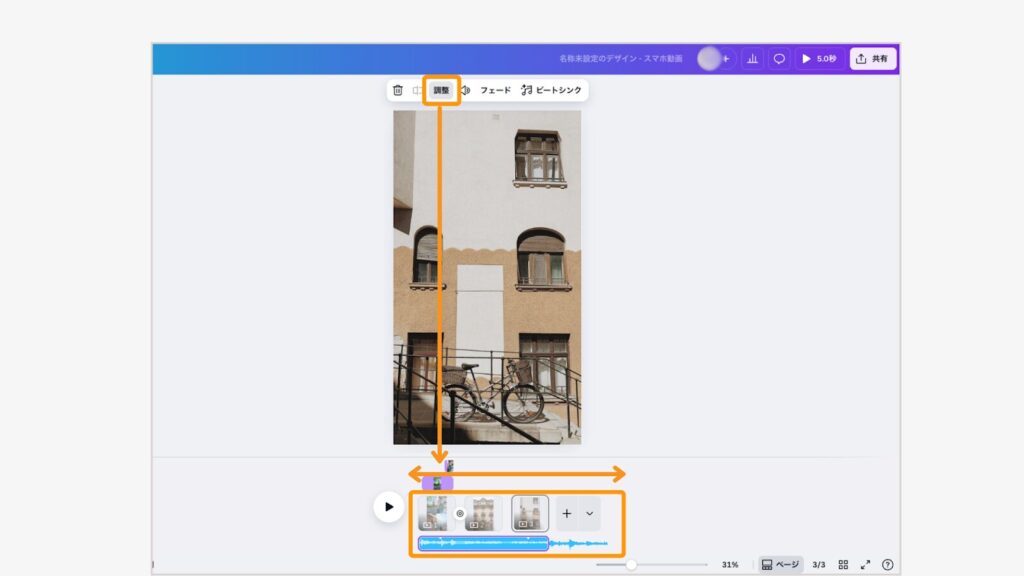
曲の長さ、音量を調節
画面上部「調整」部分をクリックすると、BGMのどこを使うかなどの調整ができます。
動画の長さに合わせてBGMをトリミング。
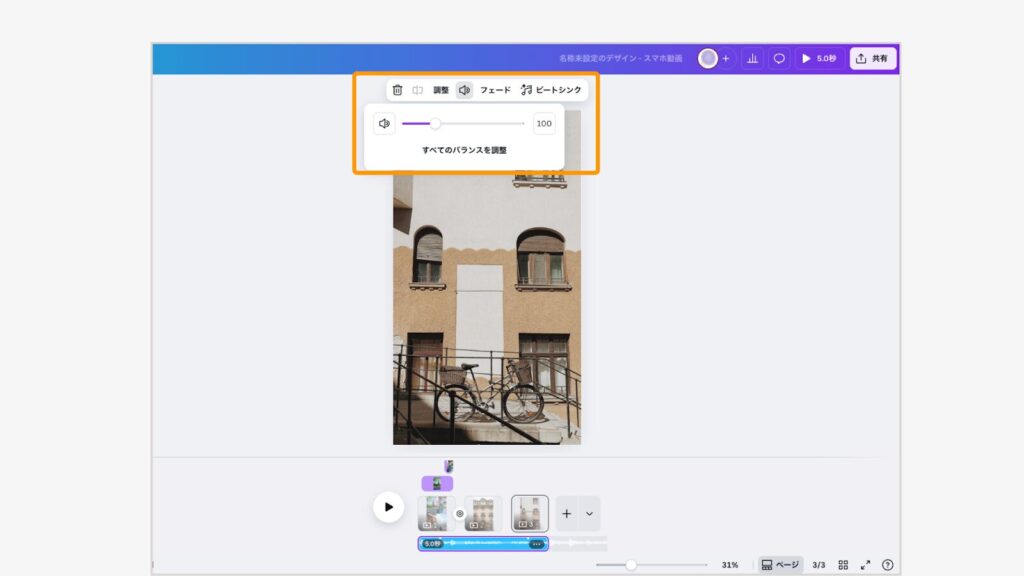
ナレーションや効果音とのバランスを考え音量レベルを設定します。
BGMスライダー右端の「…」>「音量」を選択し、バランスを調整しましょう。
Canvaには豊富なBGMが用意されています。
ジャンルや雰囲気別に分類されていたり、検索もできるので、つくりたい動画のイメージにあう音楽を簡単に見つけられますよ。
検索結果を絞り込んで、フリーBGMだけ表示させることも可能です。視聴者に訴求する動画をつくるなら、内容にあったBGMを使わない手はないですね!
ダウンロードと投稿方法
動画を書き出して保存、投稿予約までは、基本的に手動での作業が必要な工程です。完成したリールは、ダウンロード後に品質チェックしてから投稿予約しましょう。
それぞれの工程できちんと仕上がりをチェックすることが、品質を保証して視聴者により刺さるリール動画の完成につながりますよ。
作業の手順は次のとおりです。
ダウンロード
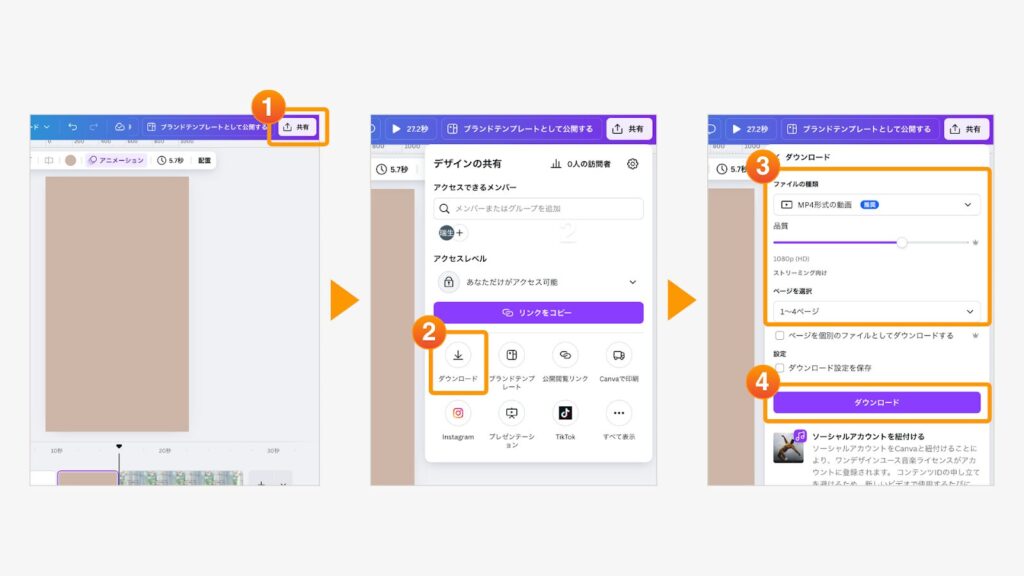
Canvaから完成した動画をダウンロードします。
画面右上「共有」ボタン>「ダウンロード」
設定を確認したら、ダウンロードボタンをクリックしましょう。
チェック
ダウンロード後、動画の表示や音声などに問題がないか確認
投稿
インスタに予約投稿する
予約投稿の手順について、くわしくは「動画を書き出し投稿する」の項目で解説していますので参照してくださいね。
自分で作成した動画の投稿も、テンプレートを使った動画の投稿と手順は同じ。予約投稿機能の活用で、狙った時間での投稿は自動化できます。
投稿の自動化で、まとめてリールを作成した場合でも計画的な配信ができるのでとっても便利です。
リールを自動作成する際の注意点
生成AIの出力を鵜呑みにせず必ずチェックする
生成AIを使えば便利にアイデアや文章を出力できますが、そのまま使わないで、人の目で確認して調整することが大切です。
AIはあくまで提案のパートナー。ベースとなるデータや指示文の内容によっては、事実と異なる情報や意図していない情報が出力されることもあります。特に、AIにまだ反映されていない最新情報や、複雑な指示文だと、意図からズレた出力がされることもあるため注意が必要です。
また、見る人によっては「AIっぽさ」が伝わってしまうような、少し不自然な言い回しが含まれることも。
もし間違った情報を発信してしまうと、せっかく積み上げてきた信頼が、一気に失われてしまいます。
AIを使うからこそ、必ず人の手でチェックして、内容の正確さや伝え方を整えていきましょう。
素材や音楽の著作権に注意する
注意しなければ危険におちいるのが、使う画像や音楽の著作権。素材の著作権は必ず確認しましょう。
特に生成AIの素材は出典元が不明な場合があって、知らないうちに著作権侵害をしてしまう可能性があるんです。
たとえば、「〇〇のようなテイストで出力して」、というような指示文を出したときなどに、既存のキャラクターや有名人に酷似することも。
ほかにも、フリーBGMだと思って使ったら、実は商用利用はNGの音源だった、というようなこともあります。
インスタ公式の音源やCanvaの素材なら安心して使えるので、ぜひ活用したいところ。AIが出力したから絶対間違いはない、という判断は危険なのでやめましょうね。
サムネイルや静止画像には活用の余地あり
AIツールを使うなら、サムネイルやイラスト、グラフィックなどの静止画像での活用がおすすめです。
リール全体をAIで自動生成するのは、まだクオリティが十分とはいえず、結局微調整に手間がかかってしまうことも。効率化を目指すなら、静止画像での活用に絞った方が実用的です。
AIを活用しやすいのは、次のようなシーンです。
- 自分の写真から邪魔なものを消したい
- イメージする画像がないから作りたい
- 撮影した写真をイラスト化したい
動画の生成は、アプリに課金していても回数制限が厳しかったり、生成できる時間がとても短かったりと、まだまだ実用的とはいえない面も。
リール動画の制作時にAIツールを使うなら、動画ではなく静止画の作成に使いましょう。
調整の時間も最小限ですむので、より効率的にリール作成に取り組めます!
現時点ではテンプレとの併用がおすすめ
現時点では、リール動画の作成には人の手が必要な部分が多く残っています。そこでおすすめなのが、AIとテンプレートをうまく併用する方法です。
たとえば、ネタ出しや構成、台本、シナリオ作成はChatGPT。動画編集や画像作成はCanvaのテンプレート。こんなふうに、それぞれのツールの得意分野で役割を決めて使いわけるのが、現実的で効率的なやり方です。
ただし、どんなに得意分野といっても、AIに任せきりにして自動作成すると、動画のクオリティが落ちてしまうことも。
企画段階、制作過程、最終確認の要所要所で、必ず人の手によるチェックを入れましょう。そうすることで、効率化と品質、両方のバランスを取りながらリール作成を進められますよ。
リールを自動作成して再生数を伸ばすには?
リールを自動作成して再生数を伸ばすには、AIやツールを使って効率化するだけでなく、アカウントの土台づくりや工夫が不可欠です。
中でも重要なのが、「表示回数・タップ数・滞在時間」の3つの要素を意識すること。投稿の露出を増やすためには、反応を引き出す内容やタイトルの工夫が大切です。
「最後まで見たい」と思ってもらえるように、最初の2秒で惹きつける構成も意識しましょう。
自動化して効率化するだけではなく、大切なのは「どうすればリールを見てもらえるか」を意識してつくること。アカウントの土台づくりや戦略も含めて取り組むことで、再生回数アップにつながります。

まとめ
今回は、インスタリールを自動作成する方法をお伝えしました。
自動作成といっても、現時点ではすべての工程を一括でおこなえるAIはありません。各ツールやAI、テンプレートをそれぞれの工程で効果的に使いながら半自動で作成するのが、現実的な方法です。
- ネタ出し、構成、台本作成などをおこなえる
- 指示文によって、より精度が高い出力が得られる
- テンプレートや音源を使って動画編集できる
- 初心者でも使いやすいデザインツール
- テンプレートや素材が豊富にそろう
- 「マジック生成」で画像を生成可能
これらのツールを使ってリール作成を効率化するには、制作過程の要所で人によるチェックを入れてクオリティを保つことが不可欠。アカウントの土台やリールを見てもらう工夫をした上で、制作を効率化し、再生回数を伸ばしましょう!