






「ひとつのストーリーズに写真を2枚以上載せておしゃれに見せたい……」
インスタストーリーズの見た目を垢抜けさせるには、写真や文字の「配置の工夫」がポイントです。ただ載せるだけでなく、「どこに、どんなバランスで配置するか」を少し意識するだけで、ぐんとおしゃれな印象に。
この記事では、インスタストーリーズに写真を2枚以上載せる3つの方法と、センスよく見せるレイアウトの考え方をわかりやすく解説します。
自分に合った方法を選んで、反応をもらえるストーリーズを作っていきましょう。
インスタのストーリーズが垢抜けるレイアウトの考え方
インスタのストーリーズは、レイアウトにこだわるだけで一気に垢抜けて見えます。
たとえば、スマホでは上から下、左から右へと目線が流れるので、それに合わせて写真やスタンプを配置するだけでも印象が変わります。
さらに、文字やパーツの色味をそろえたり、あえて余白を残すことで洗練された見た目に。
| 工夫のポイント | 見え方 | こんなときにおすすめ |
|---|---|---|
| 目線の流れに沿って配置 | 自然で読みやすい印象に | 写真や文字が多いとき |
| 色味をそろえる | 統一感が出て垢抜ける | ブランド感や世界観を出したいとき |
| 余白を残す | すっきりした印象に | 写真を引き立てたいとき |
ちょっとした工夫を取り入れるだけで、ストーリーズが垢抜けた印象に仕上がります。
レイアウト次第でフォロワーからの反応UPも期待できるので、ぜひ意識してみてくださいね。

インスタストーリーズをおしゃれに見せるレイアウトの方法3選
インスタのストーリーズをおしゃれに見せたいとき、写真のレイアウトが大きなポイントになります。

とはいえ、「どんな方法があるの?」「自分でもできる?」と迷ってしまう方も多いはず。実はストーリーズのレイアウト方法には、大きく分けて3つの手段があります。
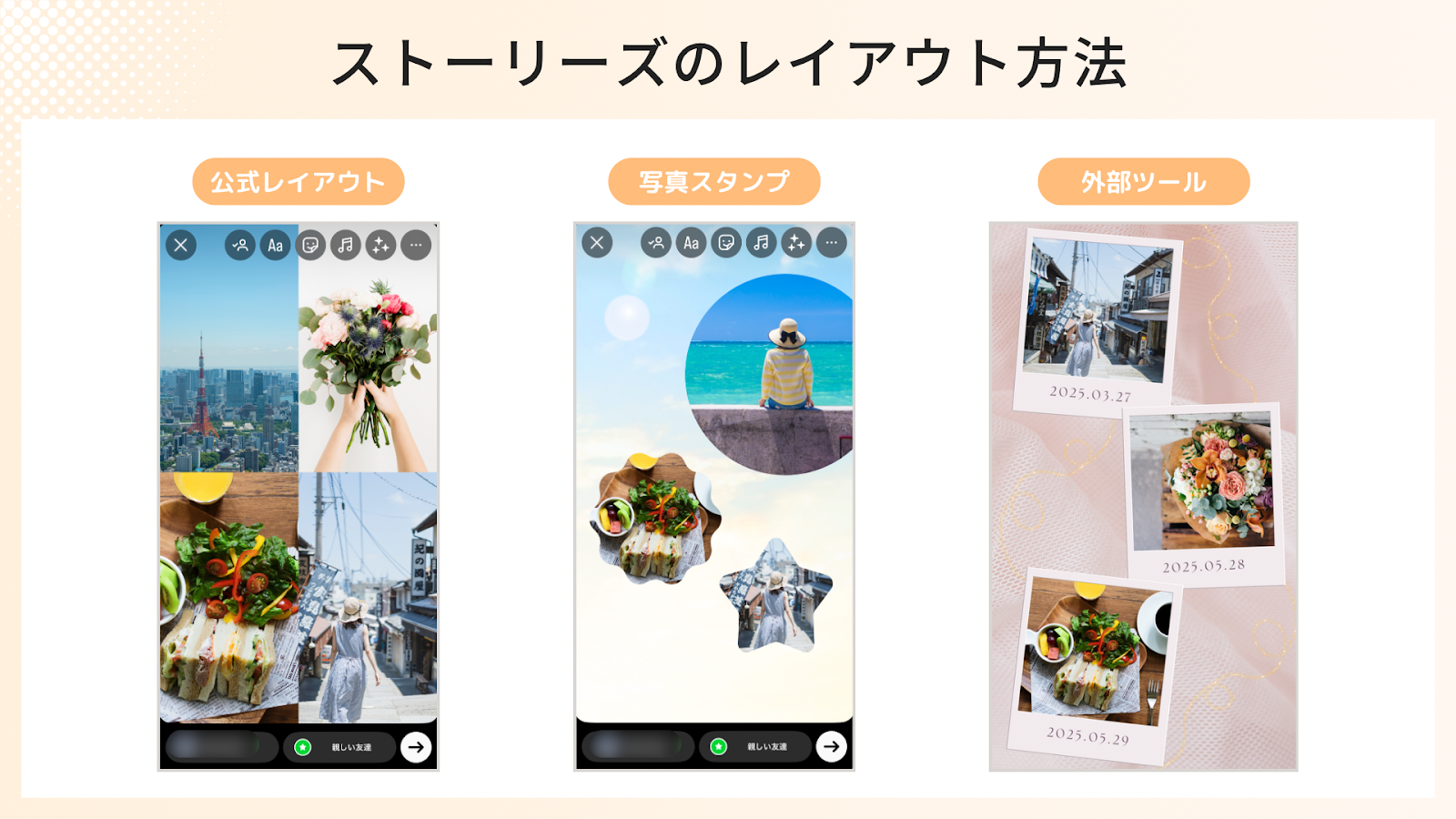
ひとつは、インスタ公式の「レイアウト機能」。決まった枠に写真を当てはめるだけなので初心者にもおすすめです。
2つ目の「スタンプ機能」は自由に写真を追加できて、少し遊び心を加えたレイアウトも作れます。
さらに外部ツール「Canva」を使えば、テンプレートを活用してプロっぽいデザインに仕上げることもできますよ。
| 項目 | レイアウト機能 | スタンプ機能 (写真スタンプ) | Canva(外部ツール) |
|---|---|---|---|
| 難易度 | ★☆☆ (かんたん・初心者向け) | ★★☆ (ふつう・少し慣れが必要) | ★★★ (ややむずかしい・慣れた人向け) |
| 自由度 | 低い (決まった枠にはめる) | 中程度 (配置は自由) | 高い (デザインを自在に調整) |
| メリット | 操作が直感的で、すぐ投稿できる | 好きな位置に複数の写真を置ける | プロっぽくおしゃれに作り込める |
| デメリット | パターンが限られ、デザインが単調になりがち | 写真の配置が雑に見えることもある | 凝ると手間や時間がかかる |
| 向いてる人 | 時間がない人/初心者 | ちょっと遊び心を入れたい人 | 世界観を大切にしたい人 |

写真の枚数や、どこまでデザインにこだわりたいかによって使う機能を選べばOK。
「すぐ投稿したい」「少しこだわりたい」「世界観を作り込みたい」など、自分の目的に合わせて無理なく選べるのが魅力です。上手に使い分けて、垢抜けストーリーズを作りましょう!
基本となるインスタストーリーズの作り方が気になる方は、以下の記事を参考にしてみてくださいね。
インスタストーリーズの「レイアウト機能」でレイアウトを整える
「レイアウト機能」の使い方
インスタ公式「レイアウト機能」は、誰でも簡単な操作で複数枚の写真をアップできる便利な機能です。

レイアウト機能でストーリーズを作れば、1度に最大6枚の写真を掲載することが可能です。
ストーリーズ作成画面を開く
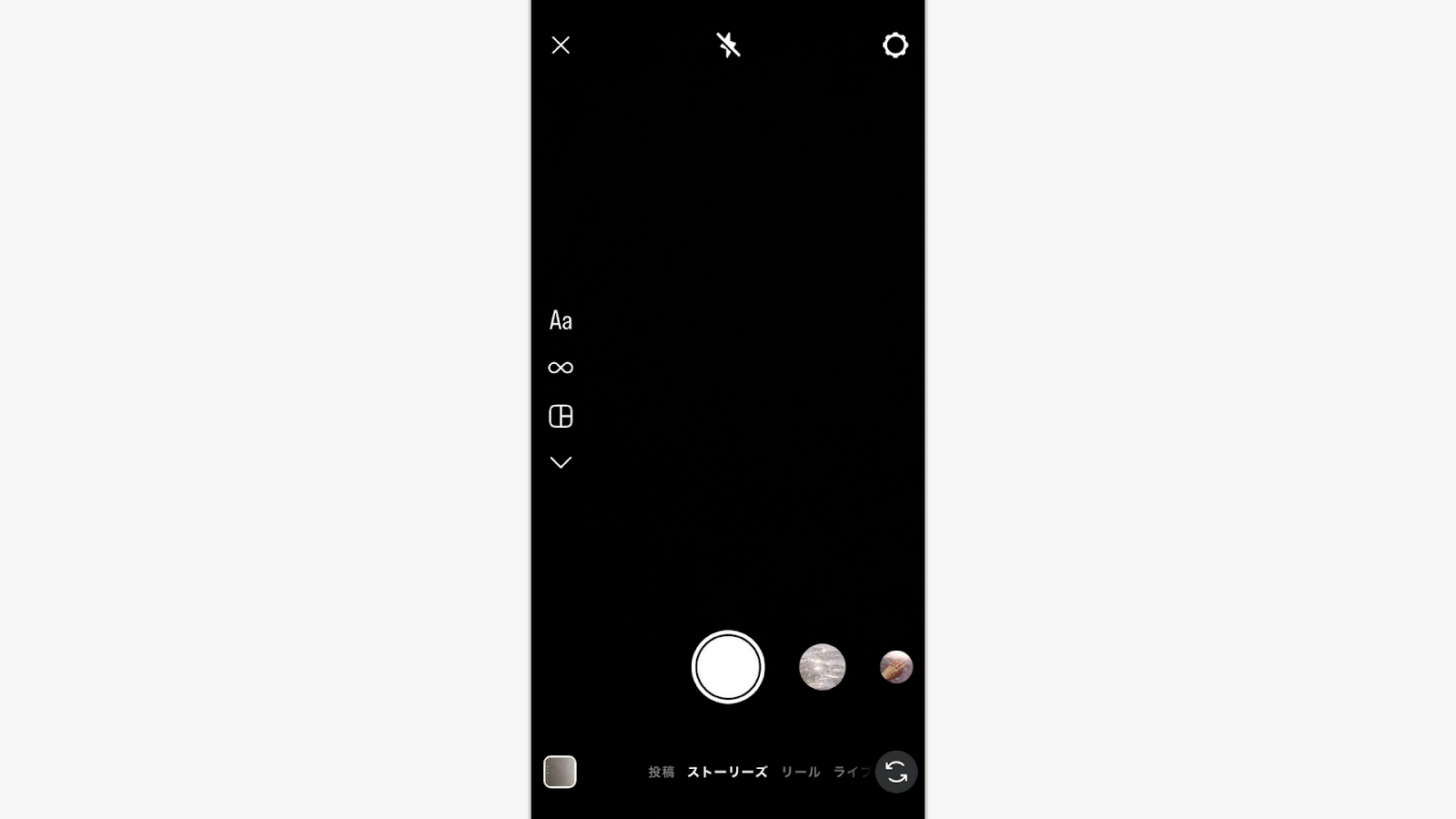
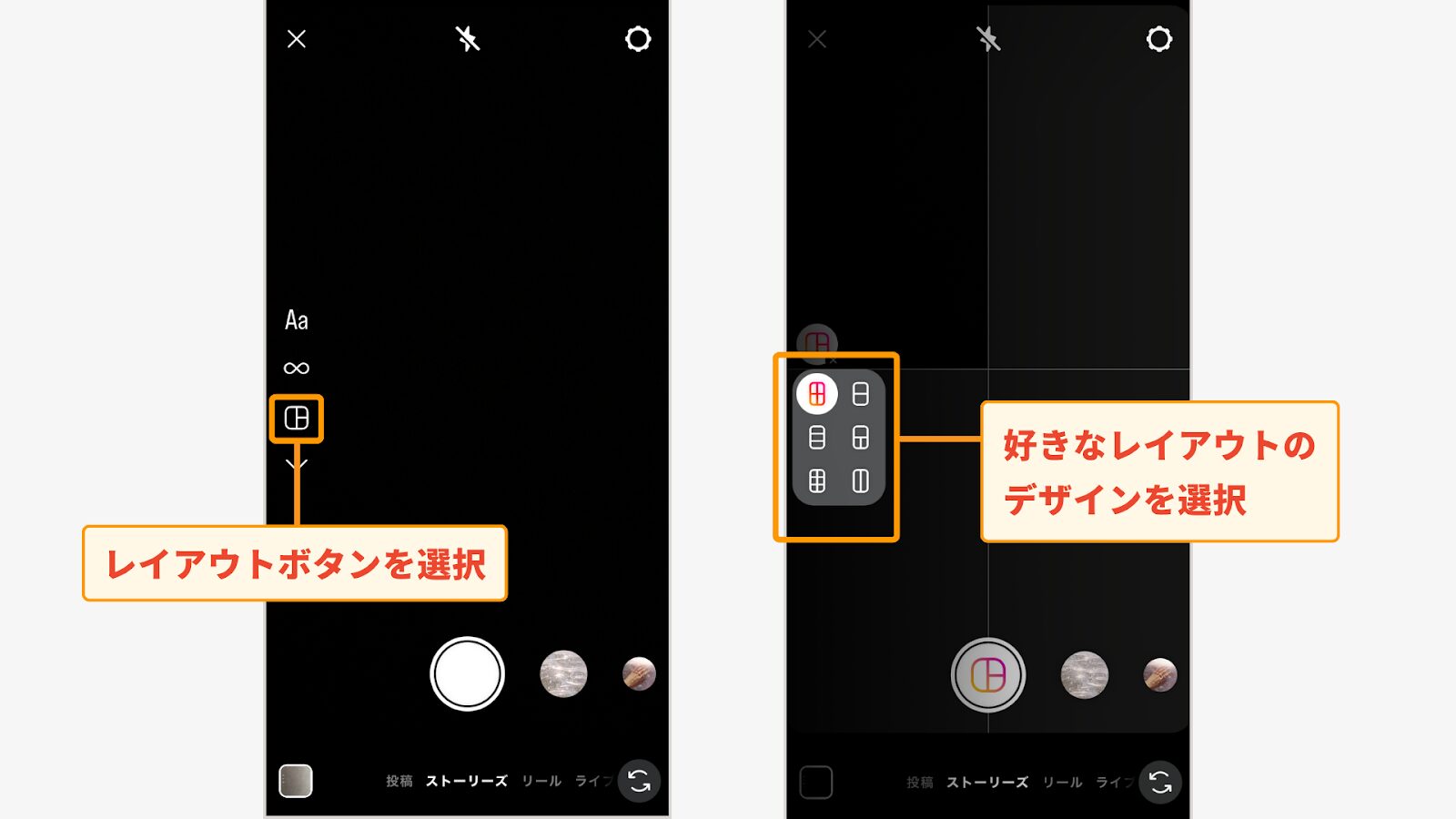
レイアウトのデザインを選択
6つの「レイアウト」から好きなレイアウトの種類を選びましょう。
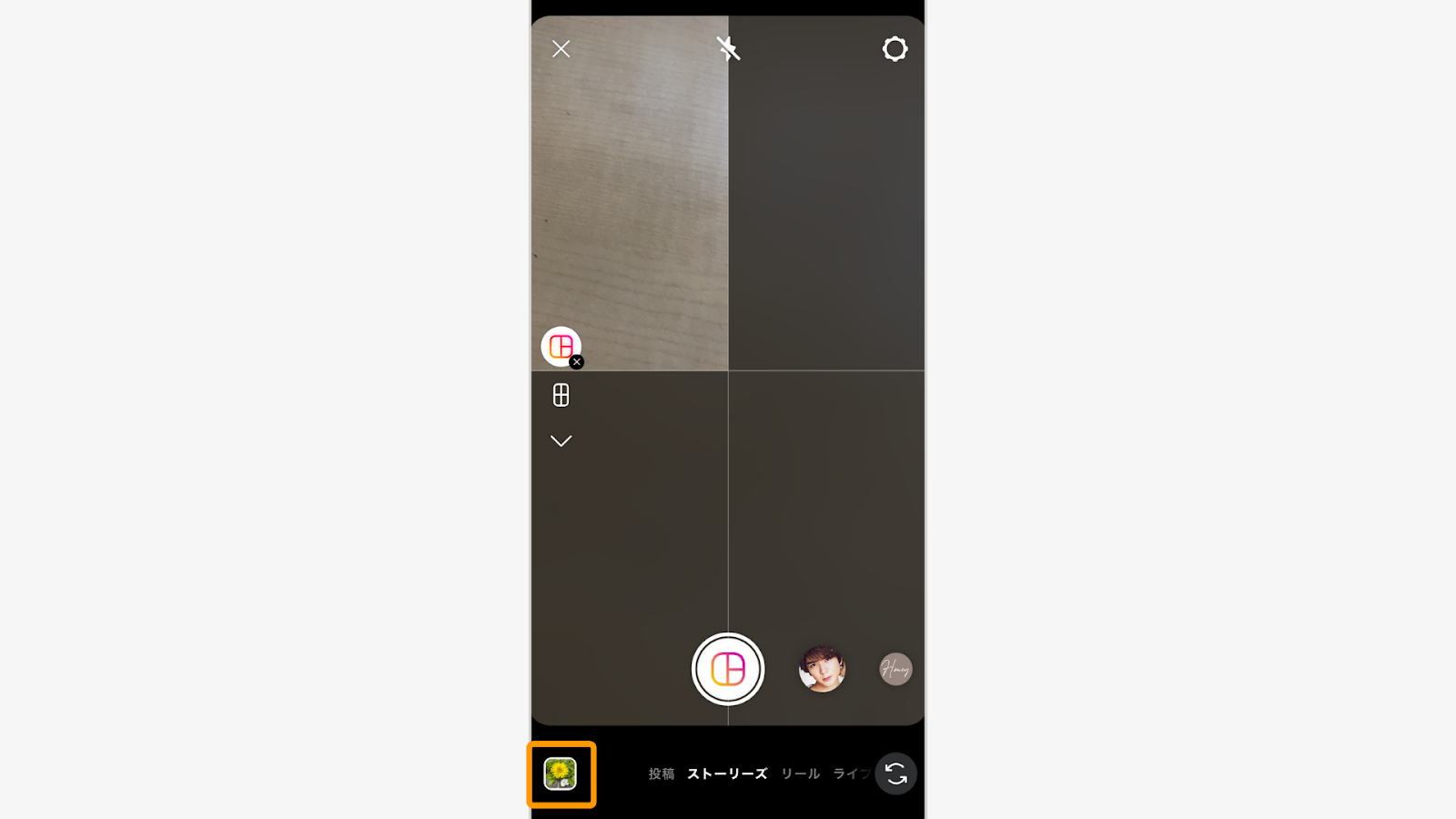
使いたい写真を選ぶ
画面が分割されたら左下の「□」をタップして、使い方写真を選びます。
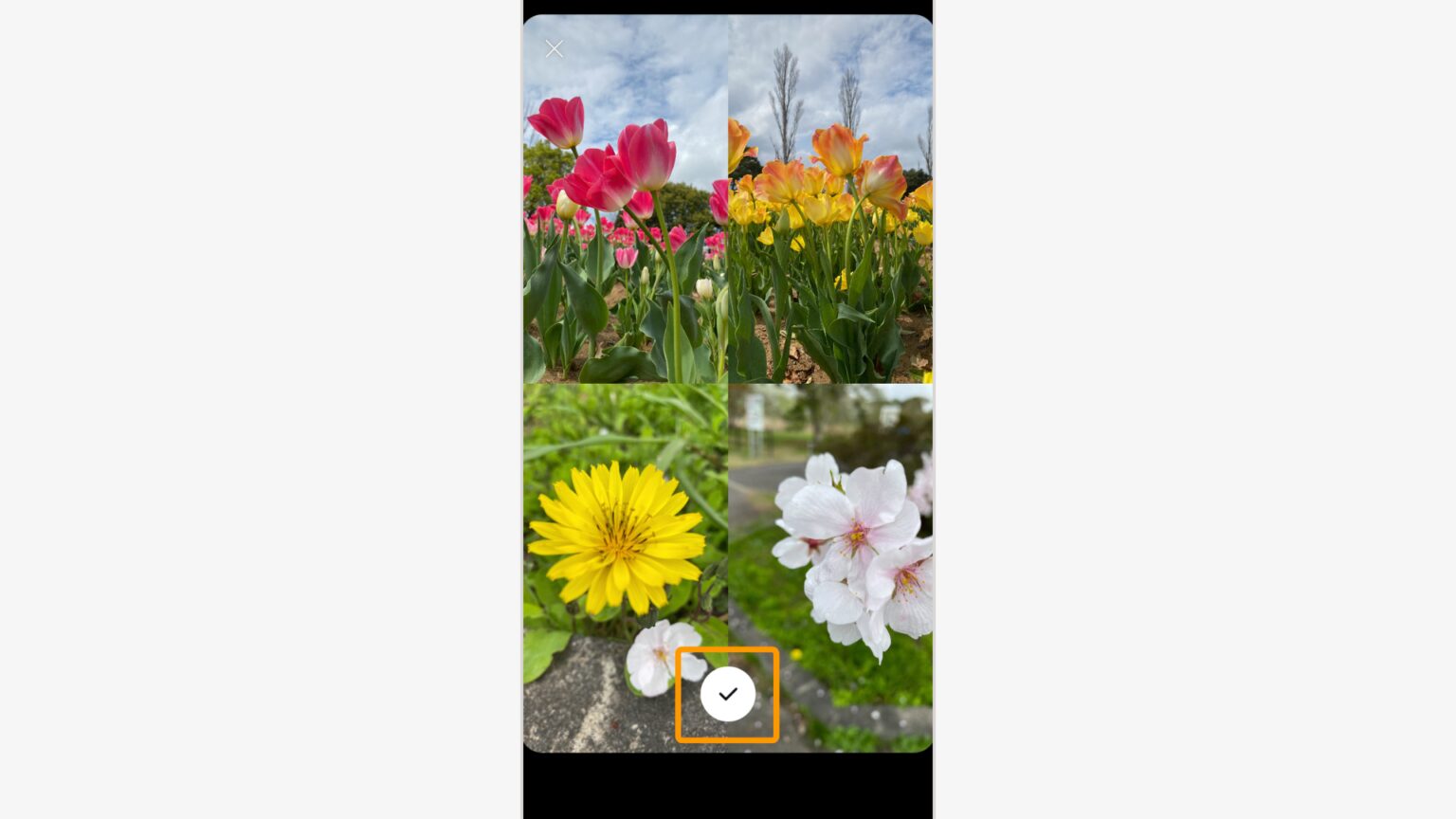
ひとマスずつ順番に写真を選び、下のチェックマークを押して完成
ひとマスずつ順番に写真を選び、位置を調整します。すべて完了したら下部に表示される下のチェックマークを押したら完成です。
インスタ公式のストーリーズ「レイアウト機能」は、テンプレートの種類が6種類とかなりミニマル。
ですが、テンプレートに沿って使いたい写真を選択するだけという簡単な操作で複数枚の写真を投稿できるので、忙しい方やインスタ初心者の人にとって便利な機能です。
レイアウト機能で作ったストーリーズに、文字装飾やスタンプをプラスすれば、見え方もグッと垢抜けますよ。
レイアウト種類別おすすめの活用方法
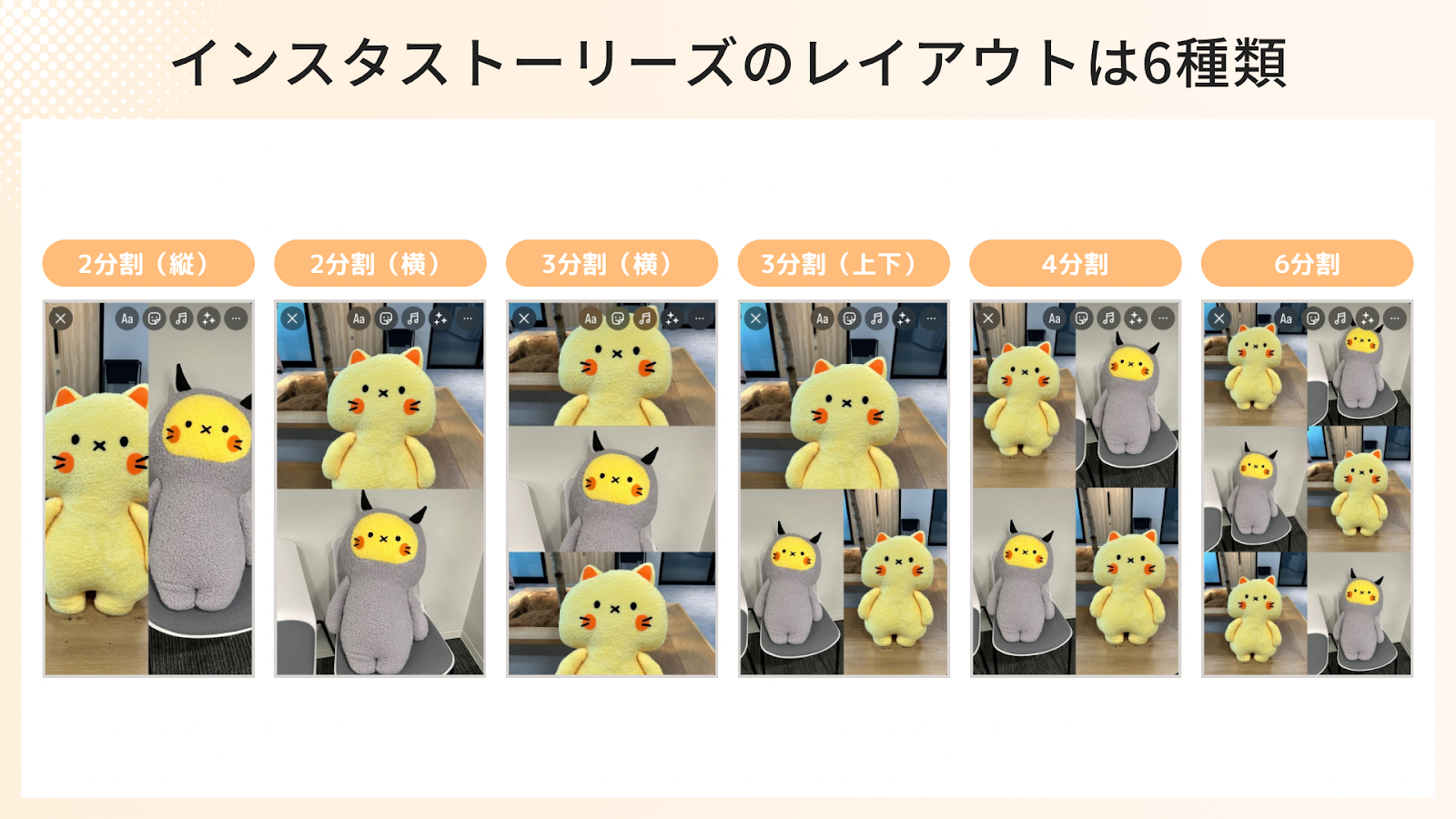
インスタ公式のストーリーズ「レイアウト機能」では、2、3、4、6枚の写真を簡単にきれいに配置できます。
レイアウトのテンプレートは、全体の大きさが全て長方形で種類は全6種類あります。
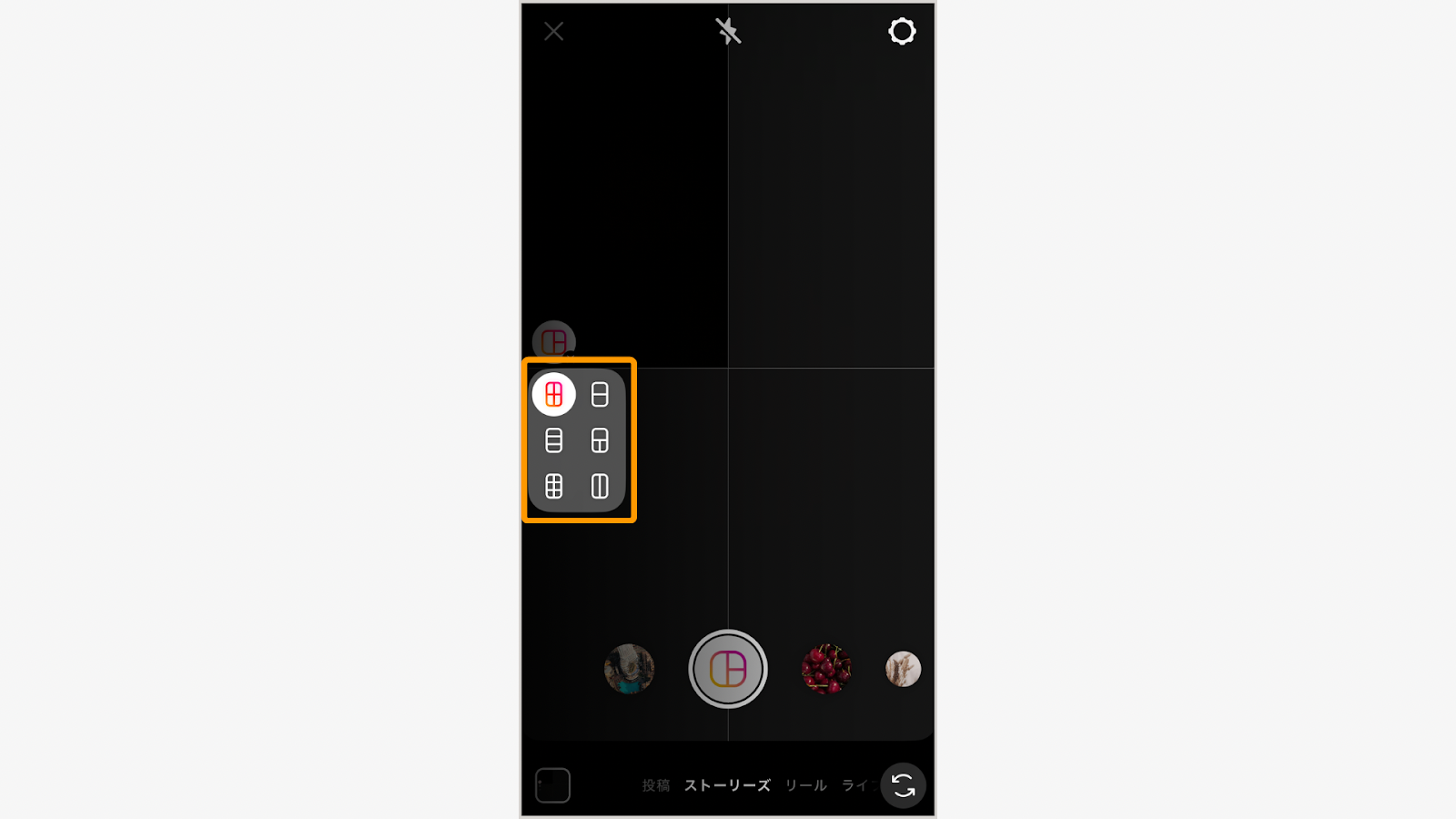
テンプレートの選択画面は「グリッドを変更」をタップすると出てくるので、こちらのアイコンから選択しましょう。
6種類のレイアウトは、以下のように使い分けるのがおすすめです。
活用方法をチェックしてみましょう!
| 分割例 | おすすめの活用方法 |
|---|---|
| 2分割レイアウト (縦・横) | ・Before / After の比較 ・商品AとBの比較(コーデやアイテムなど) ・ひとつの出来事を2角度から見せたいとき |
| 3分割レイアウト (L字・横) | ・手順紹介(Step1〜3) ・1日の流れを朝→昼→夜で紹介 ・3種類の商品やサービスを並べて見せたいとき |
| 4分割レイアウト | ・コーデや料理の紹介(ビフォー・途中・完成+コメント) ・1つのテーマに沿った写真(例:旅先の風景×4枚) ・ランキング形式(TOP4など) |
| 6分割レイアウト | ・イベントレポートのまとめ ・旅行中に撮ったお気に入り写真ギャラリー ・1週間の振り返りまとめ |
また、公式レイアウト機能は操作が簡単で、誰でも使いやすいのが特徴です。
活用方法の違いや特徴をしっかりと把握し、自分の見せ方にあったレイアウトを選んでみてくださいね。
インスタストーリーズの「スタンプ機能」でレイアウトを整える
「写真」スタンプを使う方法
「写真スタンプ」を使えば、ひとつのストーリーズに複数の写真を自由に配置できます。
写真スタンプはサイズと位置を自由に調整できるので、レイアウト機能よりオリジナリティが出しやすいのが特徴です
作成画面で「スタンプマーク」選択
ストーリーズ作成画面で、上部にある「スタンプマーク(顔のマーク)」をタップします。
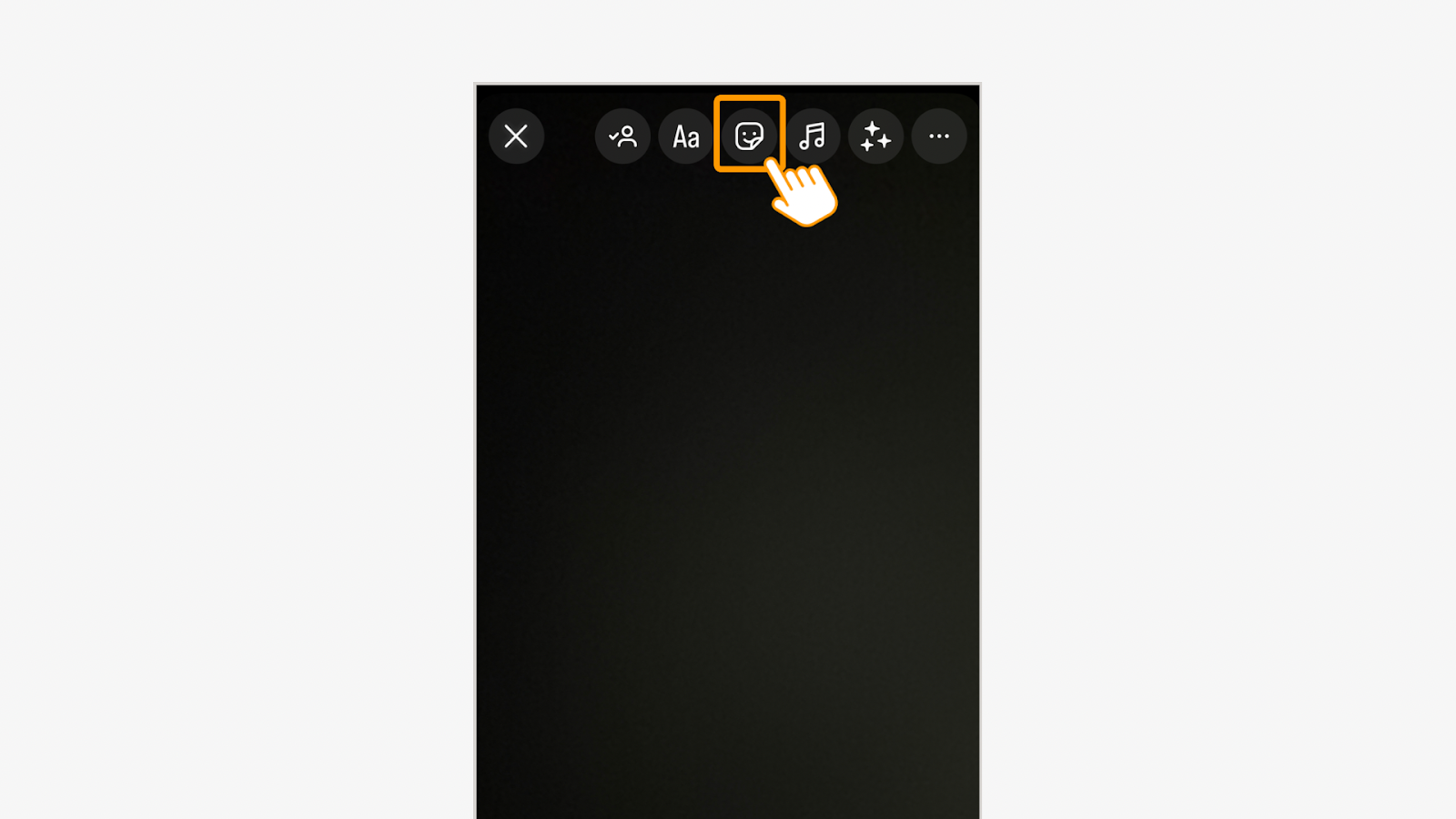
「写真」機能を選択
表示されたスタンプ一覧から「写真」を選択します。
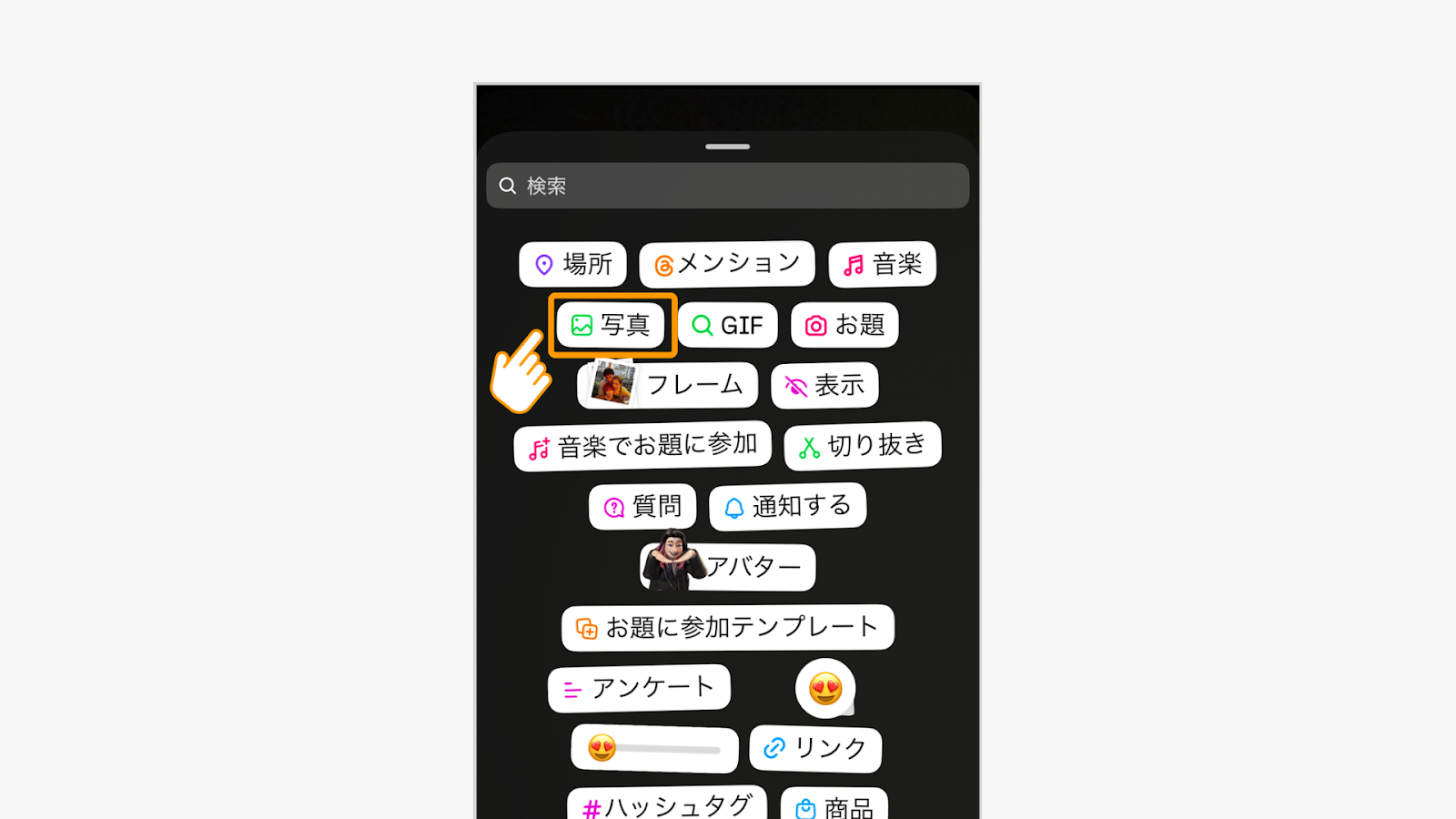
カメラロールから写真を選択
カメラロール画像が一覧で出てくるので、追加したい写真を選択しましょう。
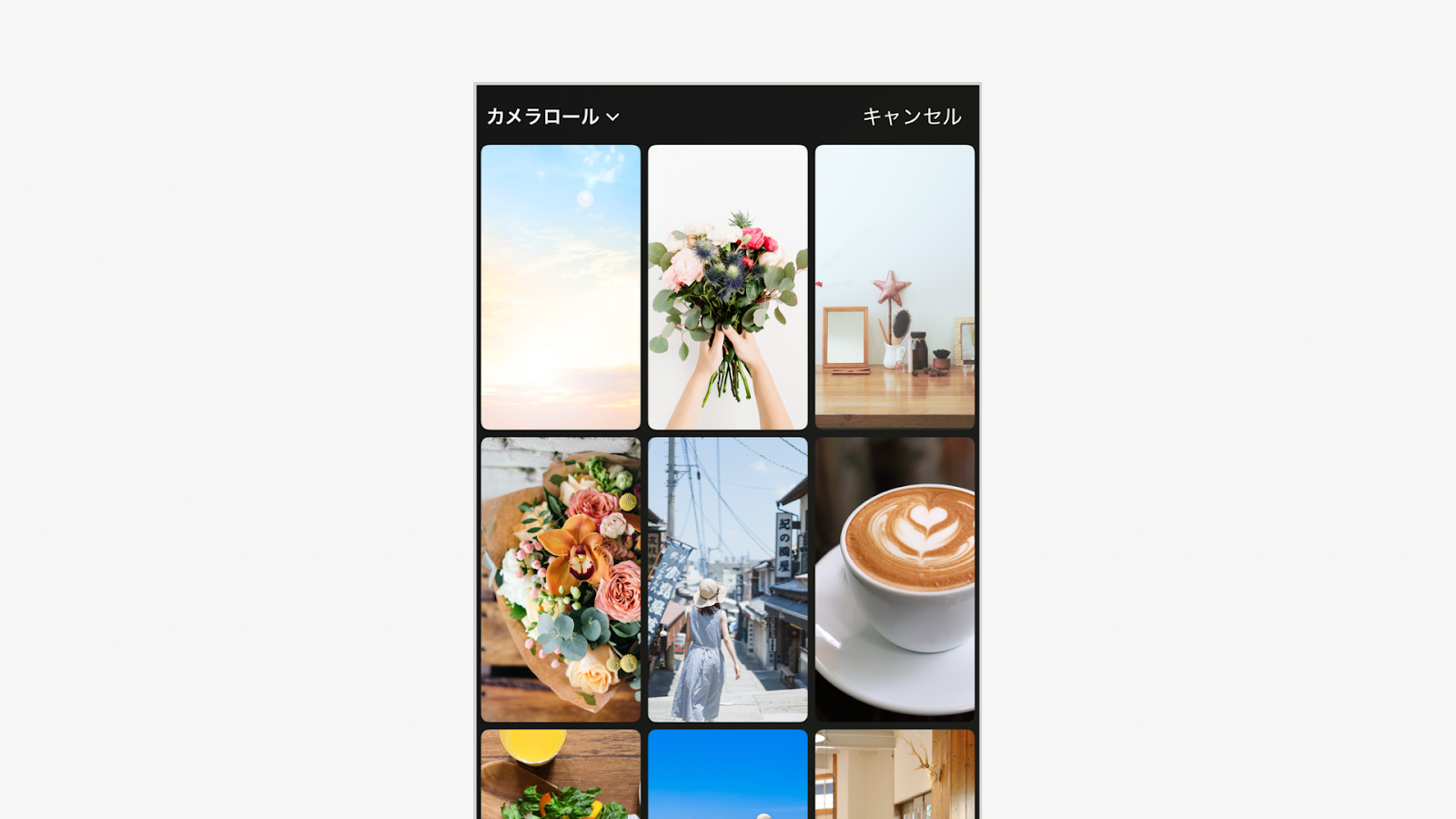
写真の配置・サイズを調整
写真がスタンプとして表示されるので、好きな位置に配置・サイズ調整します。
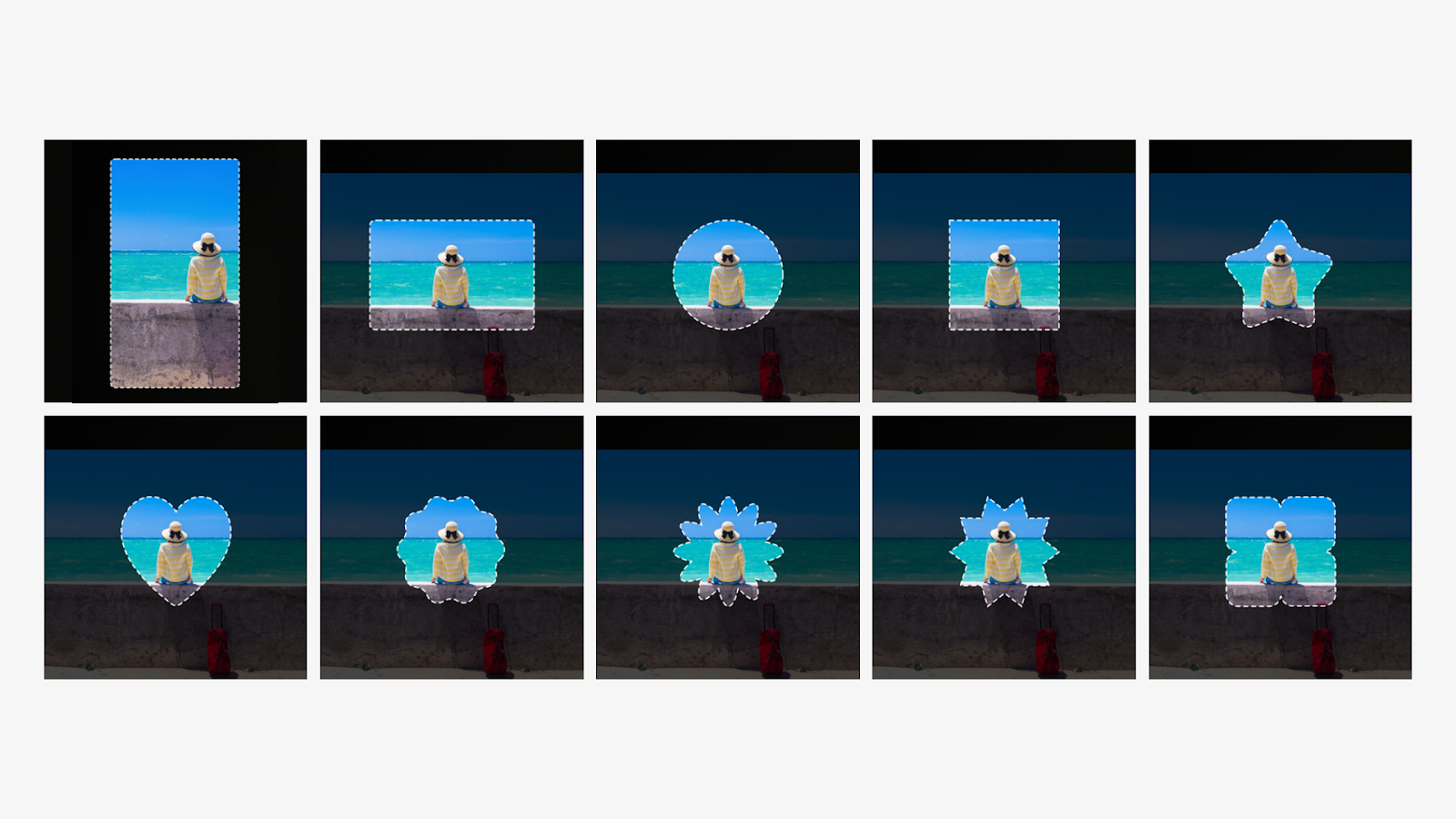
好きな形に切り抜き、完了
スタンプをタップすると、丸・ハート・星など10種類の形に切り抜けます。
複数の写真スタンプを重ねてコラージュ風にしたり、写真の上にさらに写真をのせてると、よりおしゃれな見せ方もできますよ。
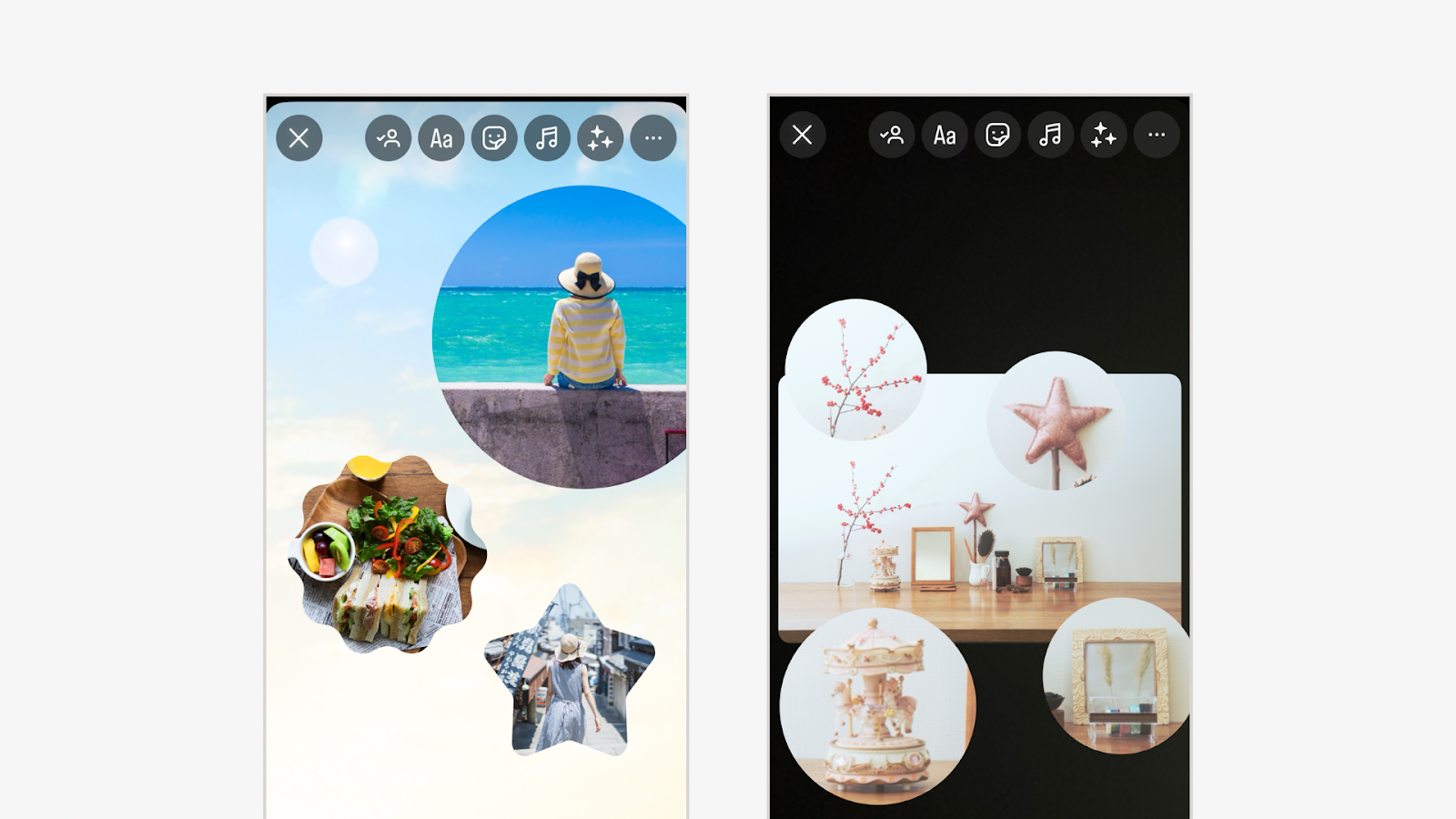
コラージュするときは、重ね方を工夫するとよりプロっぽく垢抜けたデザインになります。
写真スタンプは「もっと自由に、おしゃれに見せたい」という人にぴったりの方法です。
「フレーム」スタンプを使う方法
ストーリーズで日記のように写真を残したいときに便利なのが、「フレームスタンプ」です。
この機能を使うと、写真をポラロイド風のフレームにおさめられ、日時やキャプションも添えることができます。
ストーリーズは、今日あったことを気軽にシェアできる機能。
中でもフレームスタンプは、できごとを「写真日記」のようにまとめられるので、日々の記録を残したい人にぴったりです。
また、フレームスタンプの写真は、スマホをシェイクしないと見られないという楽しい仕掛けつきのため、見てくれたフォロワーにも楽しんでもらえますよ。
フレームスタンプの使い方は、以下の通りです。
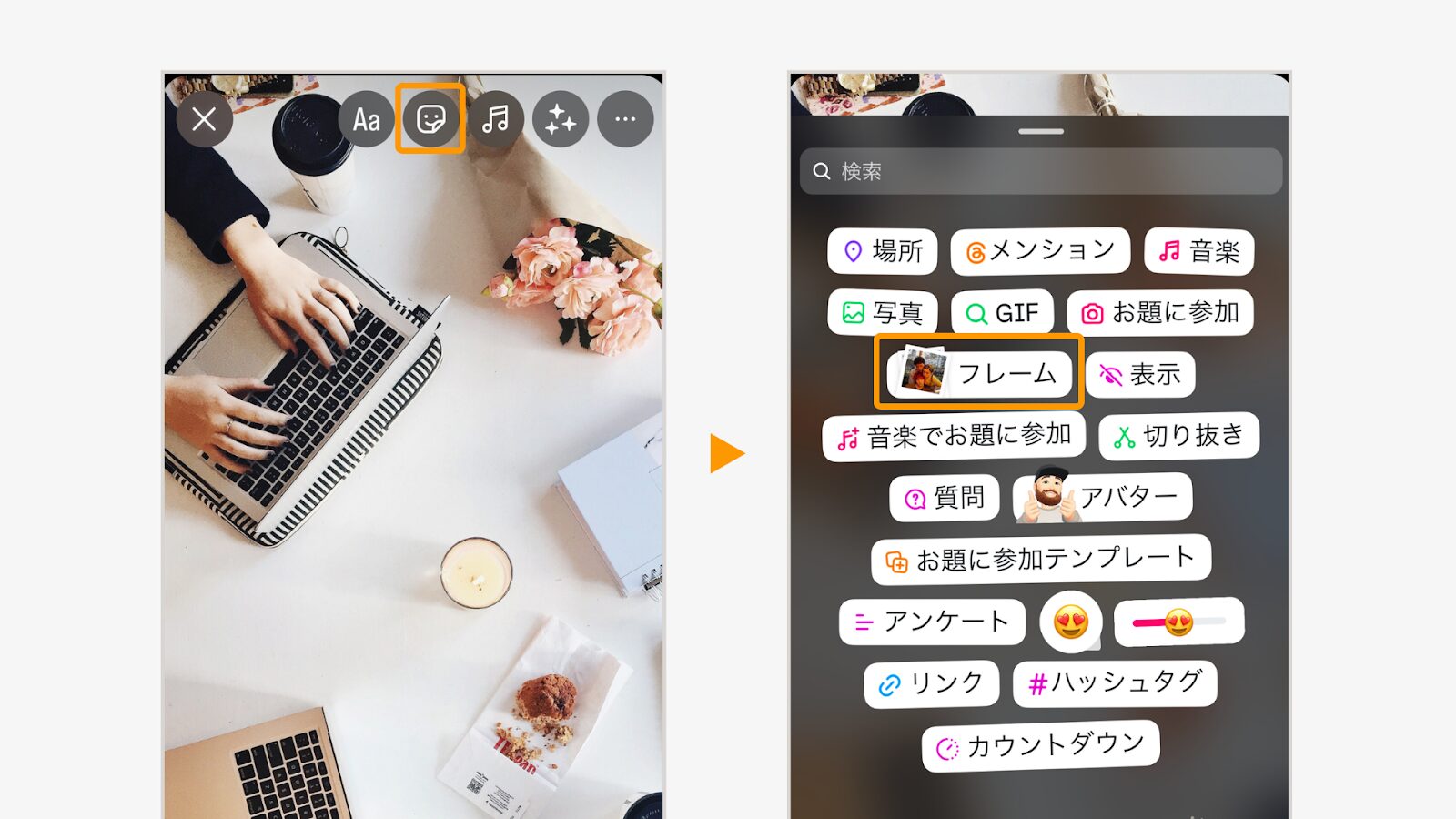
作成画面で「フレーム」を選択
ストーリーズ作成画面の上部にある「スタンプマーク」をタップし、「フレーム」を選択します。
写真を選択し、キャプション文を入力して「完了」
使いたい写真を選択し、キャプション文を入力して「完了」をタップします。
※このとき先に「完了」押しても、あとから編集できます。
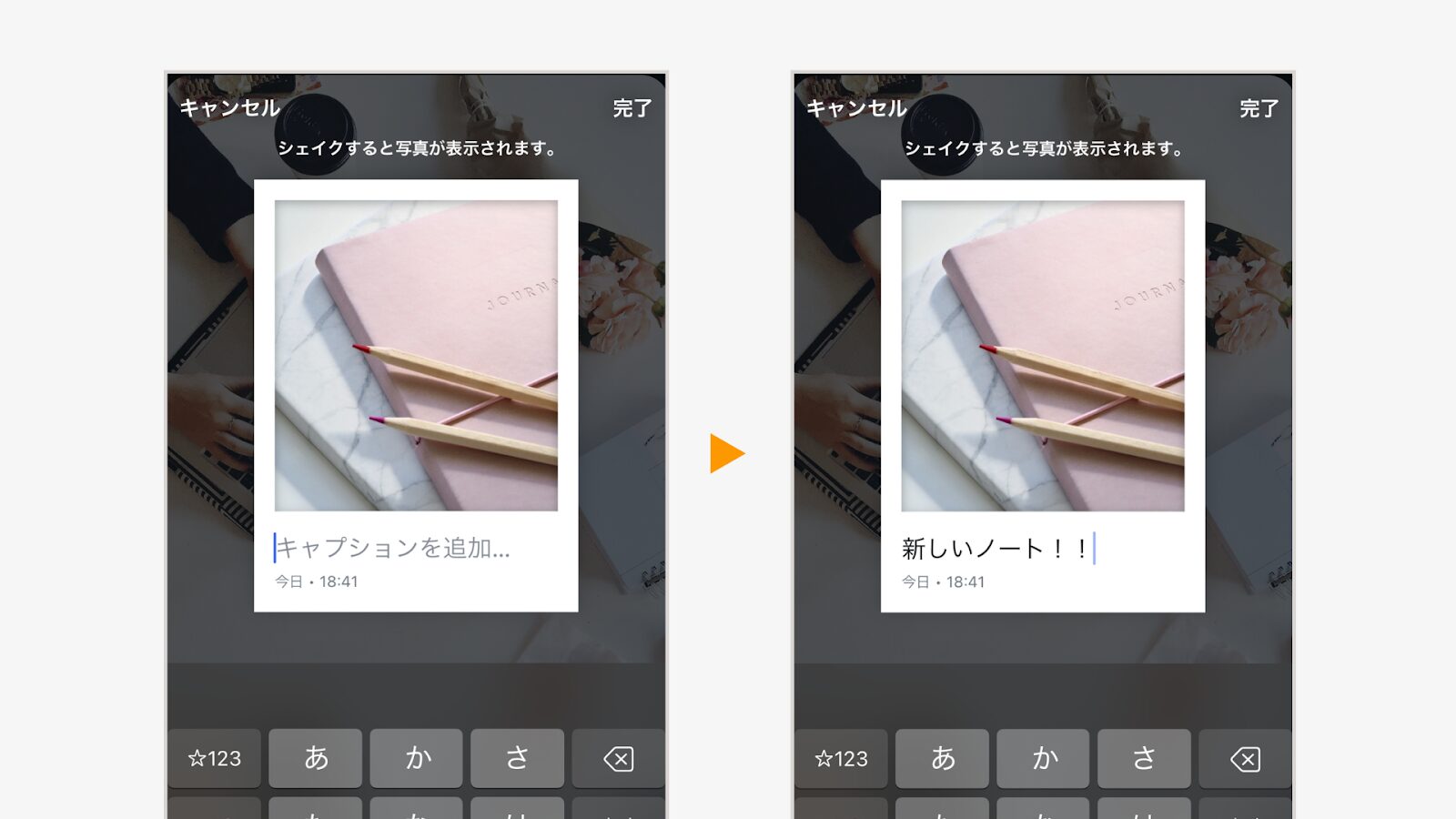
好きな位置に配置して完成
好きな位置にフレームを配置したら完成です。
投稿後は、見た人がスマホをシェイクすると写真が表示される仕組みです。
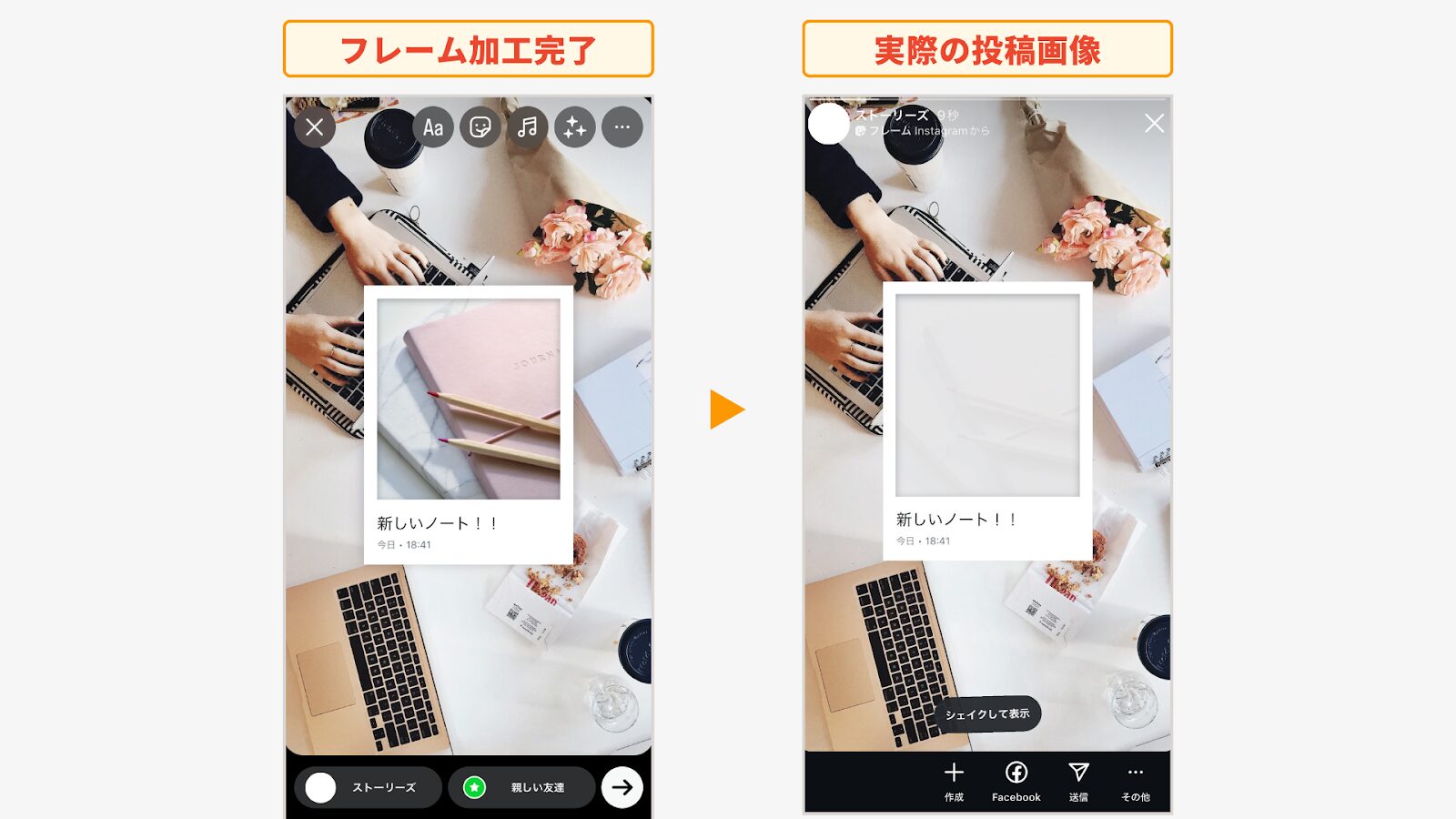
ただし、フレームスタンプは1投稿1回しか使用できないので注意しましょう。
日付や時刻まで入れられるフレームスタンプは、リアルタイムの情報を届けるときやハイライト保存の際にも便利です。
写真にストーリー性を持たせて、より印象的な投稿をしたい方はぜひ試してみてくださいね。
「切り抜き」スタンプを使う方法
ストーリーズで「人物や物を目立たせたい!」というときに便利なのが「切り抜きスタンプ」。
切り抜きスタンプを使えば、写真から人物やものだけ抜き出して、スタンプのように配置できるんです。
Instagramの画像認識技術によって、AIが写真を自動で判別してくれるため、簡単に被写体だけを抜き出すことができますよ。
切り抜きスタンプの使い方は、以下の通りです。
作成画面で「スタンプマーク」>「切り抜き」を選択
ストーリーズ作成画面の上部にある「スタンプマーク」をタップし、「切り抜き」を選択します。
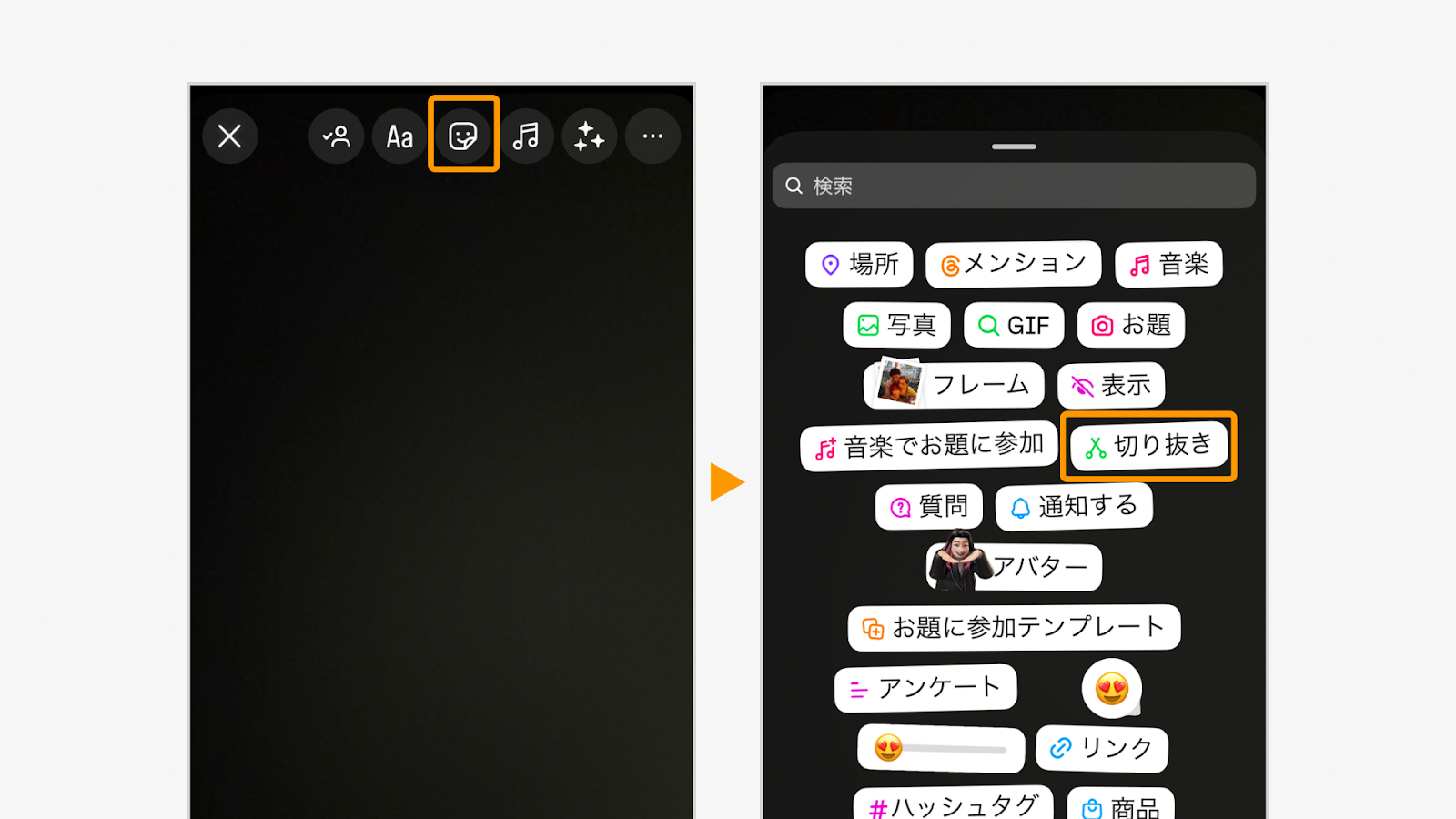
写真を選択し「スタンプを使う」をタップ
使いたい写真を選択してから「スタンプを使う」をタップします。
→選択部分のみ切り取られます。
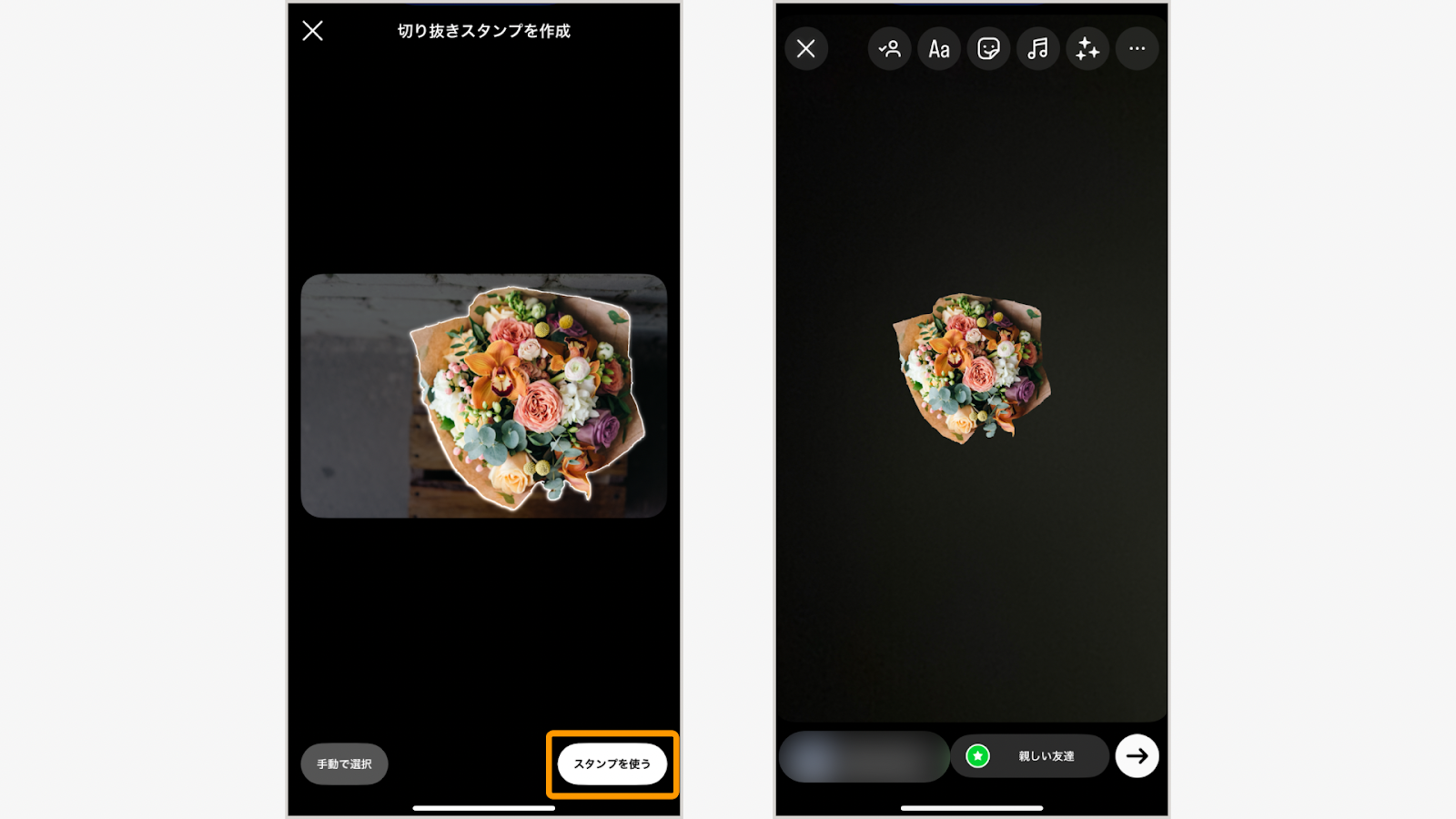
被写体を変更することも可能
「手動で選択」をタップし、被写体を変更することも可能です。
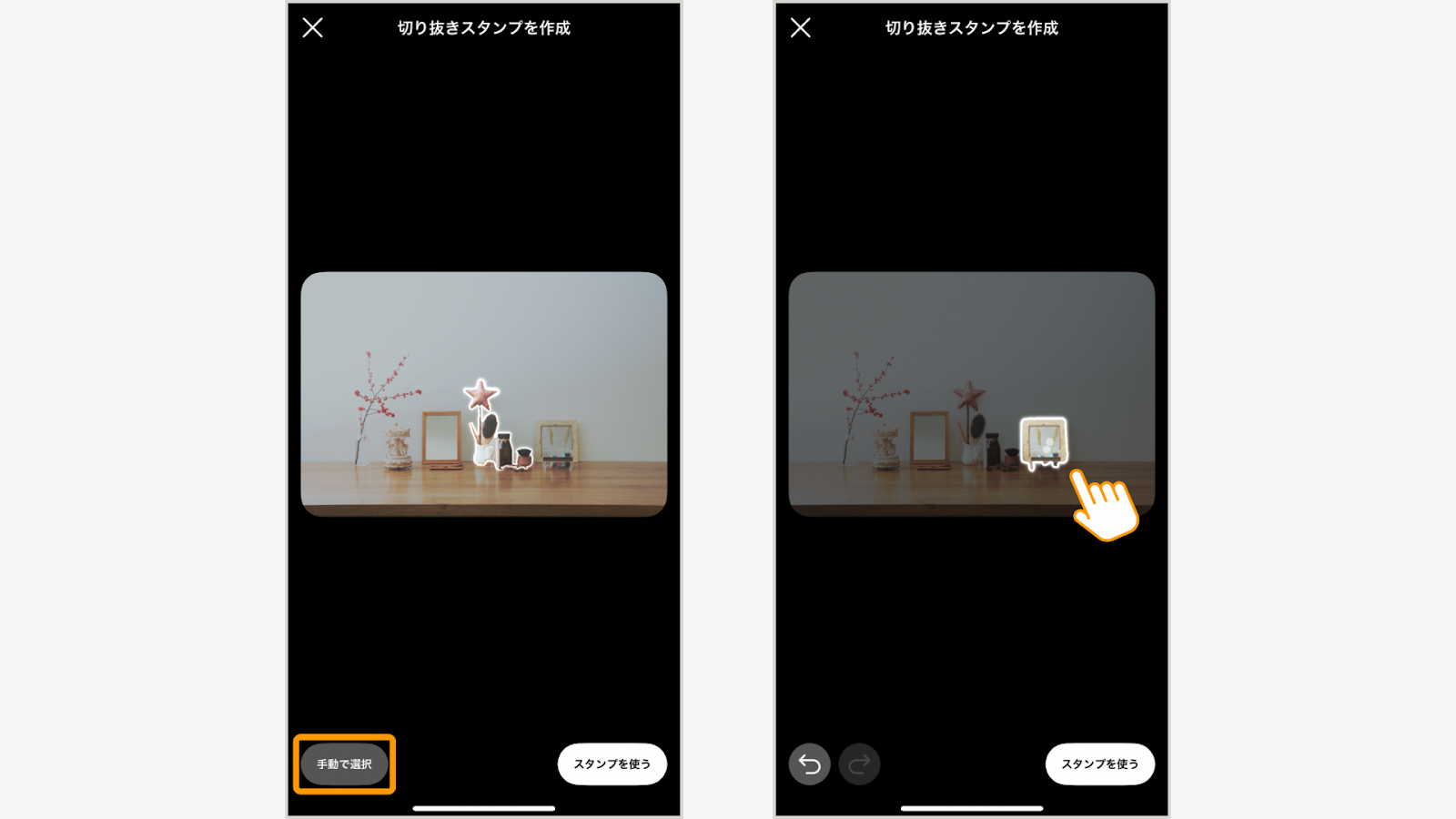
たとえば、人物やものを強調したり、物撮り写真で背景を見せたくないときなどにぴったり。
背景のゴチャつきが気になる写真も、この機能を使えばスッキリ垢抜けて見せることができます。写真の主役を引き立てたいときに、ぜひ活用してみてくださいね。
Canvaでインスタストーリーズのレイアウトを整える
Canvaの豊富なテンプレートが超便利
Canvaにはストーリーズ専用のテンプレートが数多く用意されていて、初心者でも手軽におしゃれなストーリーズ投稿が作れるのが魅力です。
写真や文字を差し替えるだけで使えるテンプレートが豊富なので、デザインに自信がなくてもプロっぽい仕上がりが簡単に完成します。
テンプレートの探し方もとても簡単。
たとえば、検索窓に「Instagram ストーリー」と入力するだけで、ストーリーズ向けのデザインが一覧で表示されます。
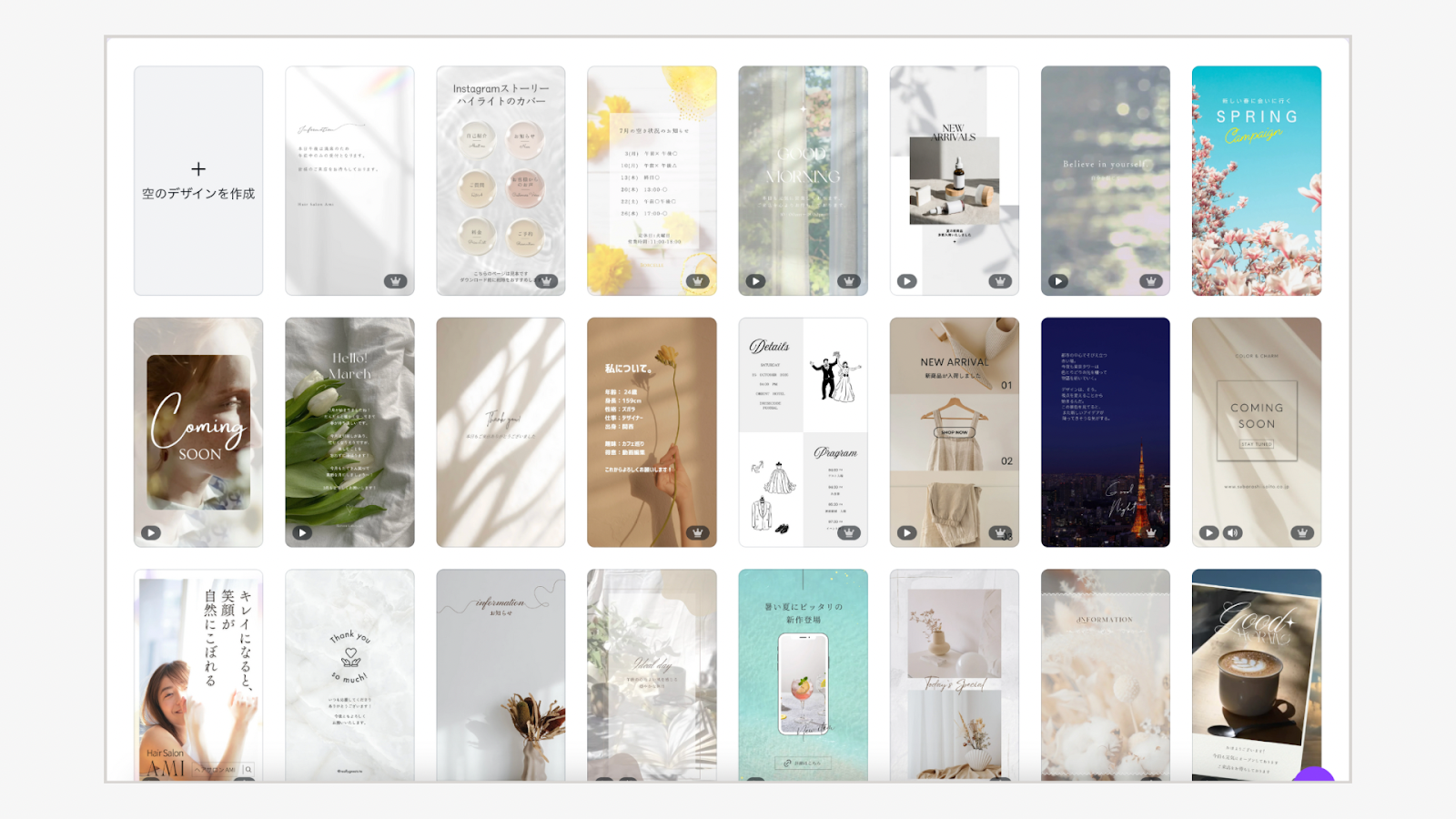
たとえば、「旅行」「カフェ」「日記」「シンプル」など、テーマ別にテンプレートを絞り込めるのもCanvaならではの便利さ。自分の投稿の目的や雰囲気にあったテンプレートがすぐに見つかります。
このように、Canvaのテンプレートを使えば、デザインに時間をかけすぎずに垢抜けた投稿を作ることができるんです。
時短しながら見た目にこだわりたい方には、特におすすめの機能ですよ。
テンプレートを使ったストーリーズの作り方
Canvaのテンプレートは、あらかじめ整ったレイアウトが組まれているので、迷わずあっという間におしゃれなストーリーズが作れます。写真や文字を入れ替えるだけで、プロが作ったような見た目に仕上がるのが魅力です。
Canvaは無料プランでも十分使えるくらいデザインが豊富なのもポイント。
以下では、Canvaのテンプレートを使ったストーリーズの作り方を説明します。
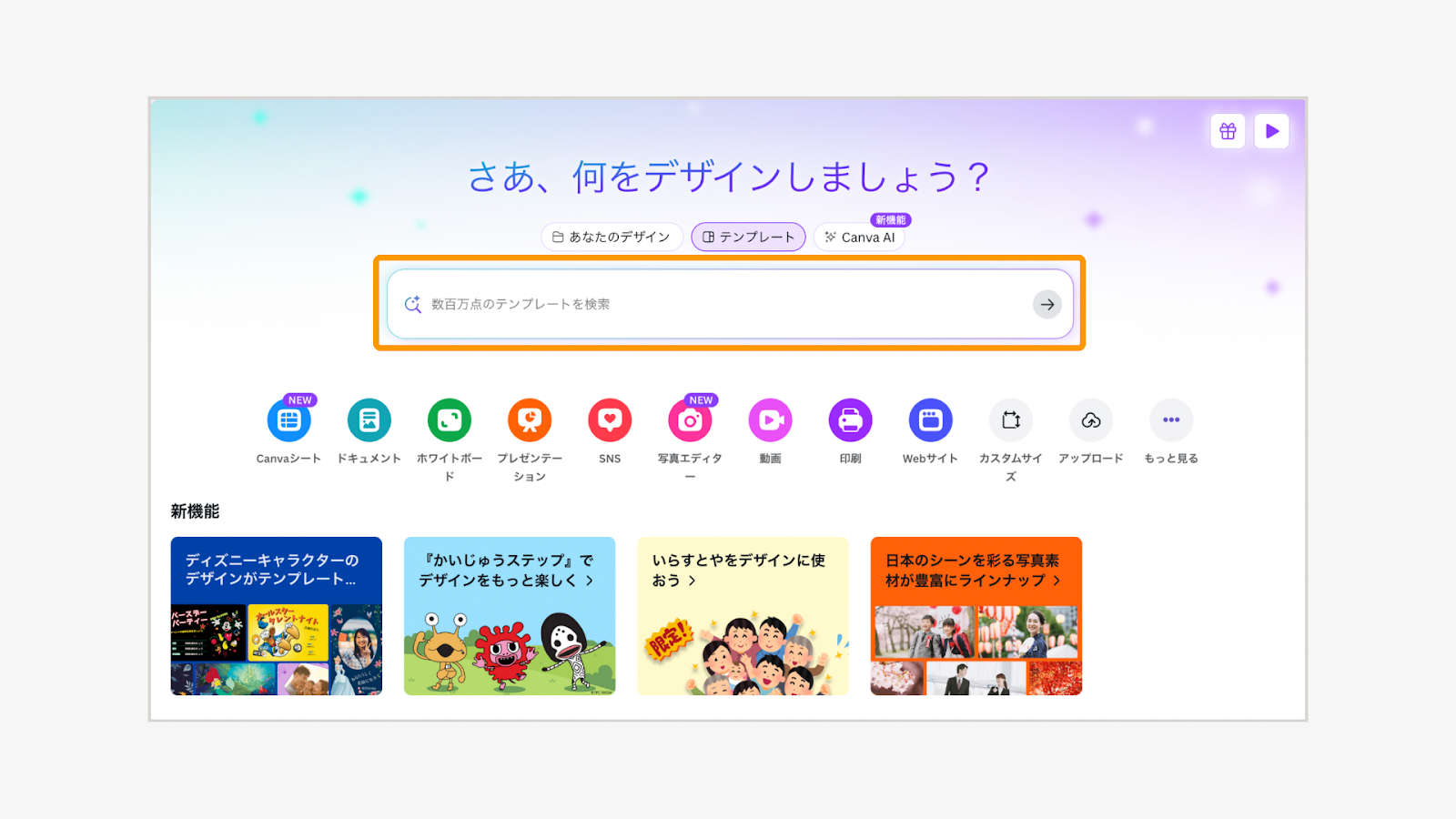
Canvaのトップページの検索窓を開く
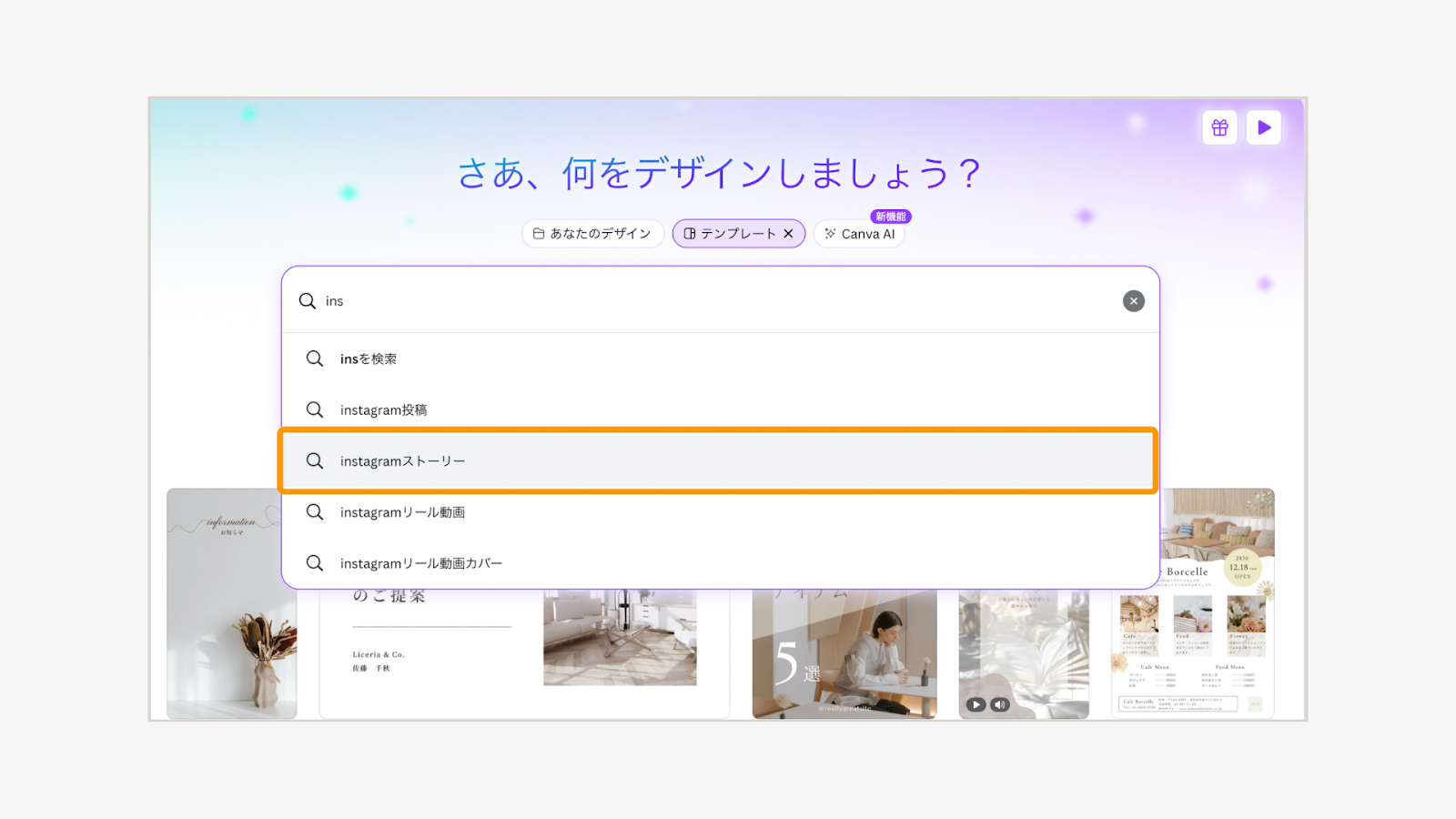
検索窓から「Instagramストーリー」を検索
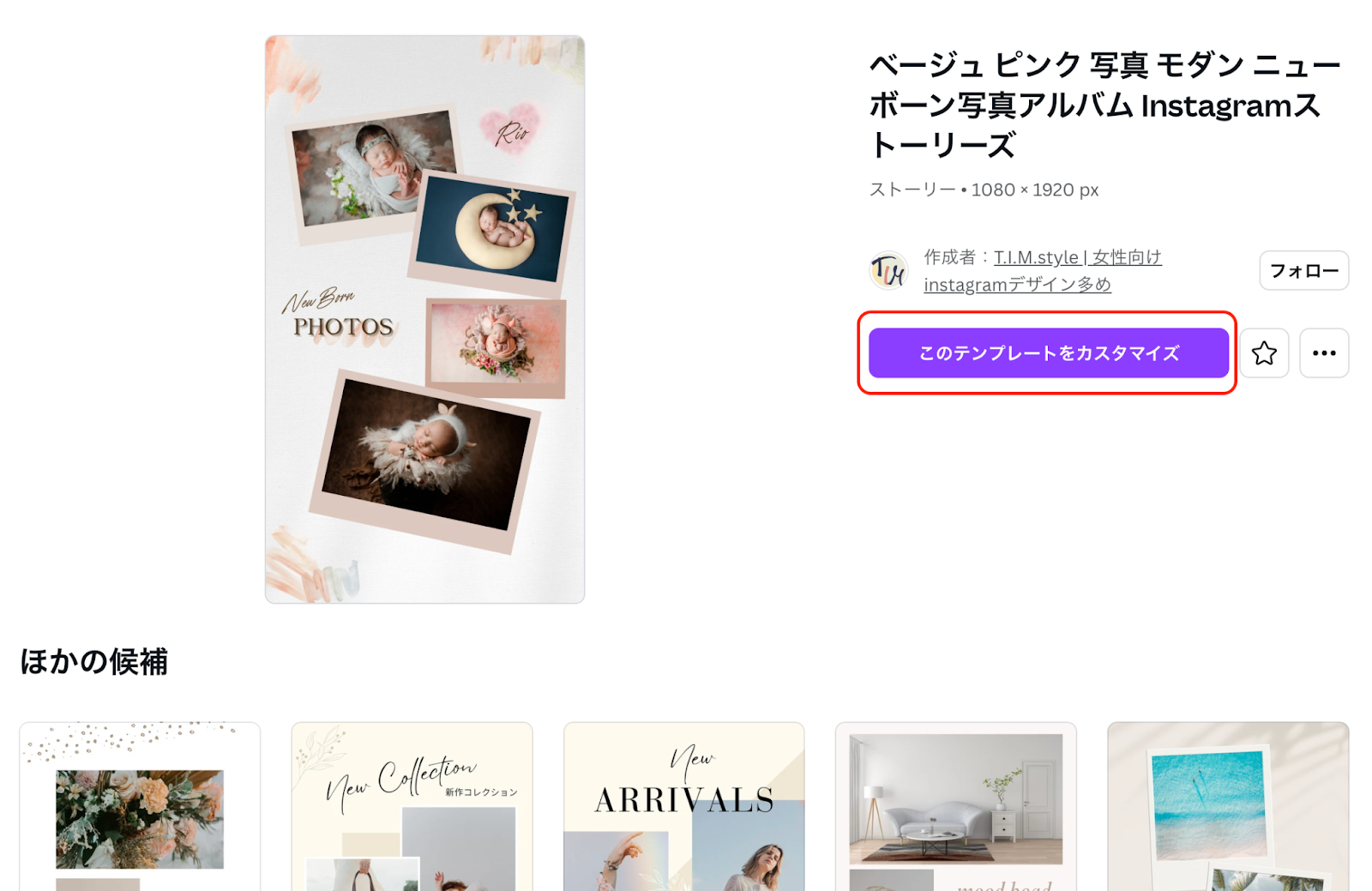
デザインを選び、「このテンプレートをカスタマイズ」をクリック
検索結果から好みのデザインを選択し、「このテンプレートをカスタマイズ」をクリックします。
使いたい画像をアップロードして貼り付け
左メニューの「アップロード」>「ファイルをアップロード」をクリックし、使いたい写真をアップロードしましょう。
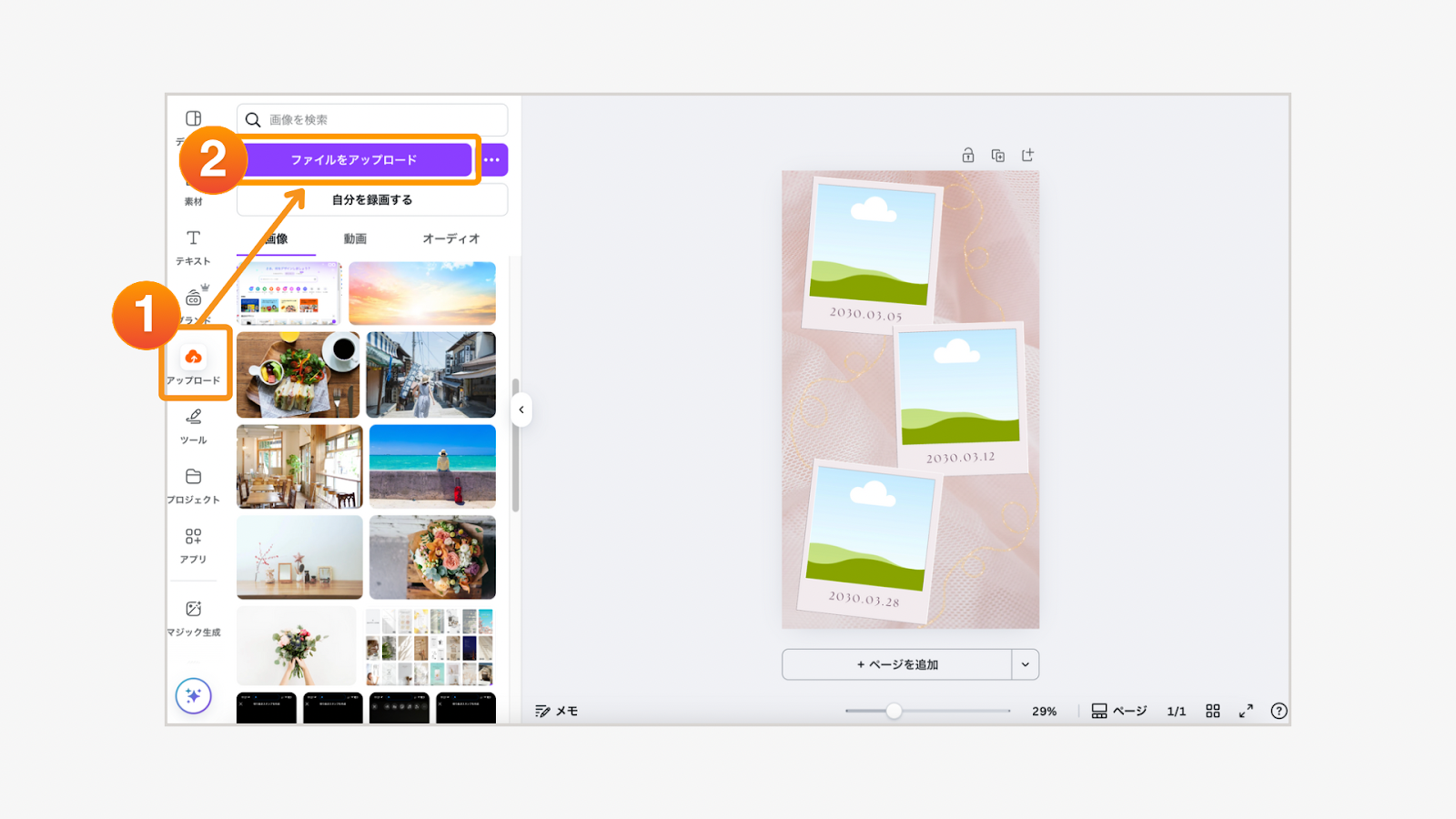
写真を貼り付けたいところにドラッグすると、簡単に貼り付けできます。
検索結果から好みのデザインを選択し、「このテンプレートをカスタマイズ」をクリックします。
※テンプレートの元の形式によっては貼り付けができないことがあります。
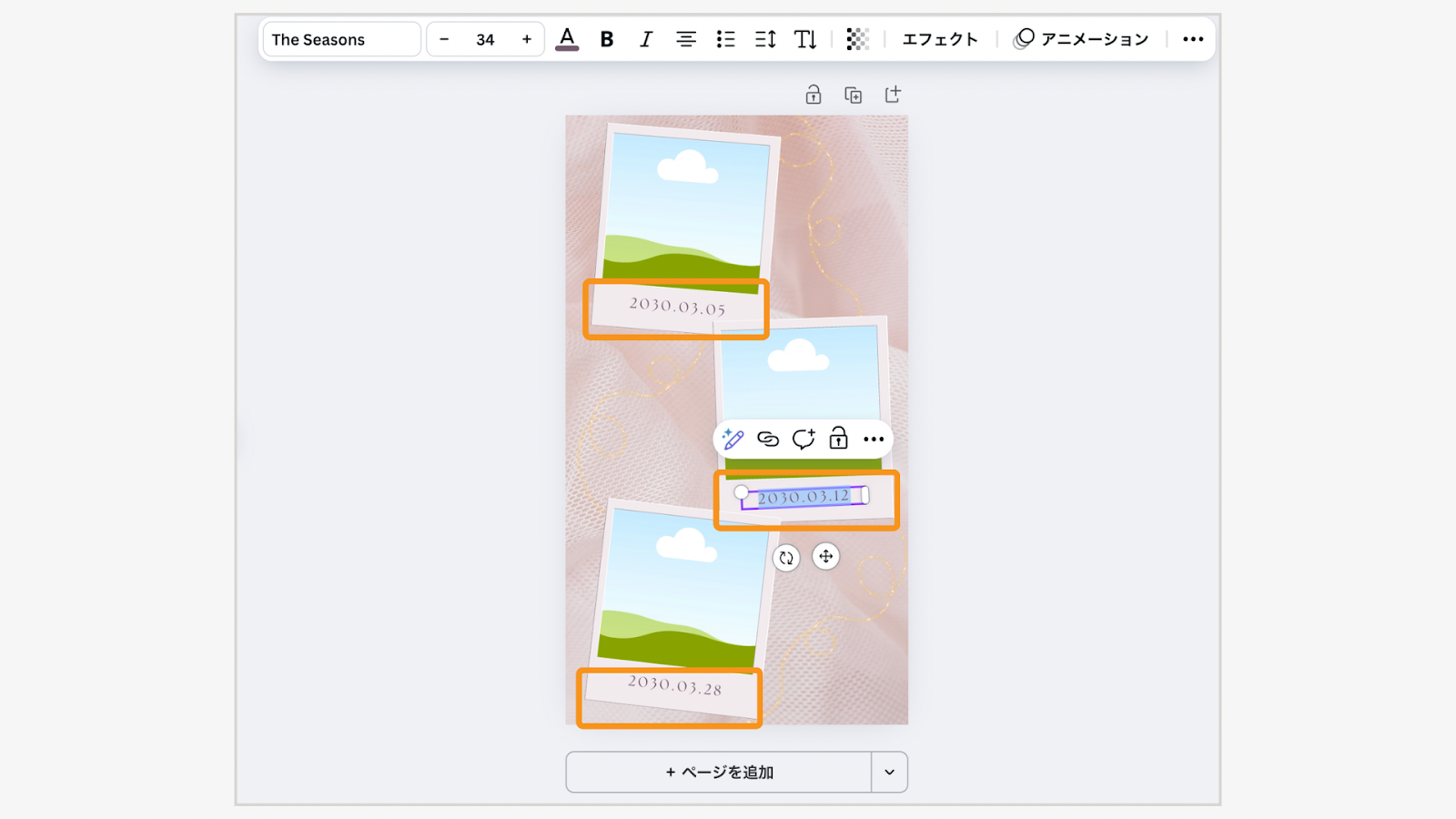
フォントのカラーやサイズを調整
写真の貼り付けが終わったら、文字部分を整えます。
フォントやカラー、サイズ、傾きの角度など、好みの雰囲気に変更しましょう。
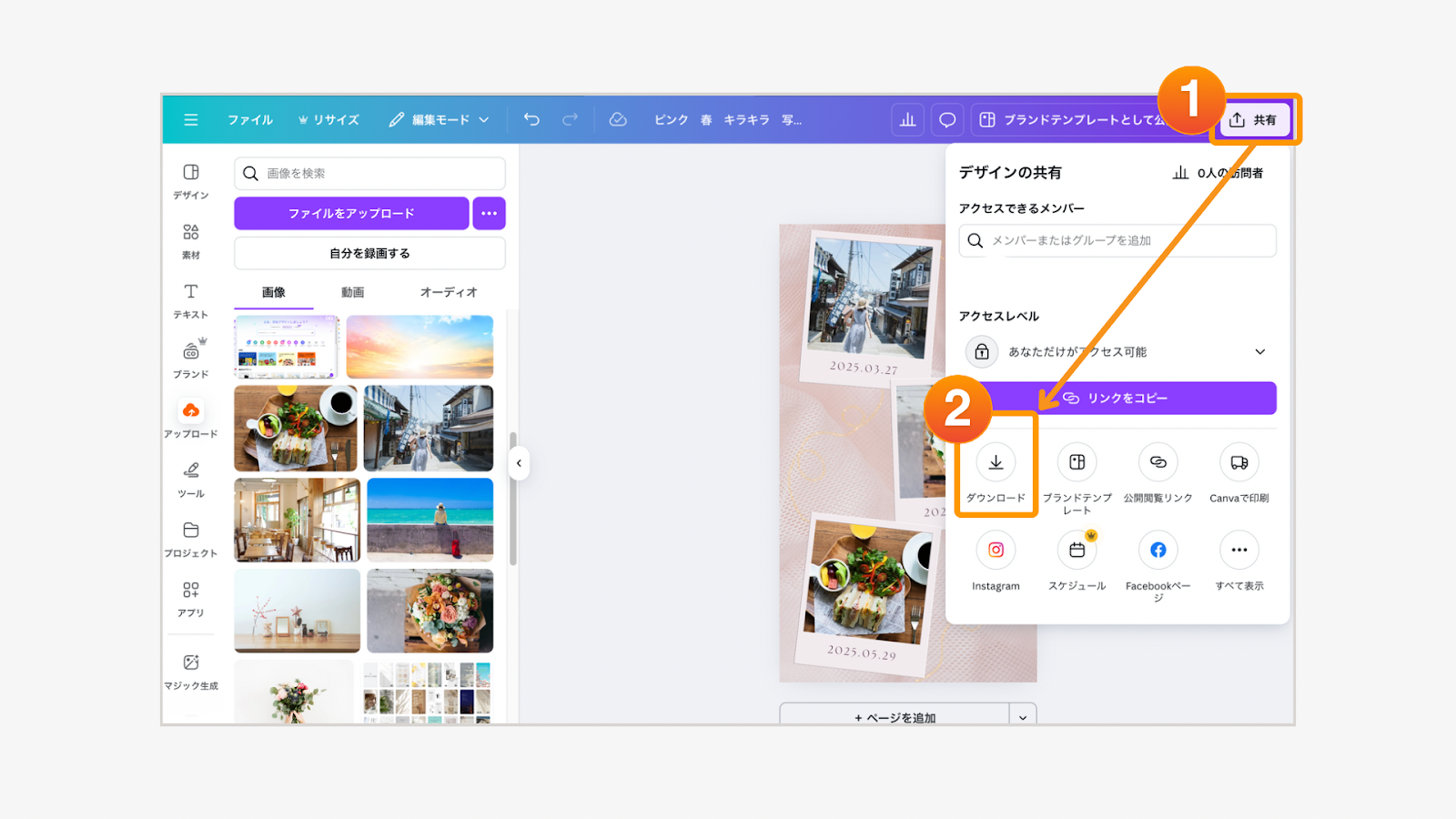
最終確認しダウンロードで完成
テンプレートは「旅行」や「カフェ」などテーマごとに用意されており、用途に合ったものを選びやすいのもポイント。
検索のときは、「Instagram ストーリー ○○(目的)」のように具体的なキーワードを組み合わせると、自分に合ったテンプレートに出会いやすくなります。
たとえば「色」で絞るときは「Instagram ストーリー ピンク」などと検索するのもおすすめ。
ブランドカラーや投稿の雰囲気に合わせてテンプレを選べば、アカウント全体に統一感も出せますよ。
Canvaのテンプレートを活用すれば、インスタストーリーズの作成時間を大幅に短縮しつつ、デザイン性の高い投稿を初心者でも手軽に作れます。
時間がないときや、ネタ切れの際も頼りになる心強いツールです!
インスタストーリーズ写真レイアウトの工夫【具体例付き】
同じ写真を重ねて立体感UP
ストーリーズでは、「写真」スタンプを使って背景と同じ写真を重ねると、立体感のあるレイアウトのストーリーズを作れます。
同じ写真を二重に配置することで奥行きが生まれ、立体感のある浮き出るような演出が可能。見た人の視線をしっかり集められますよ。
手順は以下の通りです。
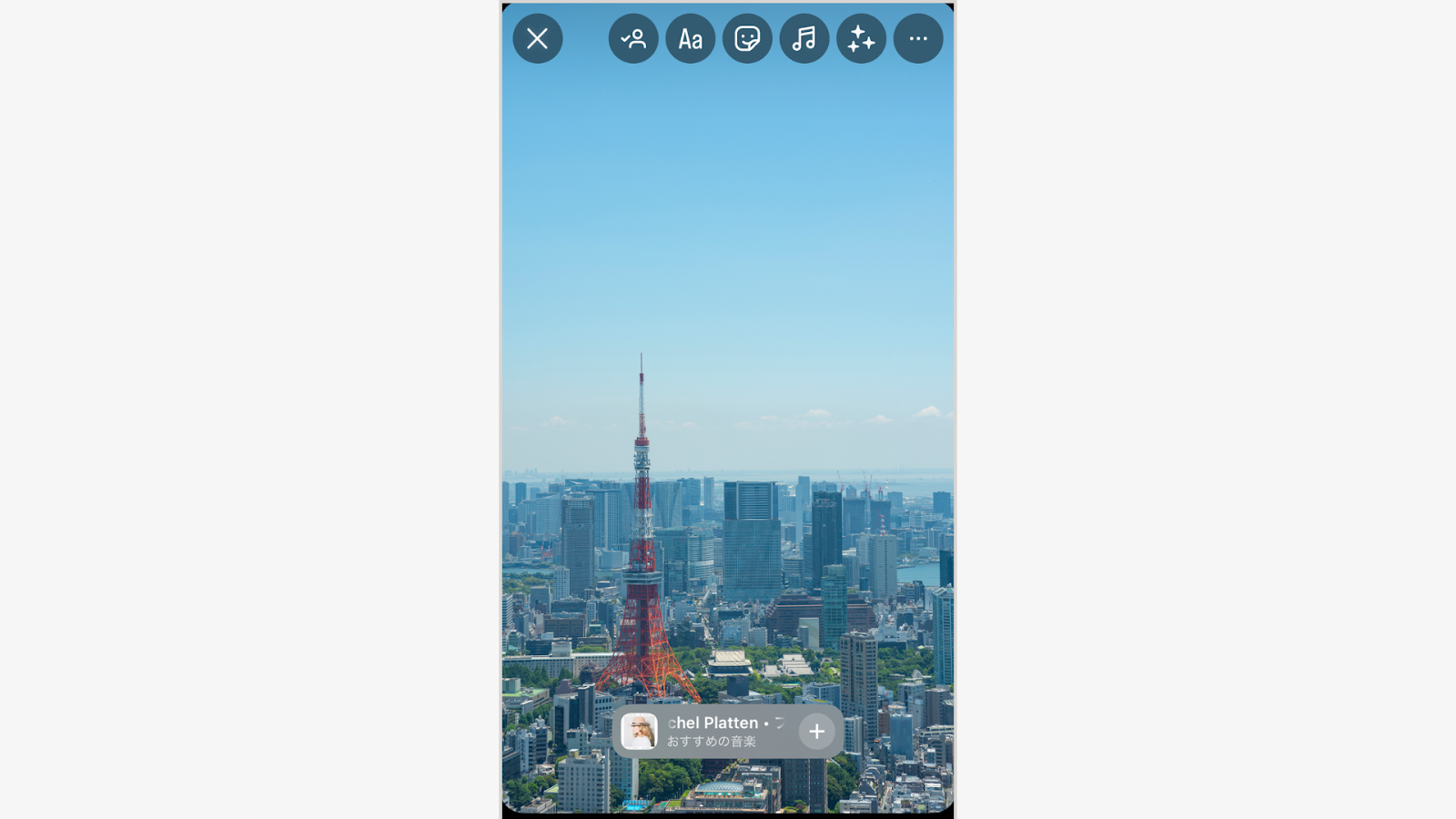
作成画面で写真を選択
ストーリーズ作成画面を開き、使いたい写真を選択します。
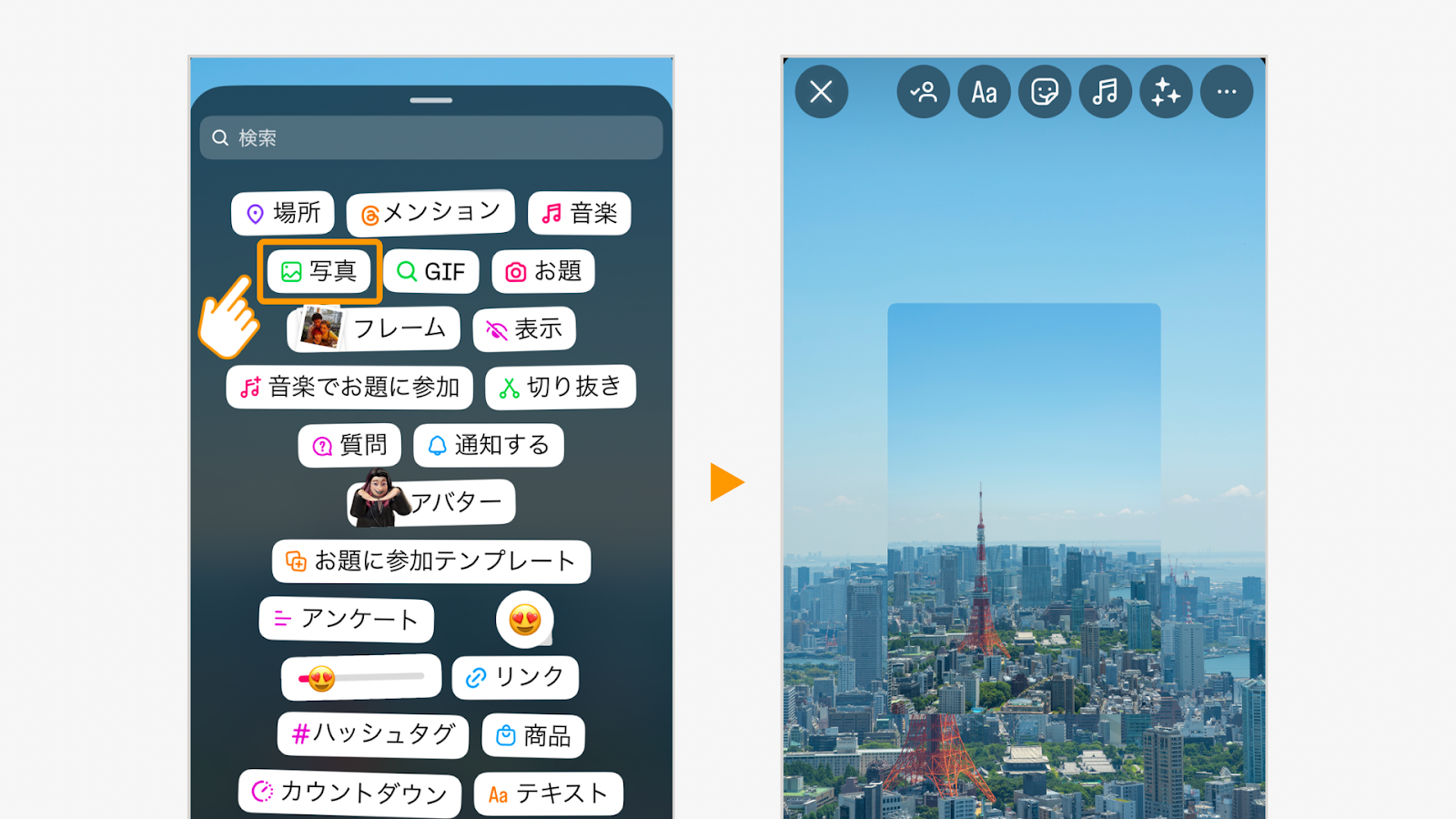
「写真スタンプ」から同じ写真を選択して配置
ストーリーズの「写真」スタンプを選択し、Step1で選んだものと同じ写真を選択します。
上に重ねるようにお好みの形と位置に配置しましょう。
GIFスタンプなどで装飾して完成
テキストやGIFスタンプなど、必要な装飾をしたら完成です。
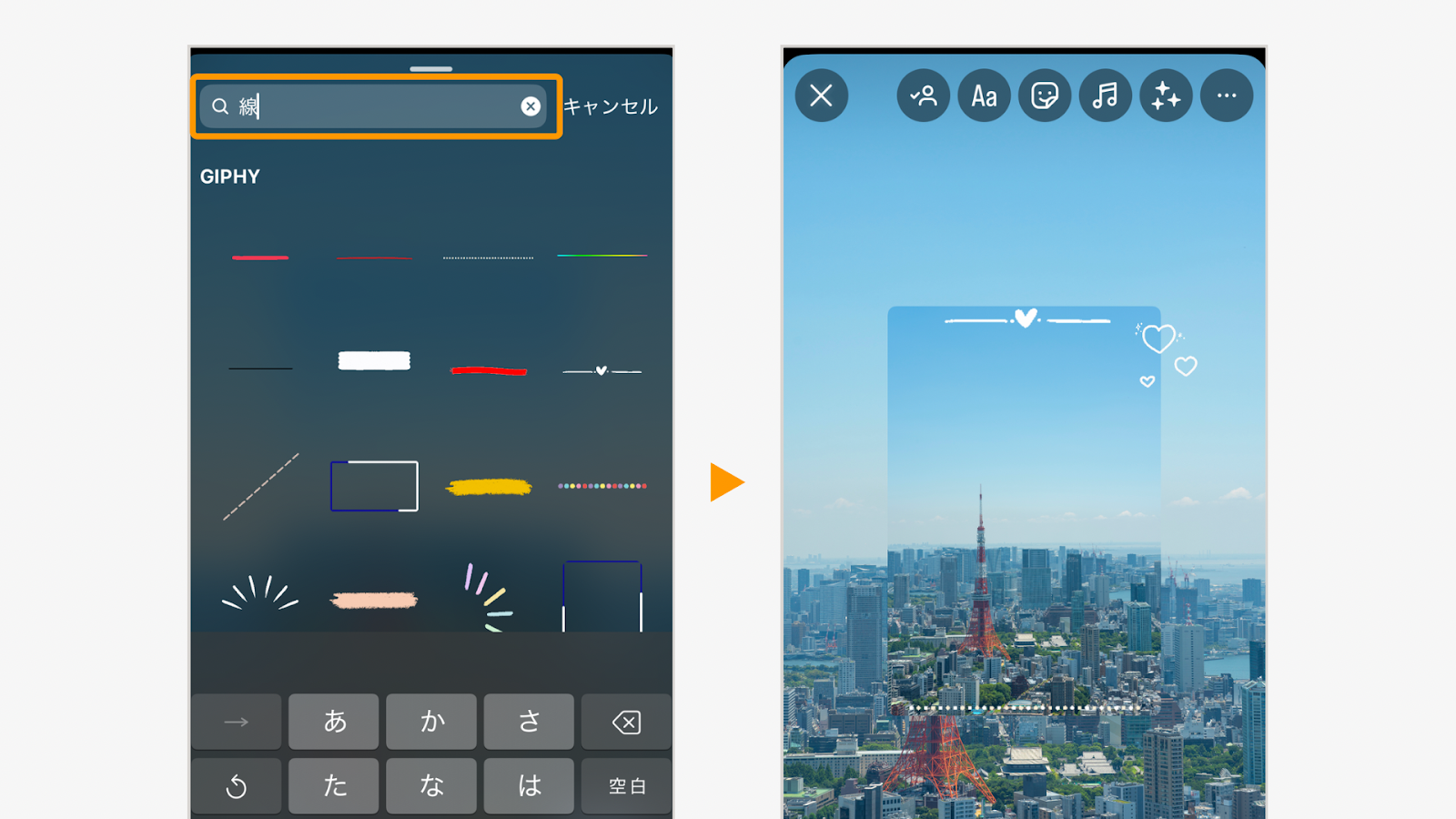
このときに、GIFやテキストを忘れずに入れるのが垢抜けのポイント!
誰でもすぐに取り入れられて、簡単にセンスのある立体的なストーリーズが作れる方法なので、ぜひ試してみてくださいね。
ストーリー性のある写真配置にする
ストーリーズの写真は、ただ載せるだけでなく「どう並べるか」も印象を大きく左右します。
たとえば、朝→昼→夜のように時系列で並べる、「青色の小物」「お気に入りの本」などテーマでまとめて統一感を出すなど、流れやテーマを持たせることで見る人に伝わりやすくなり、共感されやすくなります。
たとえば、私はフォロワー数の推移をこのようにレイアウトして伝えました。
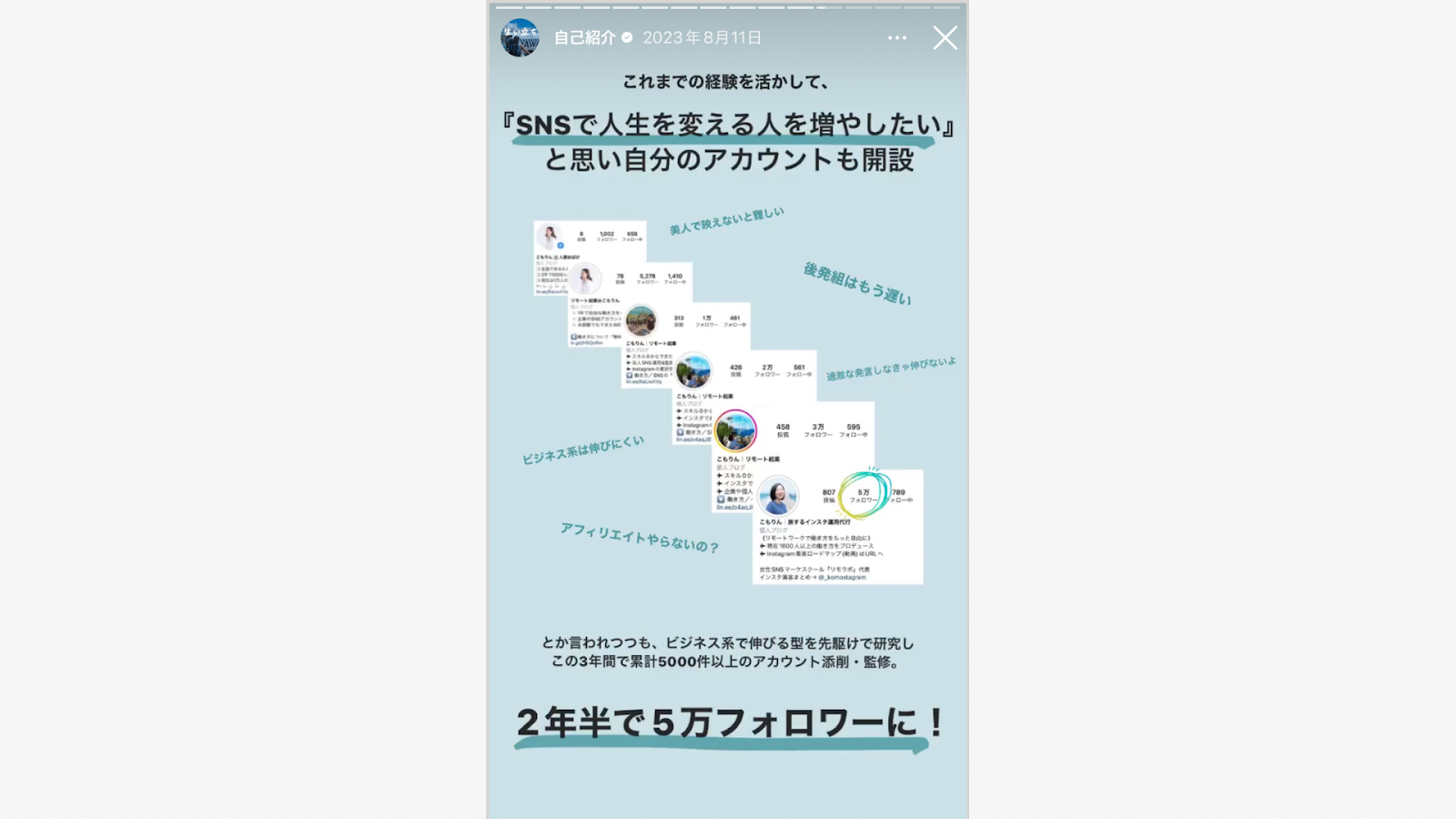
複数の写真やテキストをバランスよく配置することで、ストーリー性と視覚的な見やすさを両立できます。過程やビフォーアフターを伝えたいときにもおすすめ。
1枚では伝えきれない内容も、複数の写真をストーリーとしてつなげることで、あなたの世界観や感情がグッと伝わる投稿になりますよ。
「写真」スタンプの形を変えてみる
インスタストーリーズのレイアウトを決める際、写真スタンプの形を変えるだけで動きやアクセントが出るのでおすすめです。
ストーリーズに使う写真スタンプも、すべて四角形や同じ形ばかりだと単調になりがち。
そこで、写真スタンプの形を変えたり強弱をつけることで、レイアウトにリズムやアクセントが生まれるので、視覚的にユーザーを楽しませることができますよ。
たとえば、以下のように加工するのもおすすめ。
- 四角いスタンプを大小ランダムに重ねて、コラージュ風に
- 星型スタンプで夜景にアクセントをつける
- ハート型を並べてかわいらしい印象に仕上げる
スタンプの形はタップして変更できます。
丸・星・ハートなど、10種類の形から選べるので、投稿の雰囲気に合わせて活用してみてくださいね。
まとめ
今回は、「【垢抜ける】インスタストーリーズのレイアウトの考え方と写真を2枚以上配置する手順」についてご紹介しました。
最後に、ポイントをあらためて振り返っておきましょう。
- 公式レイアウト機能は、2〜6枚の写真配置ができる
- スタンプ機能は、複数の写真を載せられさまざまな見せ方ができる
- Canvaのテンプレートを使えば、初心者でも簡単にクオリティーの高い投稿が作れる
- 伝えたい内容や世界観に合わせて使い分ける
テクニックも大事ですが、最も大事なのはユーザー目線で見やすいストーリーズを作ることです。
自分の投稿がもっと伝わるように、ぜひできるところから試してみてくださいね!





ただ写真を並べるのではなく、どこになにを配置するか、全体のバランスを意識することがポイントです。