






「インスタのインサイトとは、そもそも何ができるの?」
インサイトとは、投稿の反応やフォロワーの動向を数値化し、客観的に把握できる機能です。
インサイトを活用すれば、「どんな投稿が人気?」「フォロワーはどんな人?」といった、アカウントを伸ばすためのヒントが一目でわかります。
この記事では、初心者でもわかるように、インサイトの基本から見方・使い方まで解説します。
インサイトを理解し、効果的なアカウント運用を始めましょう!
インスタのインサイトとは?
- インサイトでできること
- インサイトの利用方法
- インサイトはどこで見れる?
- インサイトを見るメリット
インサイトでできること
インスタのインサイトとは、投稿の反応やフォロワーの動向を数値化し、自分のアカウントを客観的に把握できる機能です。
インスタ運用で成果を出すには、感覚重視の運用方法や流行を追う戦略のない運用では、アカウントを育てていけません。
アカウントを伸ばすには、インサイトの数字をもとに常に改善することが近道。
インサイトの数値を見ることで、今までの投稿の中でどれがフォロワーに人気か、フォロワーはどんな人かを正確に知ることができます。
たとえば、「いいね」や「保存」が多かった投稿をインサイトでチェックし、「写真の撮り方が良かったのかな?」「この情報が役立ったのかな?」と理由を探ってみましょう。

その要素を次の投稿に活かせば、より多くの人に見てもらえる投稿を作れるようになります。
インサイトのデータはグラフなどで表示されることも多く、初心者でも数字を視覚的に理解できるため、投稿の改善のポイントがつかみやすく、着実な成長に役に立つ機能です。

インサイトの利用方法
インスタのインサイト機能を利用するには、プロアカウントへの切り替えが必要です。
なぜなら、インサイトは通常の個人アカウントでは使えず、ビジネスアカウントまたはクリエイターアカウント限定の機能だからです。
プロアカウントへの切り替え方法は簡単。
下記の表を見て一緒に設定してみましょう。
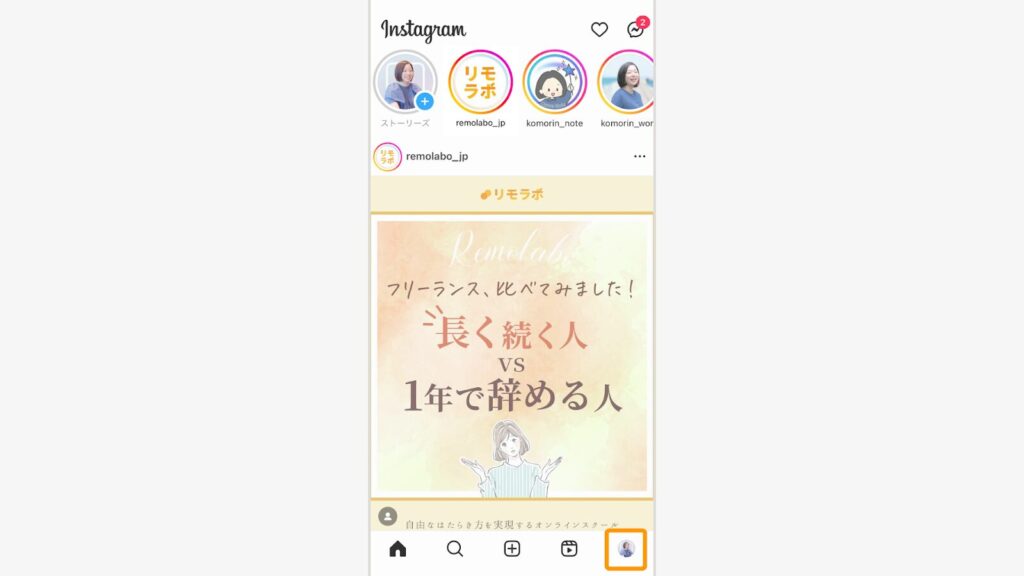
プロフィールを開く
右下のプロフィールアイコンをタップする
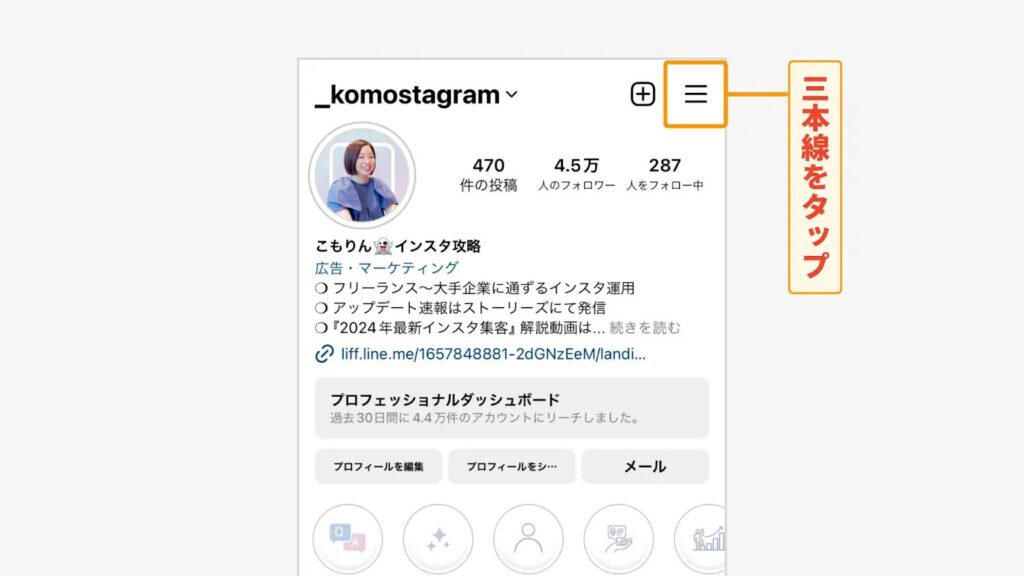
詳細設定をする
右上の「≡(三本線)」をタップ
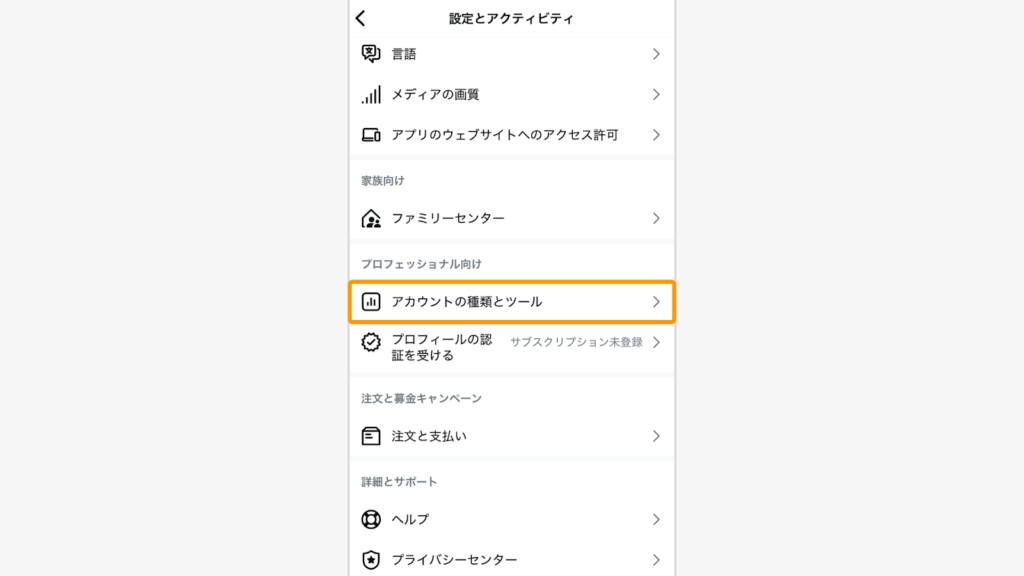
設定とアクティビティを開く
画面を下にスクロールし、「アカウントの種類とツール」をタップ
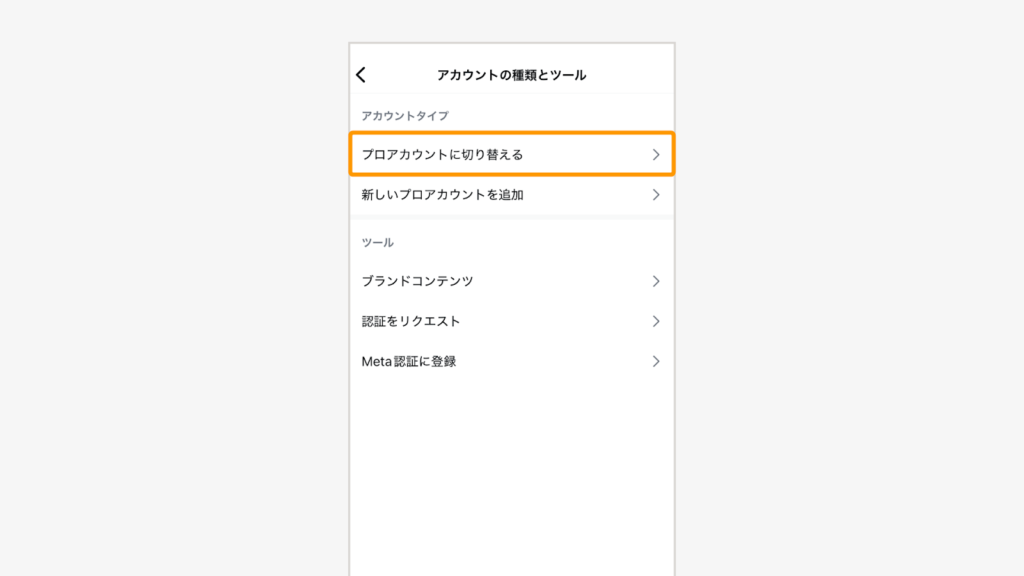
アカウントタイプから設定する
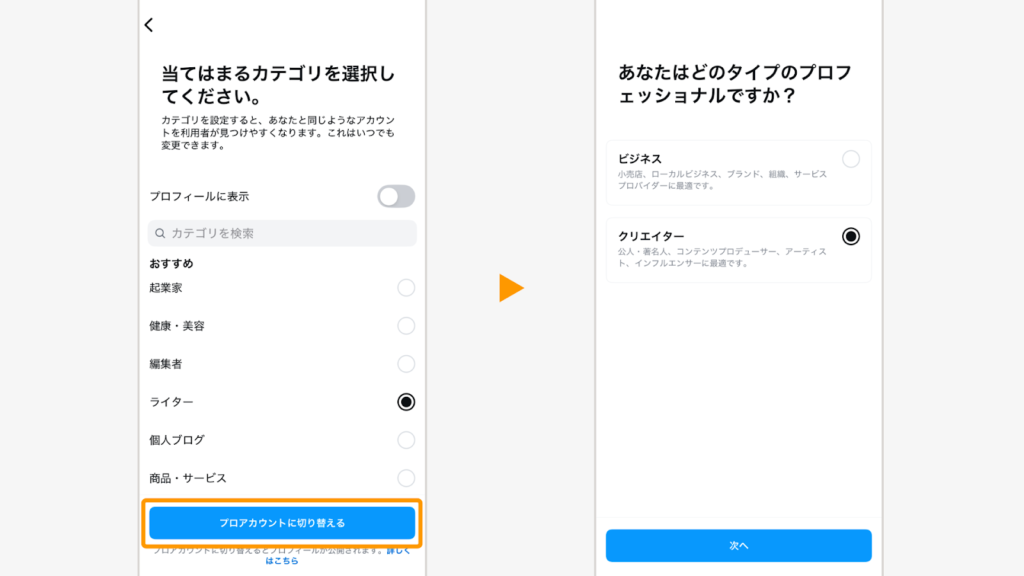
「プロアカウントに切り替える」を選択
アカウントカテゴリを選び、「ビジネス」か「クリエイター」を選択
商品販売や店舗向けに運用するならビジネスを、個人発信やインフルエンサーならクリエイターを選択しましょう!
ブロガー、美容、健康など、自分のアカウントに当てはまるものにチェック。
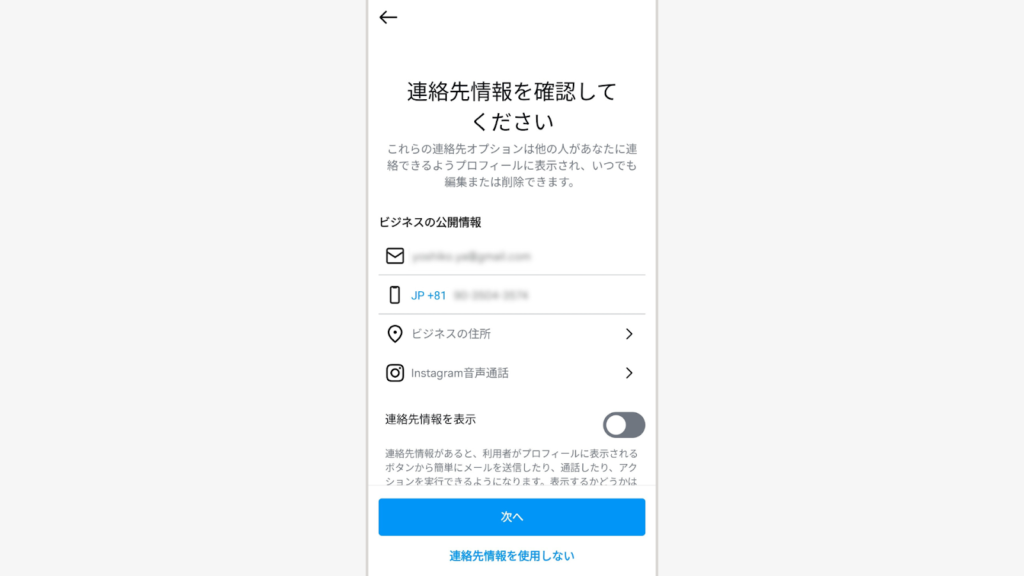
【ビジネスアカウントの場合】
連絡先情報の設定は任意で行ってください
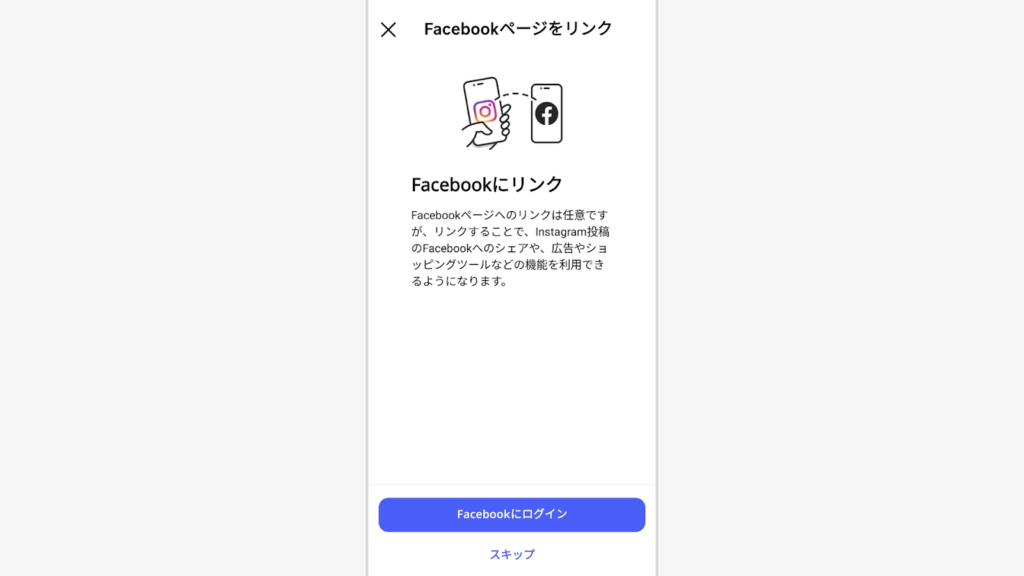
Facebookページとの連携
Facebookページとの連携も任意です
これで完了です。
プロアカウントについては、「インスタのプロアカウントとは?違い・メリット・切り替え方法を解説」の記事を参考にしてくださいね。
インサイトはどこで見れる?
インサイトには、アカウント全体のインサイト「プロフェッショナルダッシュボード」と投稿ごとのインサイトの2種類あります。

それぞれスマホアプリ・PC版のどちらからも簡単に確認できます。
手順を説明しますので、ぜひ一緒にやってみましょう!
プロフィール画面を開く
右下のプロフィールアイコンをタップする
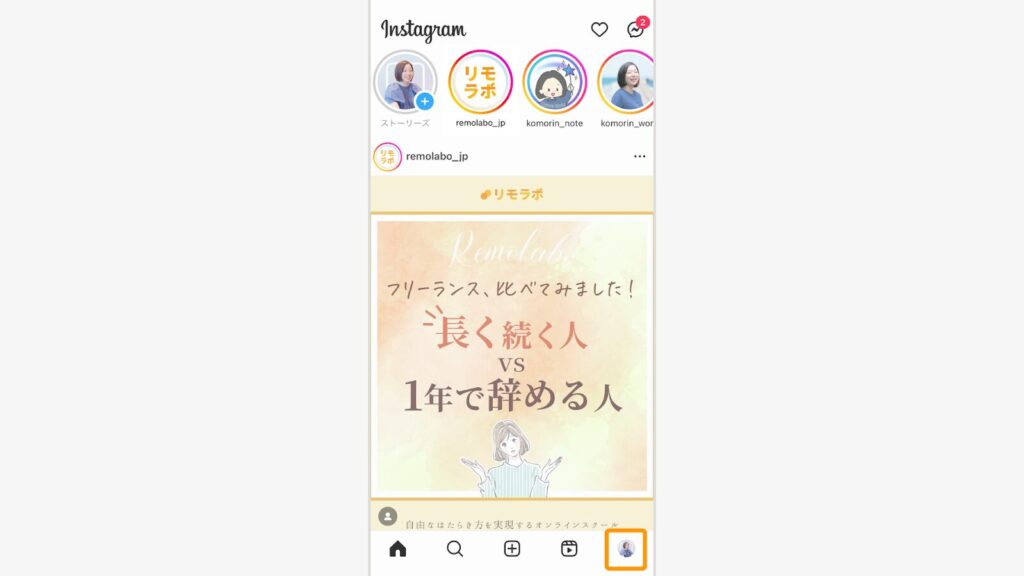
インサイトを確認する
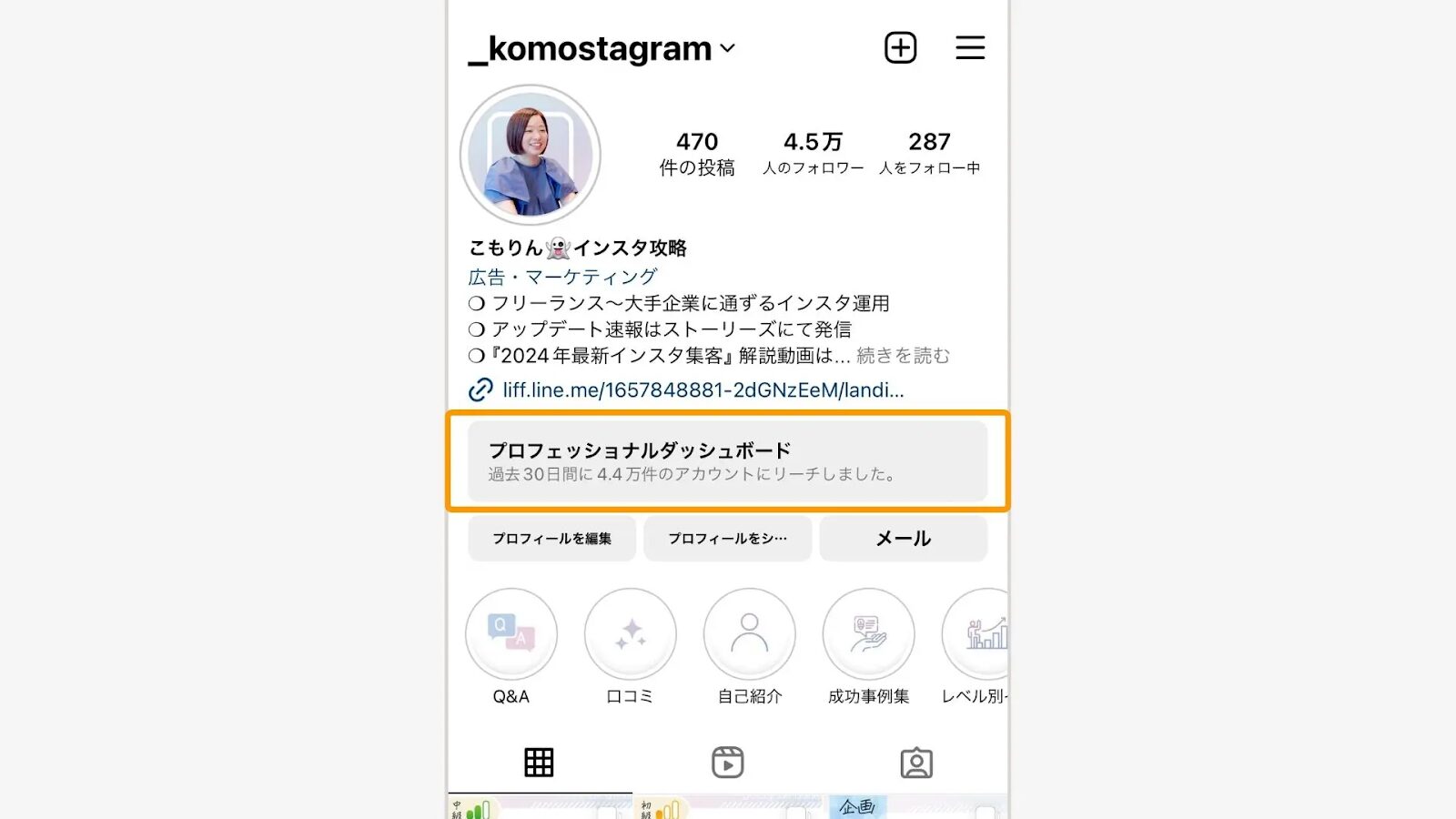
プロフィール下の「プロフェッショナルダッシュボード」をタップする
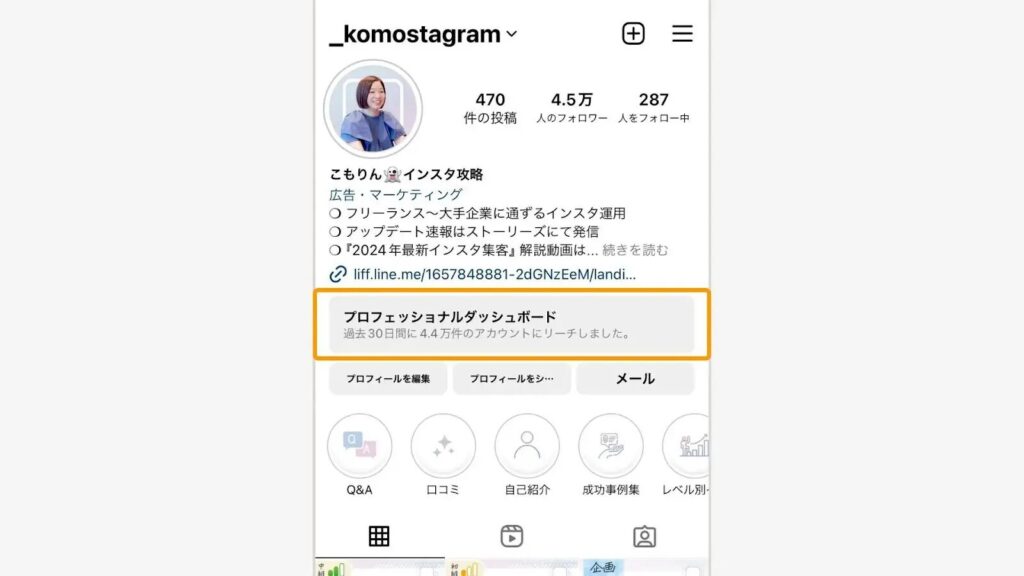
投稿ごとのインサイトは、インサイトを見たい投稿を開き、左下の「インサイトを見る」をタップすると表示されます。
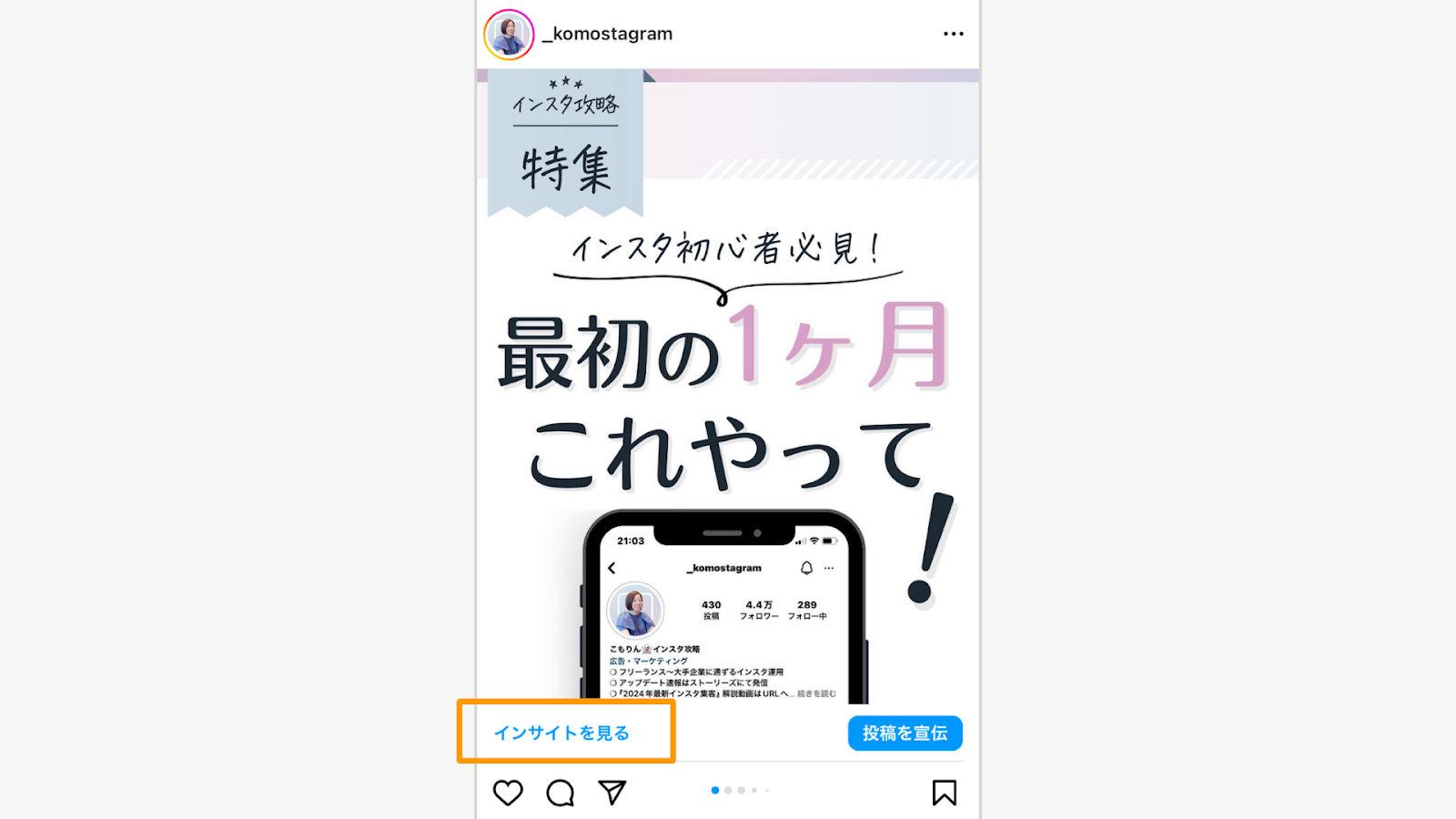
複雑な手順ではないので、何度か実際にインサイトを開けばすぐにスムーズにインサイトを見られますよ。
PCからログインする
ブラウザでInstagramの画面を開く
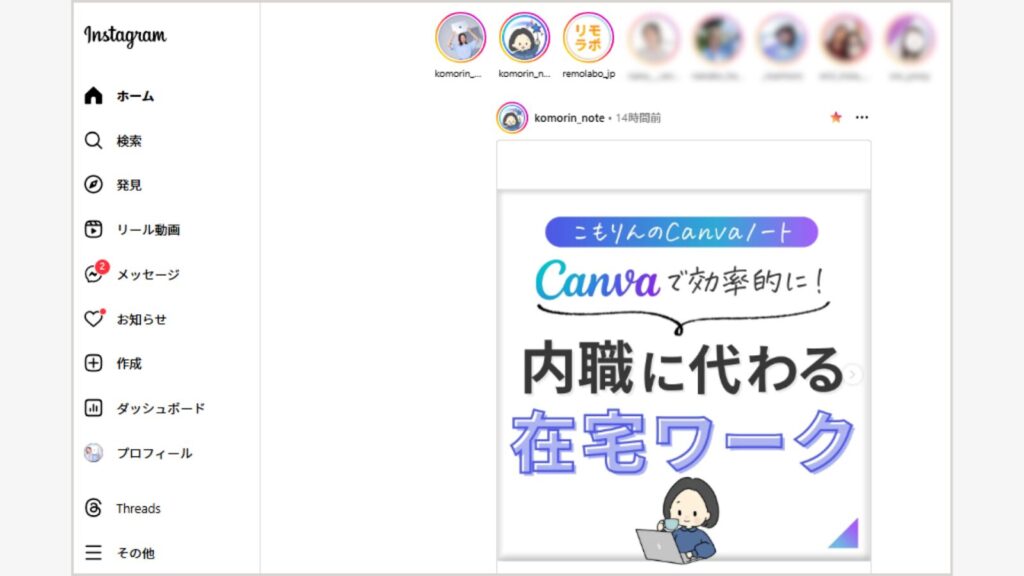
左側のプロフィールアイコンの上のインサイトのマークをタップする
ただし、PC版では、一部データが見られないこともあるため、基本的にスマホアプリで確認するとよいでしょう。
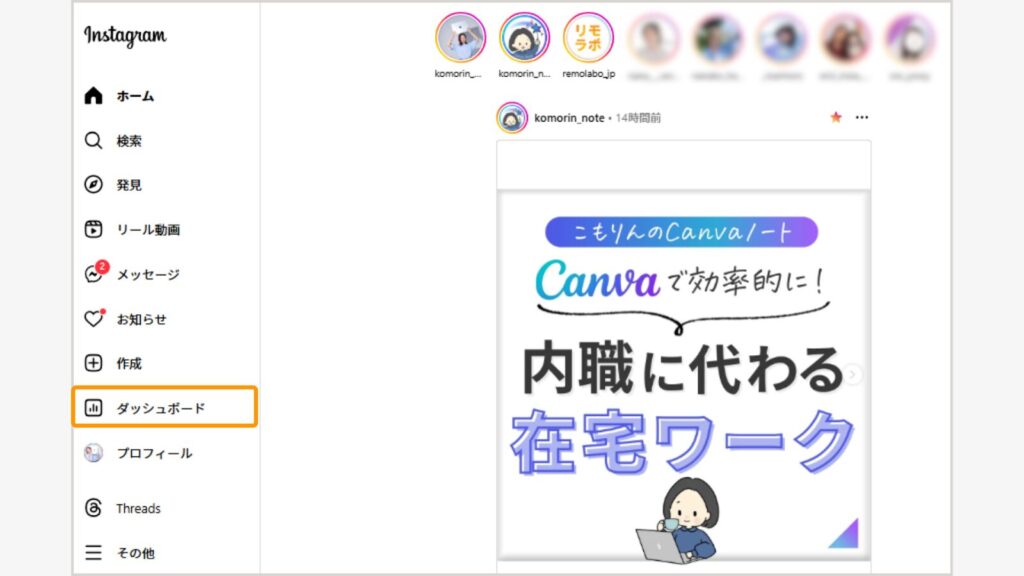
いつでも自分のアカウントの「現状」を数値で客観的に分かるため、こまめなチェックが成果への近道になります。
インサイトを見るメリット
インサイトを活用すると、投稿の成果を「数字」で正確に把握でき、効果的な改善がしやすくなります。
インサイトを見ればいいねの数だけでなく、「後で見たいと思われたか(保存数)」、「どれだけ多くの人に届いたか(リーチ数)」、「リンクがクリックされたか」などの
具体的な行動がデータとして見える化されるからです。
たとえば、過去に保存数が多かった投稿を分析し、そこから投稿テーマやデザインパターンを最適化することで、次回意向の反応率を高められます。
- インサイトを見る
- 仮説を立てる
- 投稿を改善する
- 結果を確認する
上記のサイクルを回すことで、インスタ運用の精度がどんどん上がり、伸びやすい投稿パターンも自然に見えてきます。
インサイトを活用する人としない人では、半年後、1年後の成果に大きな差がつくでしょう。
インサイトを見ることで目標達成のための施策も立てられます。
インスタのインサイトが見れない場合の対処法
インスタのインサイトが表示されない場合、いくつかの原因が考えられます。
- プロアカウントに切り替えたつもりが切り替えられていなかった
- アプリの不具合
- インスタ側の一時的な障害
突然インサイトを見れなくなったとしても、ひとつずつ原因を確認していけば、ほとんどの場合は自力で解決できます。
たとえば、「プロアカウントへの切り替え忘れ」や「アプリが最新版でない」といった基本的な設定・環境の問題かもしれません。

また、一時的なインスタ側のシステムエラーの可能性もあります。
端末やアプリの再起動も有効な対処法のひとつなので試してみるとよいでしょう。
原因ごとの詳細な確認手順や対処方法については、「インスタのインサイトが見れない(表示されない)10の原因と対処法」で詳しく解説しています。

インスタのインサイトを見る手順
インサイトは「アカウント全体」と「投稿ごと」に分かれていて、それぞれ見方が異なります。
アカウント全体のデータでは、どのくらいのユーザーにリーチできているか、フォロワーが増えているかなど、アカウント全体の傾向を把握できます。
一方、投稿ごとのインサイトでは、個別の投稿に対する反応を詳細に見ることができるため、改善点の発見に役に立ちます。
まずは、アカウント全体のインサイトの確認方法からチェックしてみましょう。
プロフィール画面を開く
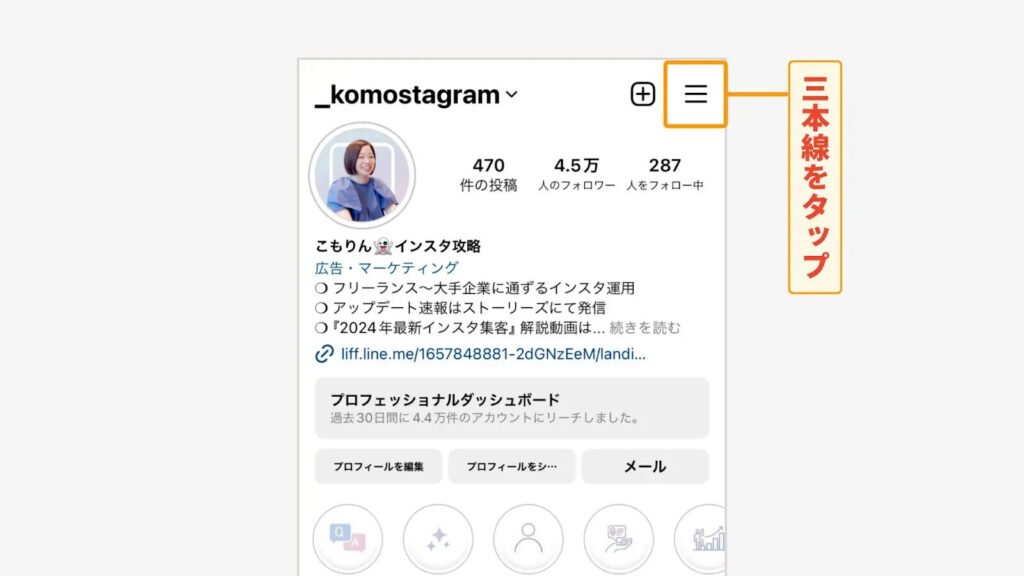
プロフィール画面右上の「≡(メニュー)」をタップ
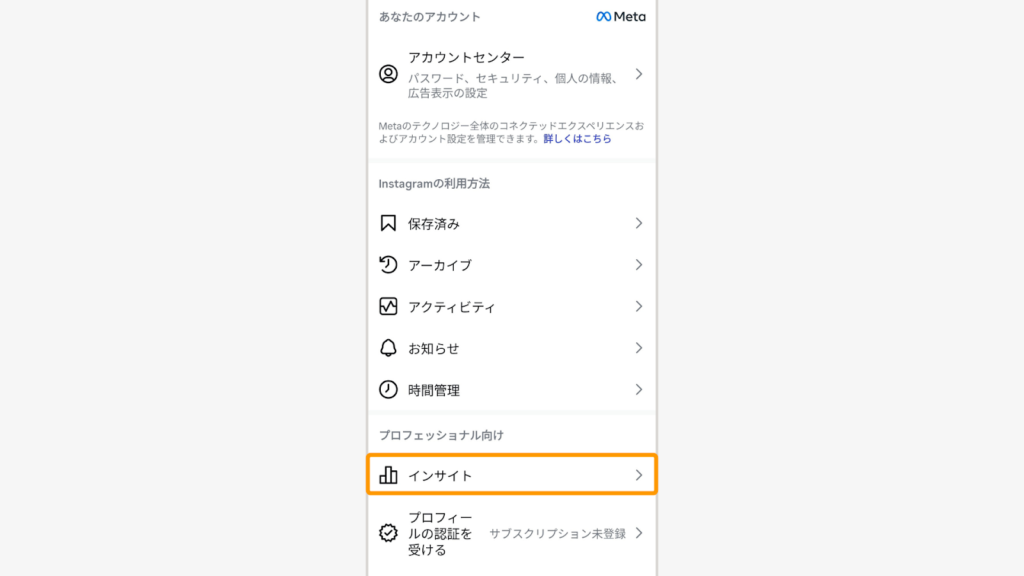
「インサイト」を選択
プロフェッショナル向けの欄にあるインサイトをタップ
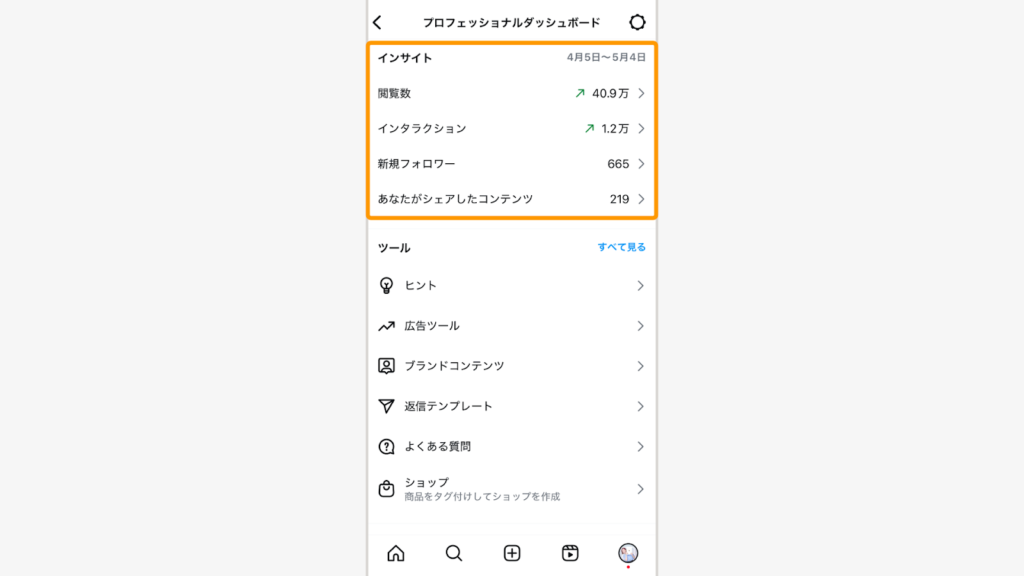
プロフェッショナルダッシュボードから確認
リーチ数・プロフィールアクセス・フォロワーの推移などを確認
ちなみにこのアカウント全体のインサイトは、プロフィール画面でのプロフェッショナルダッシュボードと同じです。
次に投稿ごとのインサイトの確認方法を説明します。
簡単なので、ぜひ一緒にやってみましょう。
インサイトを確認したい投稿を開く
左下の「インサイトを見る」をタップ
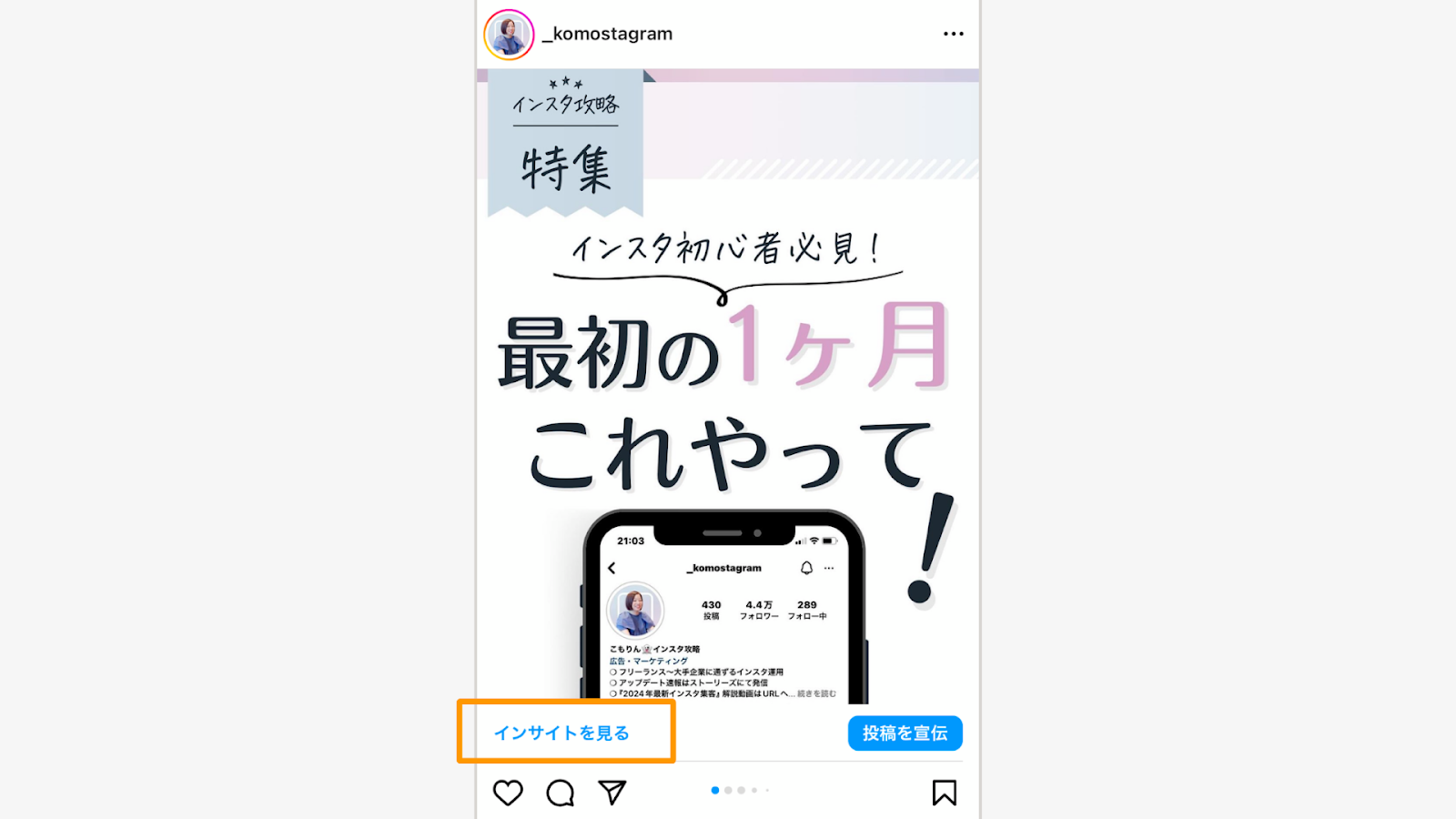
インサイトの確認
リーチ数・いいね・保存数・リンクタップ数などを確認

目的に応じて、全体と投稿ごとのインサイトを使い分けることで、運用改善のヒントを得られやすくなります。
さらに詳しいインサイトの見方や分析のコツは、「インスタのインサイトの見方をまとめた完全攻略ガイド」で解説しています。
インスタインサイトを見る上で必要な用語
インサイトを効果的に活用するためには、よく出てくる専門用語の意味を理解しておくことが重要です。
インサイトに出てくる言葉の意味を正しく把握していないと、表示された数字がなにを示しているのかわからず、適切な改善策を立てることができないからです。
たとえば、リーチ数とインプレッション数は混同されやすい言葉ですが、それぞれ異なる意味があります。
理解する前に、なんとなくで分析してしまうと改善の方向性がズレてしまいます。
以下は、インサイトを見るうえでよく使われている基本的な用語です。
初心者の方もぜひこの機会に覚えておきましょう。
| 用語 | 意味 |
|---|---|
| リーチ数 | 投稿を1回以上見たアカウントの数。 |
| 閲覧数(インプレッション) | 投稿が表示された総回数。 |
| エンゲージメント | いいね、コメント、シェアなど投稿に対してユーザーがおこなったアクションをまとめて呼ぶ名称。 |
| インタラクション | すべての投稿に対してユーザーがとったアクションの数。 |
| ホーム | タイムラインで投稿が表示された回数。 |
| 発見 | 発見タブから投稿が見られた回数。 |
これらの用語の違いを理解しておくことで、インサイトを見るときに、どの数字が伸び悩んでいるか、次に何を改善すべきかが明確になります。
数字の背景を読み取る力をつけて、より戦略的にアカウントを成長させていきましょう。
違いは何?インスタインサイトで間違えやすい用語
リーチと閲覧数(インプレッション)の違い
インスタのインサイトで混同されやすい用語が「リーチ」と「閲覧数(インプレッション)」です。
リーチは何人に届いたかをあらわしますが、閲覧数は何回表示されたかを意味します。
たとえば、同じユーザーに同じ投稿が2回表示された場合、リーチは1、閲覧数は2になります。
10人に投稿が表示され、それぞれが2回ずつ見た場合のリーチは10、閲覧数は20になります。
リーチはユーザー数をあらわしており、閲覧数は総表示回数と考えるとわかりやすいでしょう。
目的によってどちらの数値を重視するかは異なります。
新しいフォロワーの獲得や情報の拡散をねらう場合はリーチを重視するとよいでしょう。
既存のフォロワーにリピートで見てもらいたい内容(たとえば、告知やPR投稿)であれば、インプレッションにも注目することをおすすめします。数値だけで判断せず、意図に応じて使い分けましょう。
エンゲージメントとインタラクションの違い
エンゲージメントとは、ユーザーが投稿に対しておこなったアクション(いいね、保存、コメント、シェアなど)やアカウントへの関心の深さを指す概念です。
一方で、インタラクションはその行動の回数です。
たとえば、ある投稿に「いいね10件」「コメント5件」「保存3件」があった場合、エンゲージメントは3種類(いいね・コメント・保存)であり、インタラクション数は18(合計回数)になります。
どちらもユーザーの反応を示す指標ですが、エンゲージメントは質的な視点、インタラクションは量的な視点で見るものと理解しておくと混乱しません。
実際の運用では、投稿の反応を見たいときにはインタラクション数を参考にし、全体的なエンゲージメントの傾向を分析することで、ファンとのつながりや投稿の魅力を測ることができます。
どちらも重要な指標なので、使い分けを意識して活用していきましょう。
インスタのインサイトで初心者が分析すべきポイント9選
どの投稿がよく見られた?
インサイト分析の第一歩は、どの投稿がどれだけ多くの人に届いたかを知ることです。
そのためには「リーチ数」と「インプレッション(閲覧数)」を確認しましょう。
リーチが多い投稿は新しいユーザーへの拡散力があり、インプレッションが多い投稿はリピート閲覧が多いと読み取れます。

たとえば、写真の構図、キャプションの言い回し、投稿時間などを比較すると、高リーチにつながった要素が見えてきます。
複数の投稿を見比べることで、どんなテーマやビジュアルが注目を集めやすいのか参考にして、投稿の作成が可能です。
反応が良かった投稿は?
ユーザーの心に響いた投稿を探すなら、「いいね」「保存」「コメント」などのインタラクションを確認しましょう。
投稿別に分析することで、フォロワーに支持された内容が見えてきます。
インサイトを見たい投稿を開く
投稿の「インサイトを見る」をタップ
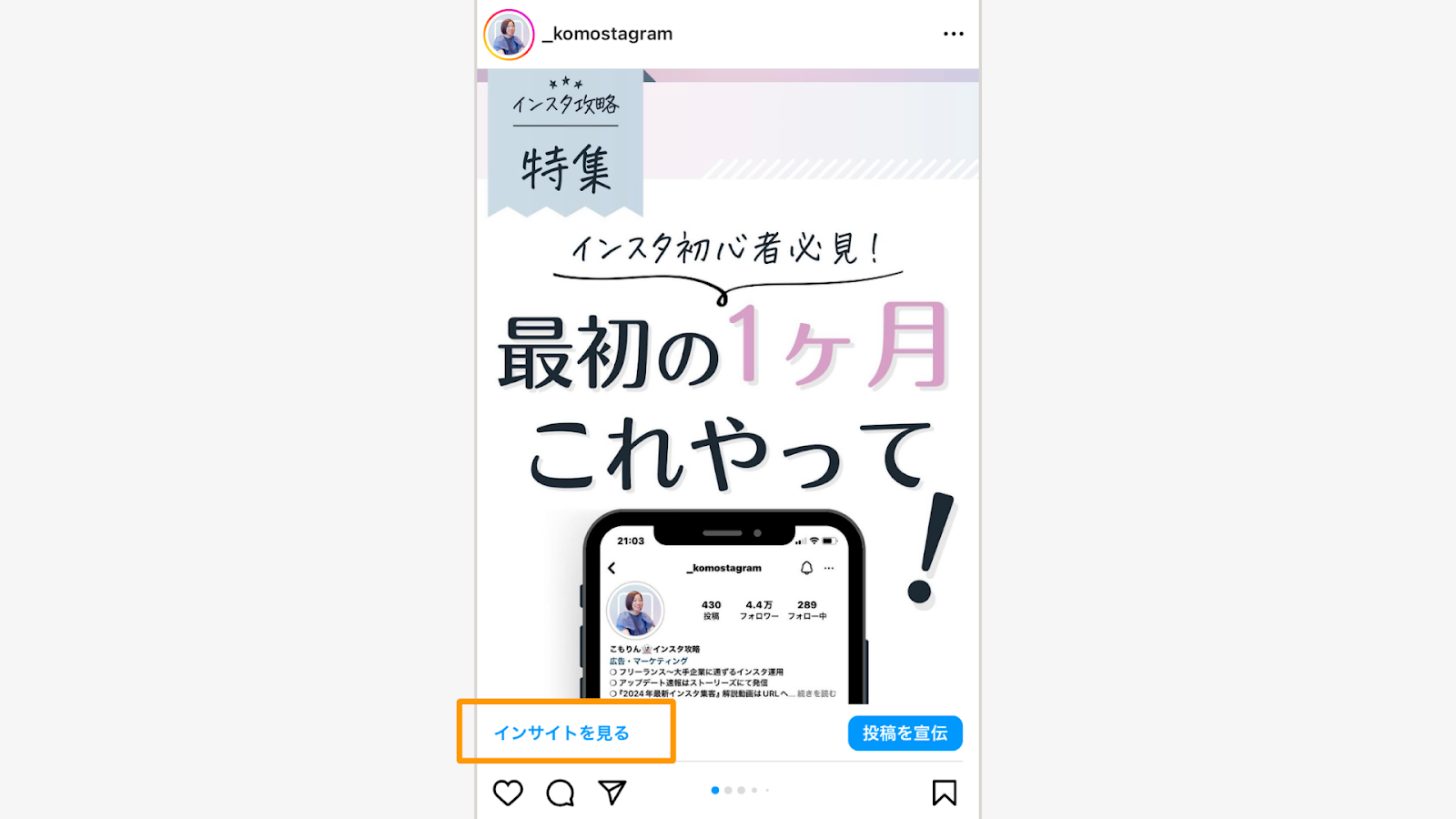
投稿インサイトを開く
リーチ数・いいね・保存数・リンクタップ数などを確認

保存数が多い投稿は「あとで見返したい」と思われた投稿と読み取れます。
たとえば、レシピ投稿で保存数が多ければ、レシピ系コンテンツを強化すればさらに反応が期待できます。
いいねやコメントも多ければ、それだけ投稿がフォロワーに共感された証拠。
反応がよかった投稿の傾向を掴み、再現することが運用の質を高めるカギです。
フォロワーは何人増えた?
アカウントの成長度を測るうえで、フォロワー数の増減は重要な指標です。
どのタイミングでフォロワーが増えたり減ったりしたのかを追うことで、投稿内容や頻度の見直しがしやすくなります。

たとえば、イベント情報を投稿した週はフォロワーが増え、宣伝ばかりの投稿が続いた翌週には減ってしまうなどの変化が起こることもあります。
このように、増加にも減少にも理由があり、それを丁寧に読み解くことが大切です。
日々の投稿がどんな影響を与えているのかを数値から把握し、長期的にファンを増やす工夫を重ねましょう。
フォロワーはどんな人?
効果的な投稿をするためには、「誰が自分のアカウントを見ているのか」を知ることが欠かせません。
フォロワーがどんな人か理解せずに投稿すると、知らず知らずのうちにフォロワーの興味関心のない投稿をしてしまい、アカウントが伸び悩んでしまいます。
年齢、性別、地域などフォロワーの属性を把握することで、よりフォロワーに合った投稿内容や投稿時間を選べます。
フォロワーの属性をみる方法はこちら。
プロフィール画面を開く
プロフェッショナルダッシュボードをタップ
プロフェッショナルダッシュボードを開く
「合計フォロワー数」をタップ

スクロールで詳細を確認
スクロールしていくと、フォロワーの年齢や性別が確認できる

たとえば、10代女性が多い場合はファッションやトレンド情報、30代主婦層が多ければ時短レシピや家事テクなどが好まれる傾向にあります。
フォロワーの属性に合った投稿をすることで、より多くの共感・保存・シェアを生み出せるようになります。フォロワーにどんな人が多いかわかるとより発信しやすくなりますよ!
プロフやリンクはタップされた?
インスタのプロフィールへのアクセスやリンクタップ数は見逃せません。
なぜなら、アクセスやリンクタップ数が多いほど投稿に興味を持って行動したユーザーが多いことを示すからです。
プロフィールへのアクセスはフォローする第一歩、リンクタップは外部サイトへの誘導につながる重要な指標です。
プロフィールやリンクのタップ回数の確認手順はこちら。
インサイトを見たい投稿を開く
投稿の「インサイトを見る」をタップ
投稿インサイトを開く
スクロールして「プロフィールへのアクセス」を確認する

たとえば、サービス紹介の投稿をした直後にリンクタップ数が急増していれば、その投稿は販売促進として有効だったと判断できます。
このように、ユーザーが投稿→プロフィール→リンクという動線で行動しているかを追うことで、投稿の訴求力を検証できます。
売上や集客を意識したアカウント運用には欠かせない分析項目です。
どの流入経路から見られている?
投稿がどこから見られているのかを知ることで、どの流入経路から投稿が見られているか把握できます。
アクセスが多い流入経路がわかると、なにをしたら投稿がよく見られるのか具体的な施策がみえてきます。
投稿のインサイト画面で「インプレッションの内訳」を確認し、それぞれの割合を見てみましょう。
| 流入経路 | 施策 |
|---|---|
| 「ホーム」からの流入が多い | 既存のフィードによく表示されている証拠。 質を維持・向上させ、フォロワーとの関係性を深める投稿を意識しましょう。 |
| 「ハッシュタグ」からの流入が多い | ハッシュタグ経由で、フォロワー外のユーザーにも投稿が見られている。 ハッシュタグ戦略が有効だったと考えられる。 どんなタグが効果的だったか分析し、次回以降も活用・改善しましょう。 |
| 「発見タブ」からの流入が多い | 興味を持ちそうな新規ユーザーにおすすめ表示されている。 いわゆる「バズ」の入り口であり、大幅なリーチ増が期待できる。 どんな内容や形式の投稿が発見タブに載りやすいか分析してみましょう。 |
| 「プロフィール」からの流入が多い | 他の投稿やストーリーズなどから、プロフィールページを経由して投稿が見られている。 プロフィール自体や、他のコンテンツからの誘導がうまくいっている可能性がある。 |
このようにどの流入経路からアクセスされているかを分析することで、今後の投稿改善に活かせるヒントが得られます。
リールはどれくらい再生された?
リール投稿は、リールの再生回数や平均再生時間から、投稿が拡散されたか、興味をもってもらえているかがわかります。

たとえば、再生回数は普段どおりでも平均再生時間が極端に短いケースがあったとします。
次に「なぜそうなったか」を考えましょう。
過去のリール動画の再生回数や再生時間と比較して、今回のリール動画との違いを洗い出すことで、再生時間の長いものや再生回数が多いリールに共通点が見つかります。
たとえば、以下のような共通点がでてきたとします。
- 字幕付きリールの方が再生時間が長い
- トレンドのBGMを使ったリールが再生回数が多い
- 最初の2秒にインパクトがある。
一気に全部をいれるのではなく、1つずつ試していき、どの要素が伸びる原因だったのかを確かめていきます。
このように、再生時間や再生回数から今後のリール動画投稿のヒントを得るとアカウントが伸びやすくなるでしょう。
再生数だけでなく、どこまで見られているか(平均再生時間)にも注目し、伸びる動画の特徴を分析していきましょう。
ストーリーズはどれくらい見られた?
ストーリーズはフォロワーとの関係構築に大きく貢献します。
ストーリーズはフィード投稿やリールとは異なり、基本的にはあなたをフォローしている人たちが見るコンテンツです。
そのためストーリーズの閲覧数やいいね、スタンプへの反応数などを確認することで、フォロワーがどんな内容に関心を持っているかがわかります。
過去に投稿したストーリーズのインサイト画面を開き、以下の点を確認してみましょう。
| 項目 | 確認点 |
|---|---|
| 閲覧数(リーチしたアカウント数) | どれくらいのフォロワーが見てくれたか |
| インタラクション | いいね、シェア、返信の数 |
| スタンプへの反応 | アンケートの投票結果、クイズの正答率、質問への回答など |
| ナビゲーション | 「次へ」や「ストーリーズからの移動(離脱)」が多い場合は、内容やテンポに改善の余地あり |
インサイトを確認し、閲覧数や反応が多かったストーリーズには、どんな共通点があるか、逆に反応が薄かったストーリーズの特徴はなにかなどを分析します。
ストーリーズのインサイトを継続的にチェックすることで、フォロワーの反応がよい要素を分析・特定し、今後のストーリーズに活かしていきましょう。
フォロワーは何時に見ている?
フォロワーのアクティブな時間帯を知ることで、投稿のタイミングを最適化できます。
アクティブユーザーが多い時間に投稿すれば、あなたの投稿がリアルタイムで多くの人の目に触れる機会が増えるからです。
投稿直後の「初速(最初の反応の速さや多さ)」は、その後の投稿の伸びにも影響を与えるといわれています。
アクティブな時間を狙って投稿することで、リーチ数も増え、いいねやコメントなどの反応も得やすくなるでしょう。
結果として投稿がさらに拡散される可能性も高まります。
プロフェッショナルダッシュボードから「合計フォロワー数」をタップします。

フォロワー画面からスワイプし1番下に「最もアクティブな時間」が確認できます。

たとえば、平日の12時台(昼休み)や20〜22時(夜のリラックスタイム)にアクセスが集中する傾向がある場合、その時間帯に投稿を集中させることで、より多くの人の目に留まりやすくなります。
このように、インサイトであなたのフォロワーが最もアクティブな時間帯を定期的にチェックし、そのデータに基づいて投稿タイミングを調整しましょう。
自分のフォロワーにとって最適な投稿タイミングを見極めることで、効率よくアカウントを成長させることができます。
インスタのインサイトで分析する3つのコツ
過去と現在の数値の変化を確認し、増減の原因を見つける
インサイト分析で最も重要なのは、過去の数値と比較して変化の原因を特定し、アカウント成長につなげることです。
単発のデータだけでは比較できる数値がないので、数値が改善しているか、悪くなっているかの判断が難しくなるためです。
過去の数値と比較して初めて「前回よりリーチが伸びた」「エンゲージメント率が下がった」といった具体的な変化を客観的に把握し、その原因(要因)を探ることで具体的な改善策や成功パターンを見つけられます。
たとえば、投稿リーチが前週より大幅に下がった場合、過去の良かった投稿と画像デザインやキャプション、ハッシュタグなどを比較し、「何が違ったのか」という原因候補を洗い出します。
逆に数値が良かった場合は、その要因を分析することで成功パターンを明確化し、再現性を高めることができます。
このように数値の変化には必ず理由があるので、「何が変わったのか」「何が足りなかったのか」を振り返ることで、次回の投稿戦略に活かすことができるようになりますよ。
人気の投稿とそうでない投稿を比べて伸びる要素を見つける
インサイトを効果的に活用する方法のひとつが、「伸びた投稿」と「伸びなかった投稿」の比較分析です。
単に反応がよかったかどうかを見るのではなく、どの要素がユーザーの反応(いいね、保存、コメント、リーチなど)に影響を与えたのかを具体的に探ることが重要。
そうすることで勘に頼らず、データに基づいて効率的にコンテンツの質を高めていくことが可能になります。
たとえば、過去の投稿の中から「保存数が特に多かった投稿A」と「リーチが伸び悩んだ投稿B」を選び出し、以下の項目などを具体的に書き出して比較してみましょう。
- 表紙の画像:デザインは? タイトルの言葉遣いは?(例:Aは疑問形、Bは断定形だった)
- キャプション:冒頭の引きつけは? 長さは? CTA(行動喚起)はあったか?
- ハッシュタグ:使った数は? 具体的なタグの種類は?(例:Aはニッチなタグも使用、Bは人気タグのみだった)
- 動画の場合:冒頭3秒のインパクトは? 全体の長さは? テンポは?
このように要素ごとに違いをみていくと反応の差につながった要因が見えてきます。
ヒット投稿の共通点を分析して再現し、反応が鈍かった投稿のパターンは避けるようにすると、投稿の質はどんどん高まります。
よい傾向を再現し、悪い傾向を改善していく積み重ねこそが、アカウント全体の成長につながる鍵です。
数値の変化や比較はスプレッドシートを活用すると便利
分析を継続的におこないたいなら、アプリ画面だけでなく、スプレッドシートに数値をまとめて管理するのが効果的です。
インスタのインサイトは日ごとに変動があり、過去の数値をアプリ上でさかのぼるのは手間がかかることもあります。
そのため、リーチ数や保存数、フォロワー数などをスプレッドシートに記録しておくと、週ごと、月ごとといった長期的な数値の推移が一目で分かり、パターンや要因を発見しやすくなります。
たとえば、以下のような項目をスプレッドシートに定期的に記録していくとよいでしょう。
- 投稿日・曜日・時間
- 投稿内容の概要(テーマ、形式など)
- リーチ数
- インタラクション数(いいね、コメント、保存、シェアの数)
- プロフィールへのアクセス数
- フォロワー数の増減
これらのデータを記録し、グラフ化することで、成長のパターンや停滞の要因を一目で把握できます。
このようにスプレッドシートを活用して数字を見える化することで、分析の精度が上がり、次に何をすべきかを論理的な判断が可能に。
感覚に頼らず数字で運用する習慣がつけば、投稿の再現性と成果が大きく向上します。
感覚的な分析から脱却し、データに基づいた戦略的なアカウント運用をおこなうために、ぜひスプレッドシートの活用を習慣づけてみてください。
まとめ
今回の記事では、インスタのインサイトについてご紹介しました。
- インサイトは、投稿の反応やフォロワーの動向を数値化し、客観的に把握できる機能
- 初心者でも視覚的に理解できるため、初心者でも改善ポイントがつかみやすい
- インサイトを見ることで、投稿ごとの反応を把握して伸びるパターンを発見しやすくなる
もう一歩踏み込んだインスタ運用にするために、この記事を読み返してインサイトをマスターしましょう。