






「ストーリーズの下書きを保存したのに見つからない……どこにあるの?」
インスタストーリーズを投稿しようとしたものの、急な用事で中断せざるを得なくなったり、もう少し時間をかけて編集したいのに保存方法がわからず、せっかくの作品を破棄してしまった経験はありませんか?
そんなときには、下書き保存のコツを知っていれば安心です。
この記事では、ストーリーズの下書き保存の正しい方法から、よくあるトラブルの解決方法まで、具体的な手順とともにくわしく解説します。
下書きを使いこなせれば、ストーリーズのクオリティがぐっと上がりますよ!


インスタストーリーズの下書きを活用しないとどうなる?
- ストーリーズの質が良くならない
- 投稿の時間管理がうまくできない
ストーリーズの質が良くならない
ストーリーズは24時間で消えるとはいえ、アカウント全体の印象を左右する重要な要素です。急いで作ったストーリーズがつづくと、どうしてもクオリティにばらつきが出てしまうもの。

また、誤字や脱字などのミスが多発したり、レイアウトや文章の内容が薄いなど雑な印象を与えてしまいがちです。
そのようなストーリーズでは、フォロワーの反応(エンゲージメント)が徐々に薄れていくおそれも……。最悪なパターンだと、アカウントの伸びが停滞してしまうことも考えられます。
しかし、下書き機能を活用することで、この状況は大きく改善できます。
■質の安定した投稿
じっくり時間をかけて編集することで、投稿ごとの質が一定に。アカウント全体の統一感を生み出せます。
■正確な情報発信
一度見直す時間を設けることで、誤字や脱字を防止。情報の価値を最大限に引き出せます。
■明確なメッセージング
時間を置いて客観的に確認することで、デザインや文章のクオリティがアップ。伝えたい内容をより効果的に届けることができます。
このように、下書き機能を活用することで投稿の質が安定し、フォロワーからの反応も増えていきます。
投稿へのモチベーションもクオリティも上がって、フォロワーとのやり取りも楽しくなりそうですね!



投稿の時間管理がうまくできない
時間管理の問題は、多くの方が直面する悩みです。毎回その場しのぎで済ませている方も多いのではないでしょうか。
時間がないからと急いでいると、クオリティの高いストーリーズを作るのは難しいものです。

また、投稿する日時を決めてあらかじめ予定を確保していたとしても、急な会議や体調不良などのイレギュラーが発生すれば、投稿できないことも考えられます。
時間管理ができていないせいで準備していた投稿をあきらめたり、フォロワーとの大切なコミュニケーションの機会を逃してしまうのはもったいないですよね。
そんなときにも下書き機能の出番です!
■余裕のある投稿準備
事前に下書きを作成しておくことで、突発的な予定が入っても慌てずに対応できます。
■質の高い投稿の実現
時間に追われることなく、じっくりと内容を練ることができます。
■投稿スケジュールの安定化
いくつかの下書きを準備しておくことで、急な予定変更にも柔軟に対応できます。

このように、下書き機能を使うことで時間の制約から解放され、計画的な投稿が可能になります。
その結果、フォロワーとのコミュニケーションも生まれ、アカウントの成長につながっていきます。「とりあえず」で急いで投稿して、言いたいことが伝わらなかった……ということもなくなりますよ!

インスタストーリーズの下書きはどこに保存される?
「下書きがどこに保存されているのかがわからないから活用できない……」という「下書き迷子」になったことはありませんか?
下書きの保存場所は、実はとてもシンプルな場所にあります。インスタストーリーズの下書きは、ストーリーズ作成画面の上部にある「下書き」タブに保存されます。
シンプルですが、知らないと見落としがちな場所です。以下の方法で確認してみましょう。
ストーリーズ作成画面を開く
「下書き」タブから一覧が確認できる
画面上部の「下書き」をタップすると、保存された下書きの一覧が表示されます。
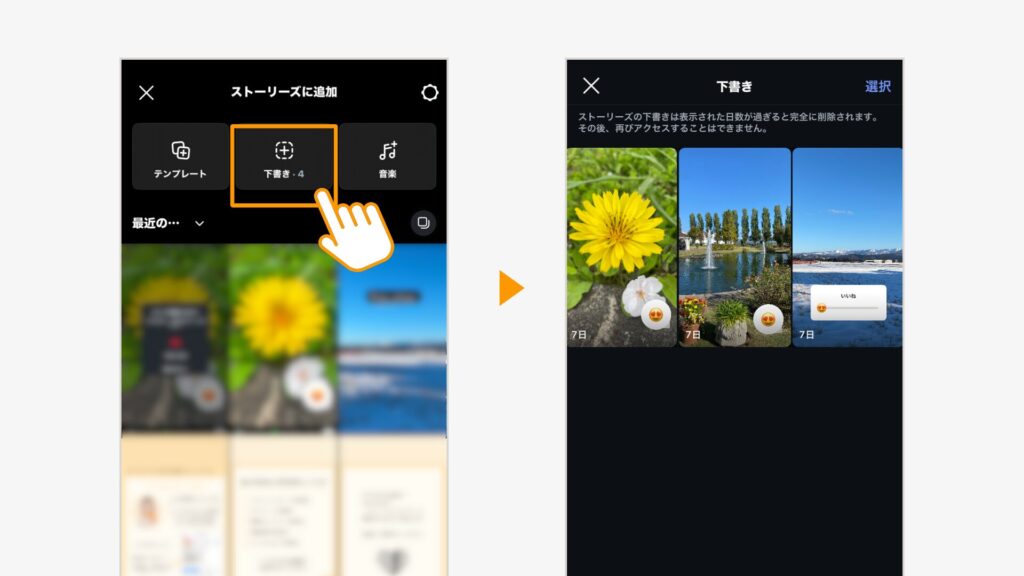
下書き迷子さんは試しに1度下書きを保存して、タブを確認してみるのがおすすめです。
インスタストーリーズの保存のやり方や編集・削除する方法
1.ストーリーズを保存するやり方
まずは基本となる保存方法です。
編集途中で×ボタンを押してしまい、せっかくの作品を消してしまった経験がある方も多いのではないでしょうか。
うっかり✕を押しても、下書きにすれば安心。保存忘れには気をつけましょう!
以下の手順を覚えておけば、そんな失敗も防げます。
ストーリーズ作成画面を開く
通常通りストーリーズを作成する
いつも通り写真や動画を選んで、テキストや音楽などの編集を加えましょう。
「✕」ボタン→「下書き」を選択
画面左上の×ボタンをタップした後、表示されるメニューから「下書き」を選択します。
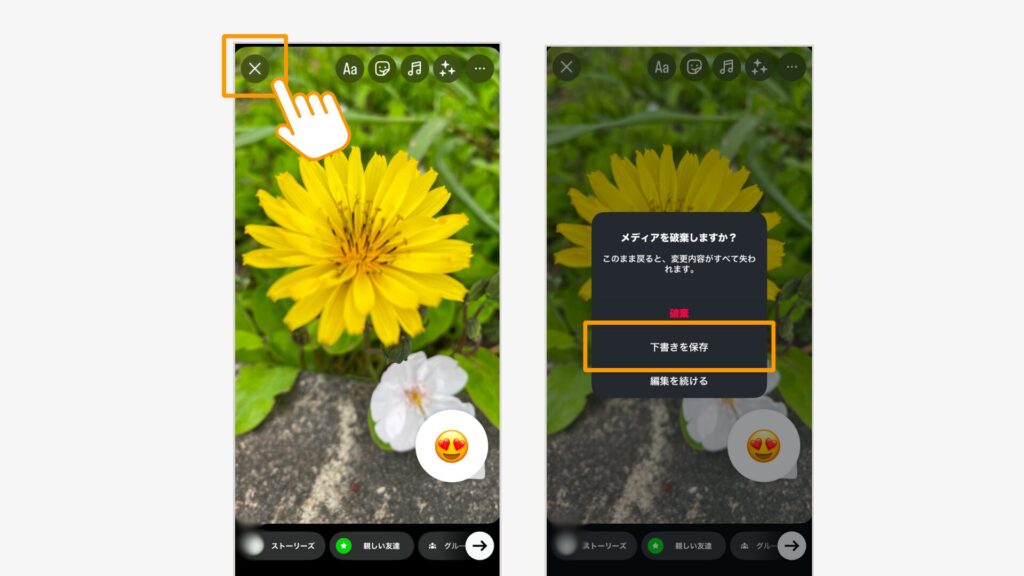
ストーリーズの下書きを保存するときには、以下の2点をおさえておくと安心ですよ。
- 編集を加えていない投稿は下書き保存できない
- 下書きの保存期間は7日間
下書きは定期整理推奨
ストーリーズの下書きは複数保存できますが、あまり大量に溜めすぎると選択が大変になるため、定期的に整理するのが望ましいです。
また、編集後に保存する際は“上書き保存”となる仕様なので、以前の状態は残りません。
2.保存したストーリーズを編集するやり方
下書きとして保存したストーリーズは、7日以内であればいつでも編集が可能です。
時間をおいて見直すことで、よりよい投稿に仕上げることができます。全く別のいいアイデアが浮かぶこともありますよね。
あとで手直しできるのが下書きの強み!
下書きの編集の続きは、以下のようにおこないましょう。
ストーリーズ作成画面を開く
画面上部の「下書き」をタップ
下書き一覧が表示される
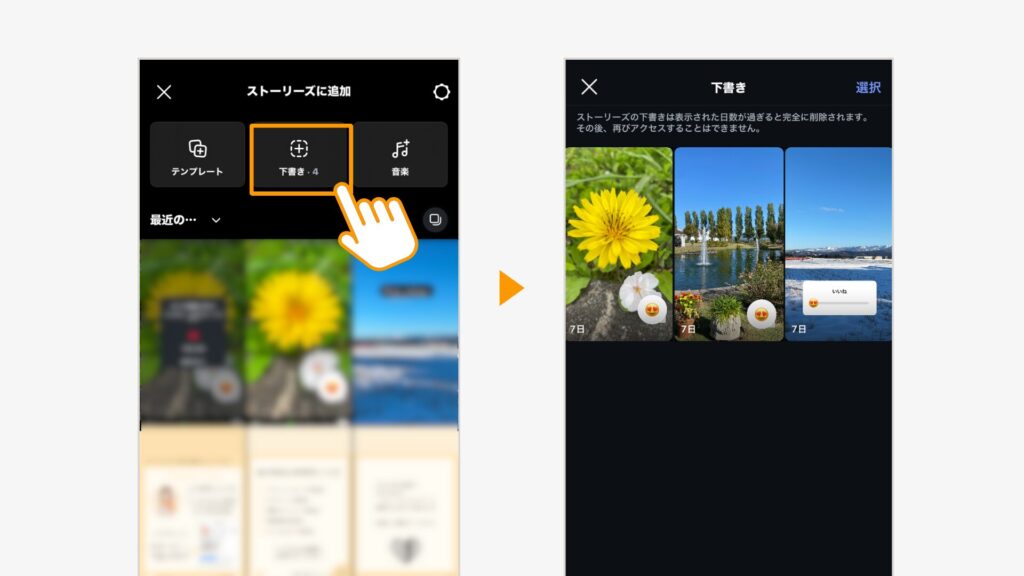
下書きを選択し編集する
編集したい下書きを選択し、必要な編集を加えます。
再び「下書き」保存もできますし、そのまま投稿もできます。
3.保存したストーリーズを削除するやり方
下書きが多すぎると、本当に使いたい投稿を見つけにくくなってしまいます。不要になった下書きは削除しておきましょう。
以下では、保存した下書きを削除する方法を解説します。
下書きが溜まりすぎると探すのが大変!いらないものはスッキリ整理しましょう。
ストーリーズ作成画面を開く
画面上部の「下書き」をタップ
削除したい下書きを選択し「削除」をタップ
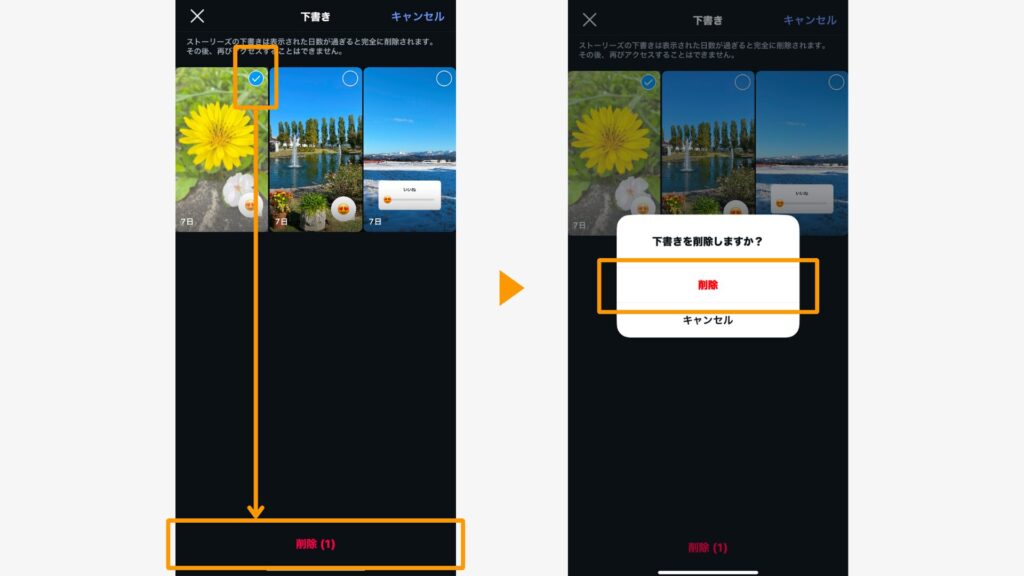
投稿予定日が決まっている場合は、カレンダーアプリで管理するのもおすすめ。リマインダーを設定しておくと、下書きの期限切れを防げますよ!
ストーリーズをもっと魅力的に作りたい方は、「インスタのストーリーズ投稿方法|初心者が知っておきたい機能も紹介」で詳しく解説しています。

インスタストーリーズの下書きが消えた・保存できない8つの原因と対処法
1.文字入れ編集をしていない
ストーリーズの下書きは、何も編集していない状態では保存ができません。
下書きを保存するには、何らかの編集を加える必要があります。
- テキストを追加する
- スタンプやGIFを挿入する
- フィルターを適用する
これらの編集をおこなえば、下書きの保存はバッチリ。
小さな点(.)を打つという最小限の編集でもかまいません。必ず何か手を加えてから保存をしてくださいね。
下書き保存の条件
インスタでは、ストーリーズに限らず、通常投稿・リールも含めて「何らかの編集を行った場合にのみ下書き保存できる」という共通仕様となっています。
このため、画像や動画をアップロードするだけでは保存対象とみなされず、編集アクションが下書き保存のトリガーとなります。
2.保存ボタンを押していない
ストーリーズ編集を中断する際、保存操作を正しくおこなわないと下書きが保存されません。
- 編集画面で左上の✕ボタンをタップする
- 「メディアを破棄しますか?」のメッセージが表示されたら、「下書きを保存」を選択する
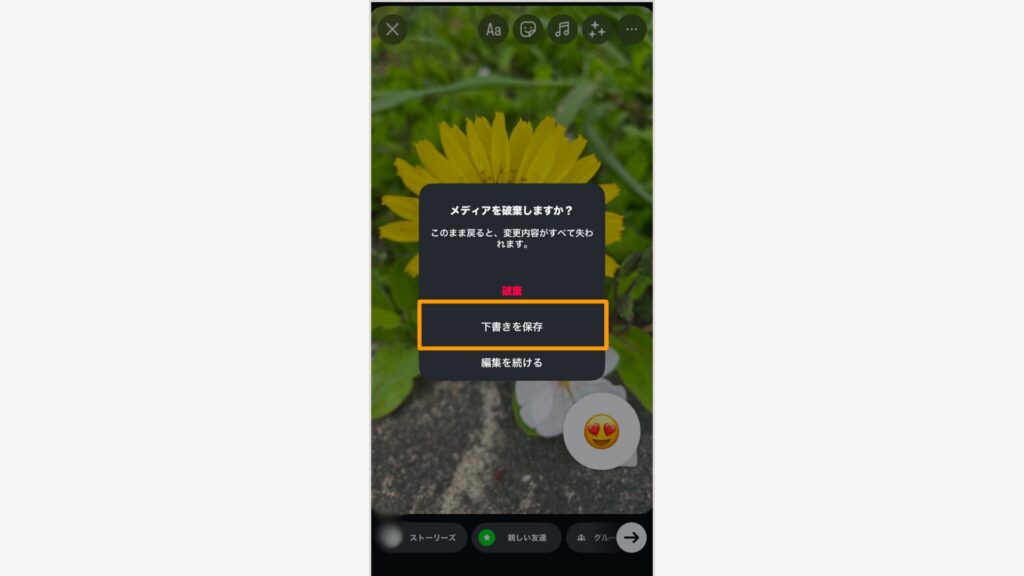
「破棄」や「編集を続ける」を選択すると、下書きは保存されないので注意が必要です。
“×ボタン→下書き保存”の流れは、キャンセルの途中で出てくるものなので、うっかり“破棄”を押すと取り返せません。
操作に慣れていない方は特にご注意ください。
3.保存して7日が過ぎた
ストーリーズの下書きには保存期限が設けられています。保存された下書きは最大で7日間保持され、その期間を過ぎると自動的に削除されます。
下書き一覧画面には、各下書きの残り保存日数が表示されるため、期限が近づいている場合は注意が必要です。
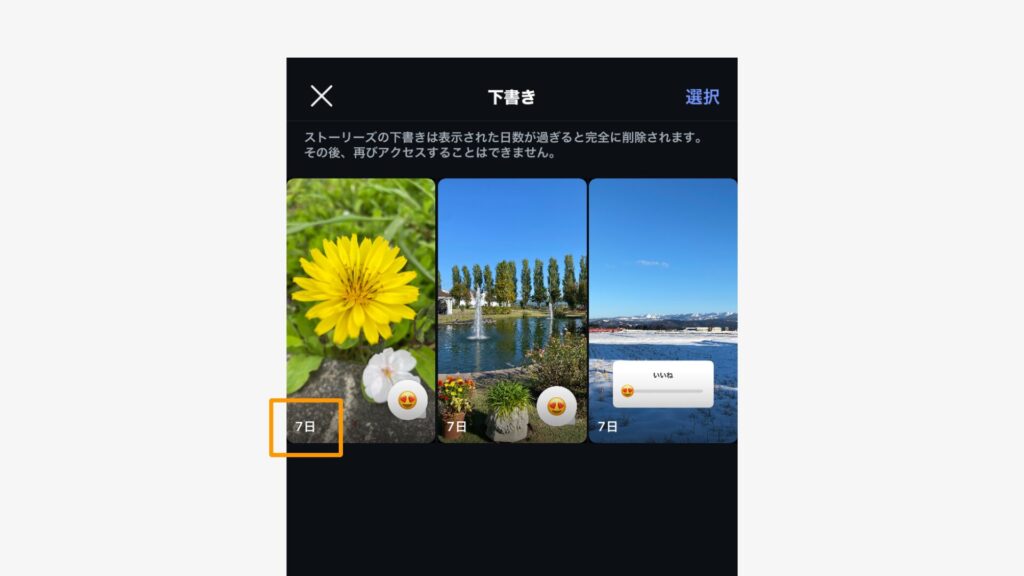
保存期間のカウントは“保存した時点から”なので、編集を途中で触ってもリセットされません。週1で確認するのがおすすめです。
このため、保存した下書きは早めに確認し、期限内に投稿や編集をおこなうようにしましょう。
下書き自動削除に注意
保存から7日経過すると自動で削除され際は、直前に通知が来るわけではないので、ユーザー自身で管理しておく必要があります。
4.インスタアプリからログアウトした
「あとで編集しよう」と思っていた下書きは、アプリからログアウトすることで下書きにアクセスできなくなる可能性があります。
- ログアウトが必要な場合は、必ず下書きの有無を確認する
- 編集中の下書きがある場合は、ログアウト前に投稿を完了させる
- 複数のアカウントを使用する場合は、下書きのある状態でのアカウント切り替えを避ける
このように、ログアウトによる下書きの消失を防ぐには、事前の確認が重要です。
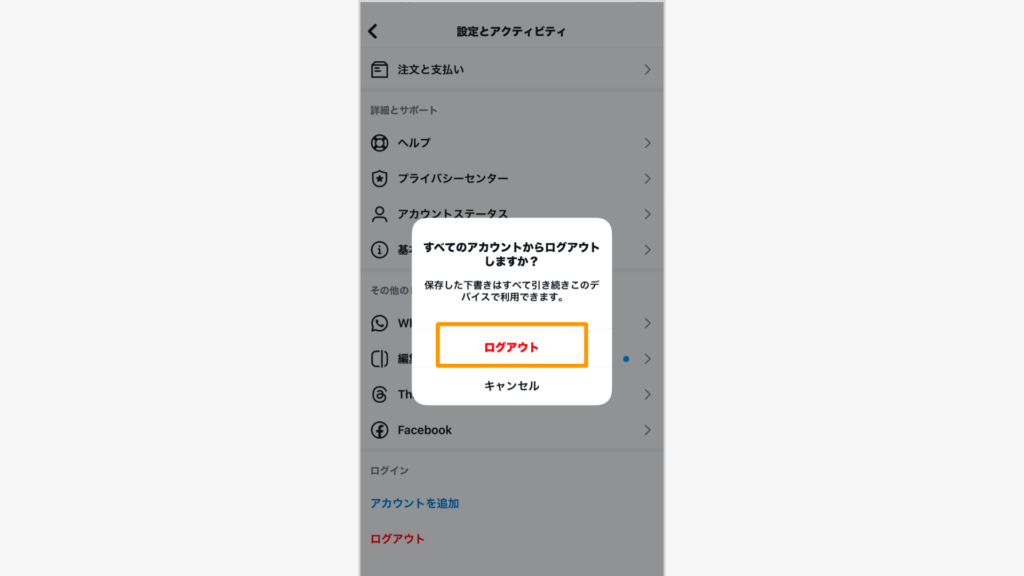
どうしてもログアウトが必要な場合は、スクリーンショットをとったりメモアプリにテキストをコピーしておくと安心です!
5.インスタアプリをアンインストールした
インスタアプリをアンインストールすると、保存されていた下書きが完全に失われる可能性が高くなります。
- アプリのアンインストールは慎重におこなう
- アンインストールが必要な場合は、事前に下書きを確認し、必要なものは完成させて投稿する
アプリ削除時、キャッシュと一緒に下書きデータも消えると公式に明記はされていませんが、実際には高確率で失われます。
6.インスタアプリの不具合・バージョンが古い
アプリの不具合やバージョンの古さが原因で、下書きが表示されない場合があります。
- アプリを最新バージョンにアップデートする
- アップデート後も問題が解決しない場合は、アプリを再起動する
- それでも改善しない場合は、一度アプリをアンインストールして再インストールする
日頃から定期的にアプリのアップデートを確認しておくと安心ですね!
インスタ公式の不具合時対処手順
公式でも、不具合時の標準対処法として「①最新版へのアップデート → ②アプリの再起動 → ③アンインストールと再インストール」という流れが推奨されています。
特に下書きが読み込めない・タブが表示されないなどの不具合がある場合、上記手順を順に試すことで解消されるケースが多く報告されています。
7.下書き保存した端末と別の端末を使っている
ストーリーズの下書きは、保存した端末でのみアクセス可能です。
- 下書きを保存した元の端末でインスタにログインする
- 複数端末を使用する場合は、下書きの管理に注意を払い、可能な限り同じ端末で作業を完結させる
端末を2つ以上使用している方は、どの端末で下書きをしたのか落ち着いて確認すると安心ですよ。
端末毎の下書きの扱いについて
Instagramの下書きは、アカウントに紐づいているのではなく、端末本体のアプリ内にローカル保存されています。そのため、同じアカウントであっても別のスマートフォンやタブレットでは下書きを見ることができません。
端末を複数使っている場合は、どの端末に保存されているかを把握しましょう。
8.消えたストーリーズが復元できる?
残念ながら、一度消えてしまったストーリーズの下書きを復元する方法はありません。そのため、消失を防ぐための予防策が重要です。
まず、下書きの保存期間を定期的に確認し、重要な下書きについては早めに完成させて投稿するか、テキスト内容をメモアプリにバックアップで保存しておきましょう。
また、アプリからログアウトしたり、アンインストールをおこなったりする際には、下書きが失われないよう事前に状態を確認することが大切です。
インスタグラムのストーリーズ下書き機能は便利ですが、適切に管理しないと大切な内容を失ってしまう可能性があります。
上記の原因と対処法を理解しておくことで、トラブルを最小限に抑えられます。特に重要な内容は、インスタグラム外でもバックアップを取っておくことがおすすめです!
まとめ
ストーリーズの下書きの保存場所は、ストーリーズ作成画面上部の「下書き」タブにあります。
また、ストーリーズでのトラブルを防ぐには以下がポイントです。
- 必ず編集を加えてから保存する
- 保存ボタンを正しく押す
- 7日以内に投稿する
- ログアウト前に下書きを確認する
- アンインストール時は要注意
- アプリは最新版に更新する
- 同じ端末で作業する
- こまめなバックアップを取る
明日のストーリーズ投稿から、ぜひ下書き機能を活用してみてください。
時間に余裕を持って編集することで、よりクオリティの高いインスタ投稿が実現できます。