






「インスタのストーリーズを削除するときに、どんなことに気をつければいい?」
投稿してから24時間で消えるインスタのストーリーズ。
子どもとのおでかけの動画や手作りのお弁当写真を投稿した後、「公開しない方がよかったかも」と後悔したことはありませんか?
投稿が思わぬ誤解を招いたり、プライバシーが守られなかったりとトラブルにつながることも。
この記事では、ストーリーズを投稿するときに気をつけたいポイントや投稿の削除方法、具体的な復元方法を詳しく解説します。さらに、削除時によくあるトラブルについても紹介。
ぜひブックマークして、ストーリーズの発信に活かしてくださいね。


ストーリーズ削除は発信の方向性が決まっていれば絶対に起こらない
「ストーリーズに投稿したけど、やっぱり削除したい」
簡単に投稿できるストーリーズだからこそ、気軽に思いのままを投稿して後悔した人も多いのではないでしょうか?ストーリーズに投稿した後に削除したくなるのは、発信の方向性が定まっていないことが原因です。
たとえば「同じ年代の子どもがいるママに、育児の工夫を共有したい」という目的があれば、おすすめの育児グッズやお弁当のアイデアを紹介するなど、投稿内容を適切に選ぶことができます。
もし、「やっと撮れた子どもの写真を投稿したのに、後から削除したくなる……」というストーリーズ削除祭りに陥っている場合、発信の方向性を見直すタイミングかもしれません。
自分が共有したい思いや情報はなにか、誰に向けて発信したいのか考えることが大切です!



【簡単解説】インスタのストーリーズを削除する方法
アプリから削除する方法
公開中のストーリーズをインスタアプリから削除する手順を説明します。
削除したいストーリーズを表示する
自分のアイコンをタップして削除したいストーリーズを表示させます。
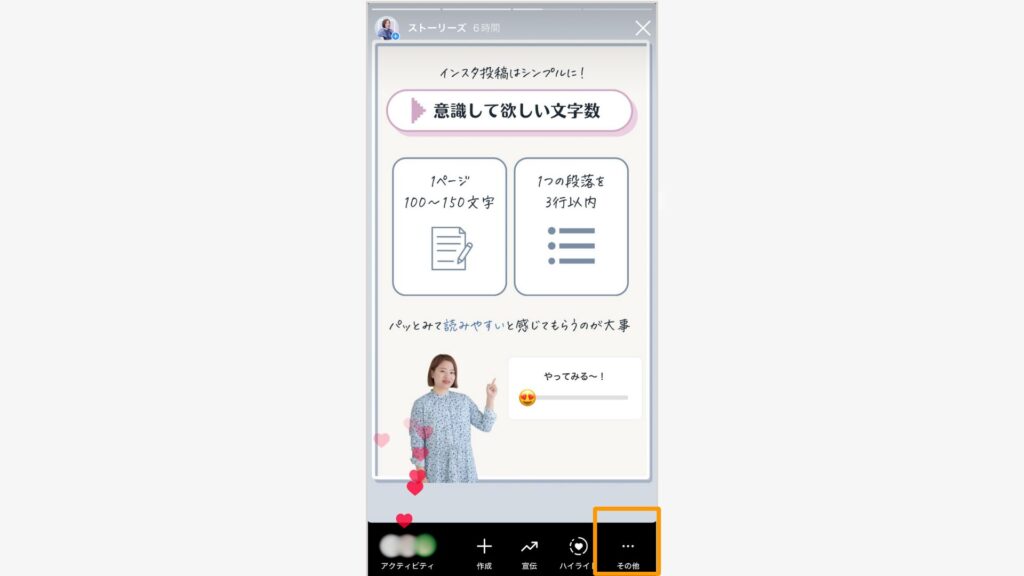
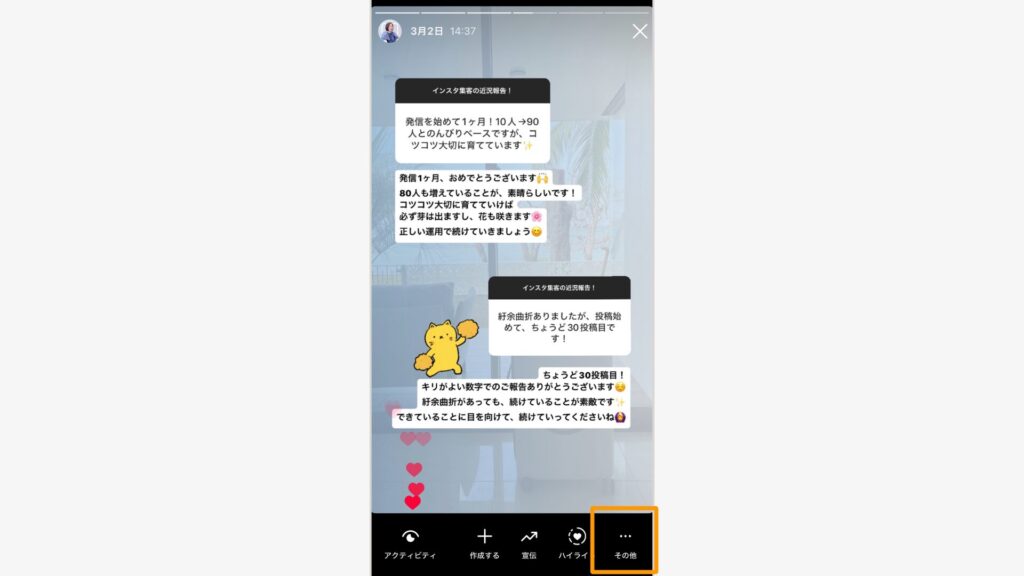
画面右下の「その他」をタップ
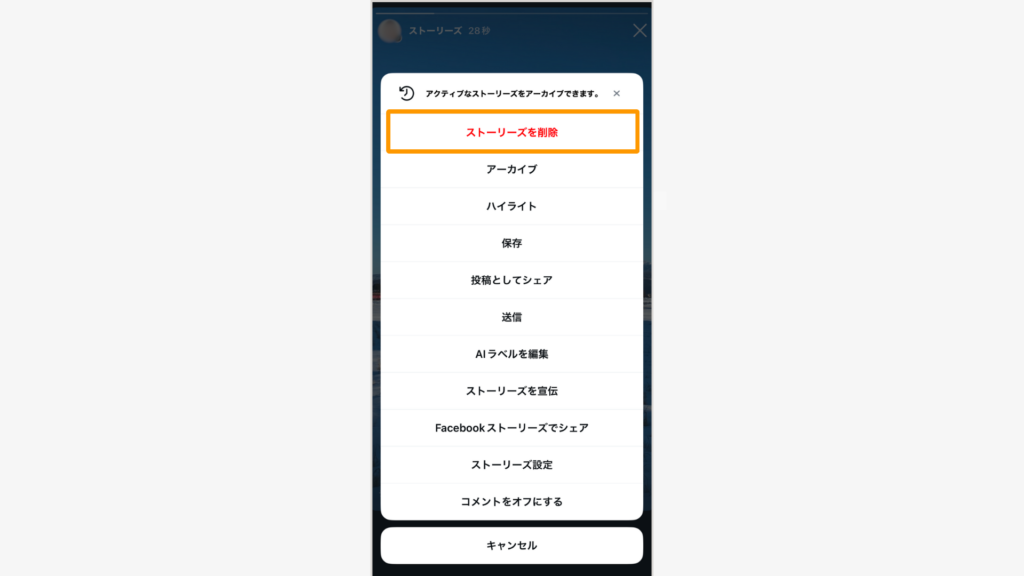
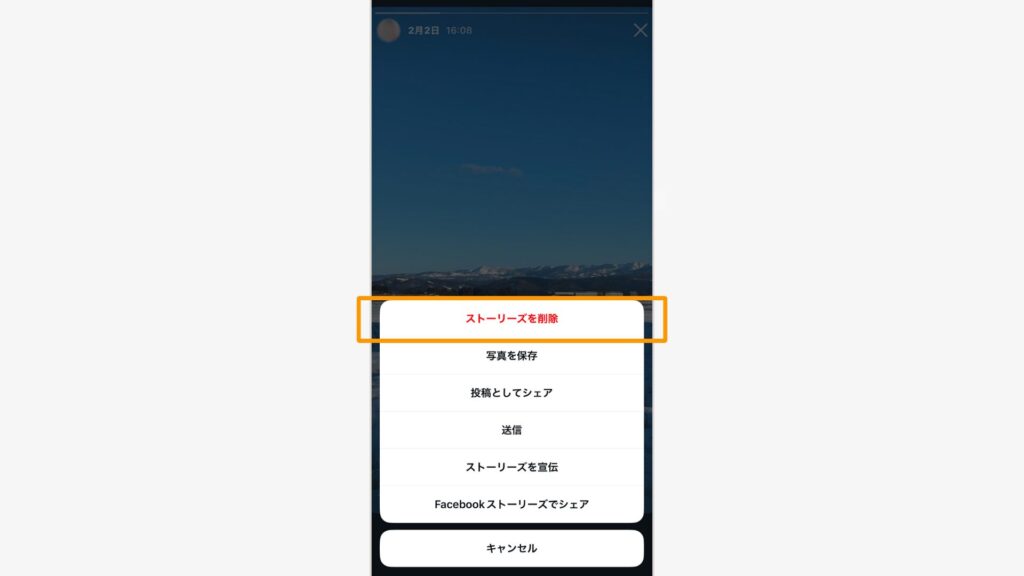
「削除」>「削除」を選択し、削除完了
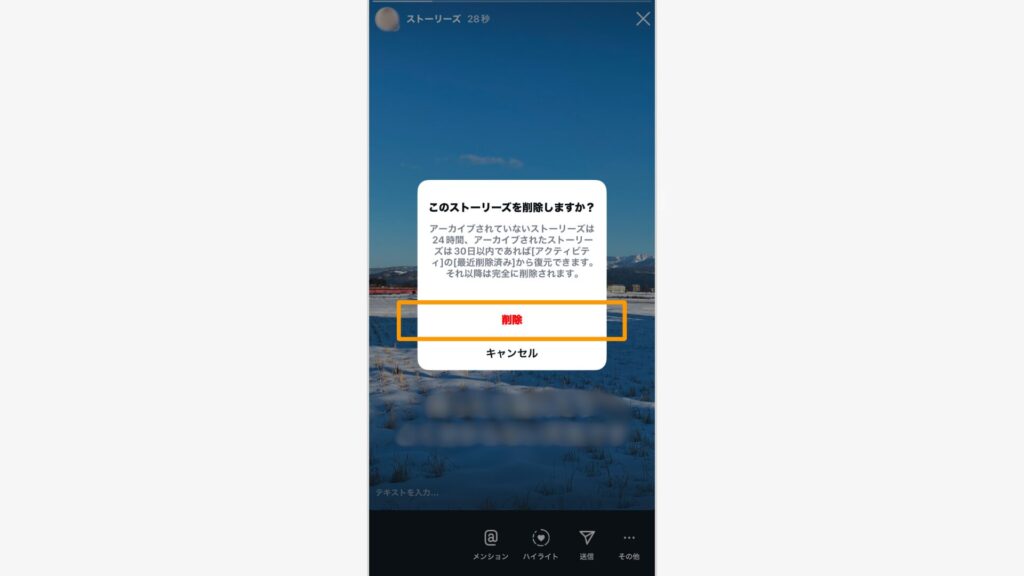
「削除」を選択すると確認の画面が表示されるので、再度「削除」をタップすれば、ストーリーズ上から非表示(アーカイブ※)になります。
※アーカイブ(完全に削除せず非表示にした状態)には残ります。
ブラウザから削除する方法
ブラウザからも公開中のストーリーズを削除できます。
自分のアカウントアイコンをタップ
インスタにログインして自分のアカウントを開き、自分のアイコンをタップします。
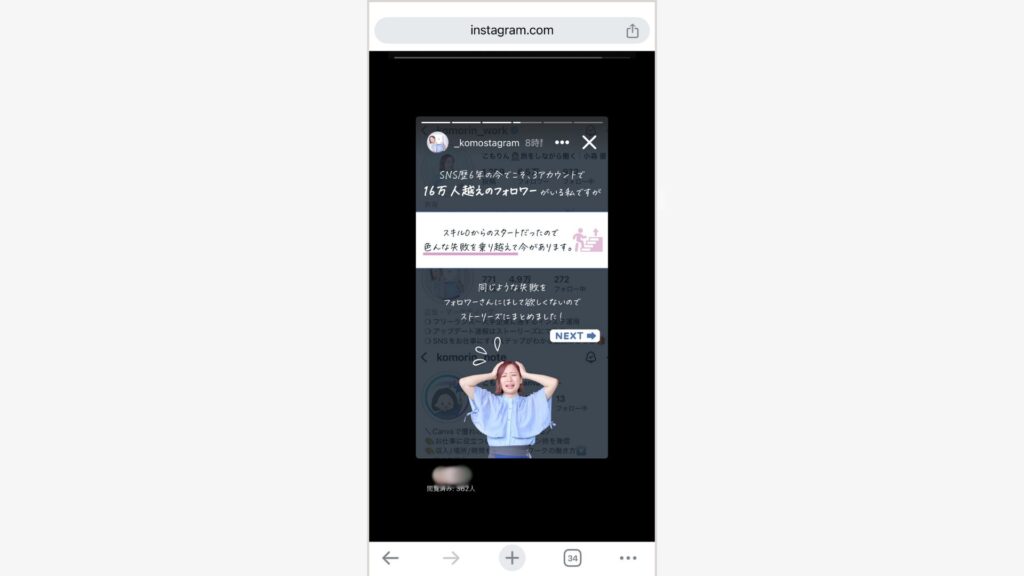
ストーリーズを表示させ、「…」をタップ
削除したいストーリーズを表示し、右上の「…」をタップします。
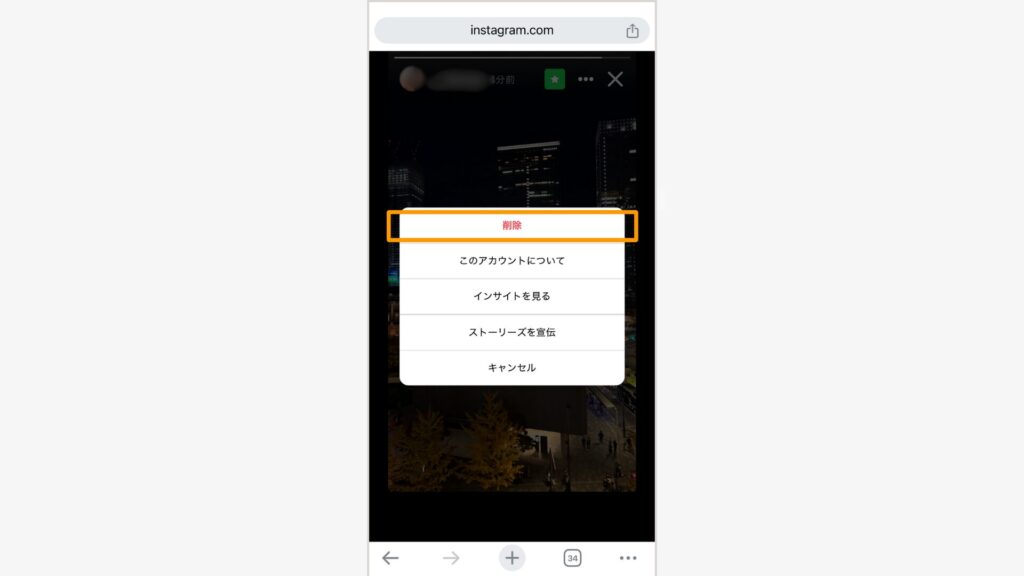
「削除」>削除を選択し、完了
「削除」を選択後、確認のメッセージが表示されるので、再度「削除」をタップすると非表示(アーカイブ)になります。
※アーカイブ(完全に削除せず非表示にした状態)には残ります。
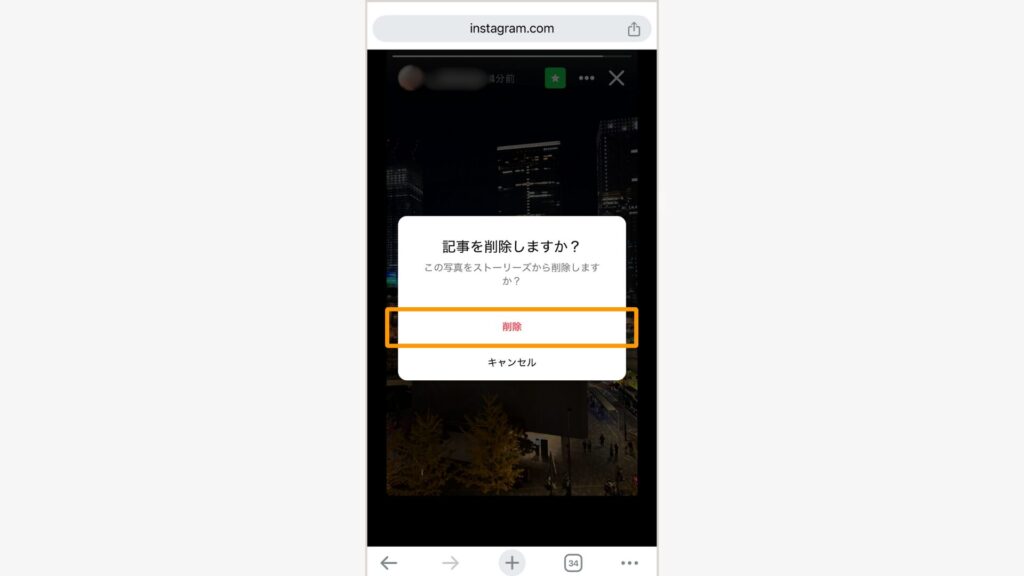
アーカイブ済みから削除する方法
投稿から24時間経過したストーリーズは、非公開となりアーカイブに保存されます。

また、前述のように24時間経過前に自分で削除したストーリーズもアーカイブには残っています。
過去のストーリーズをアーカイブからも削除する方法は、次の通りです。
設定画面を開く
ホーム画面右上から三本線マークをタップし、設定画面を開きます。

「設定とアクティビティ」の「アーカイブ」をタップ

「ストーリーズアーカイブ」を選択
「投稿アーカイブ」をタップして、「ストーリーズアーカイブ」を選択します。
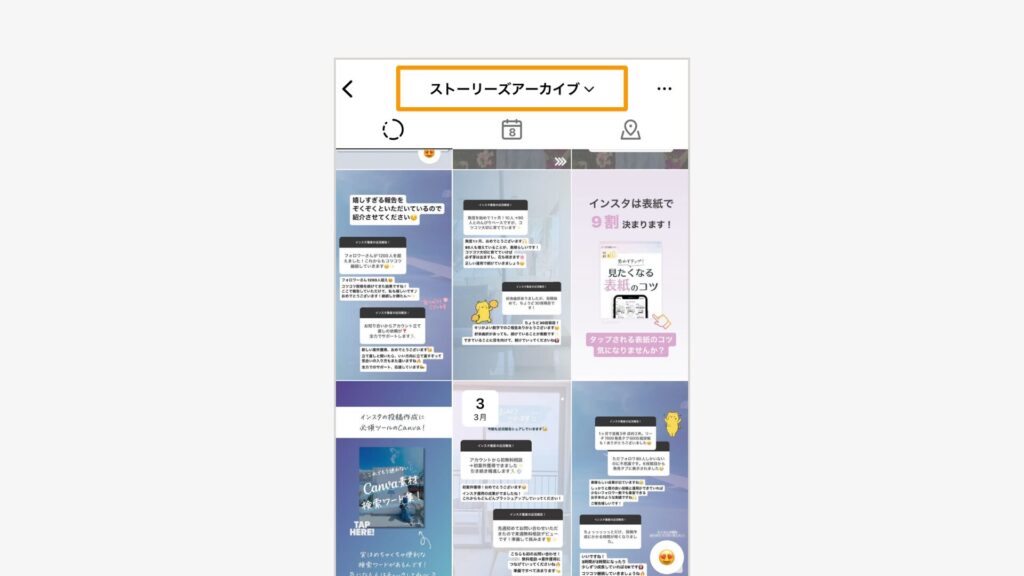
「その他」>「削除」を選択
画面右下から「その他」をタップし、さらに「削除」を選択します。
確認で「削除」をタップして削除完了
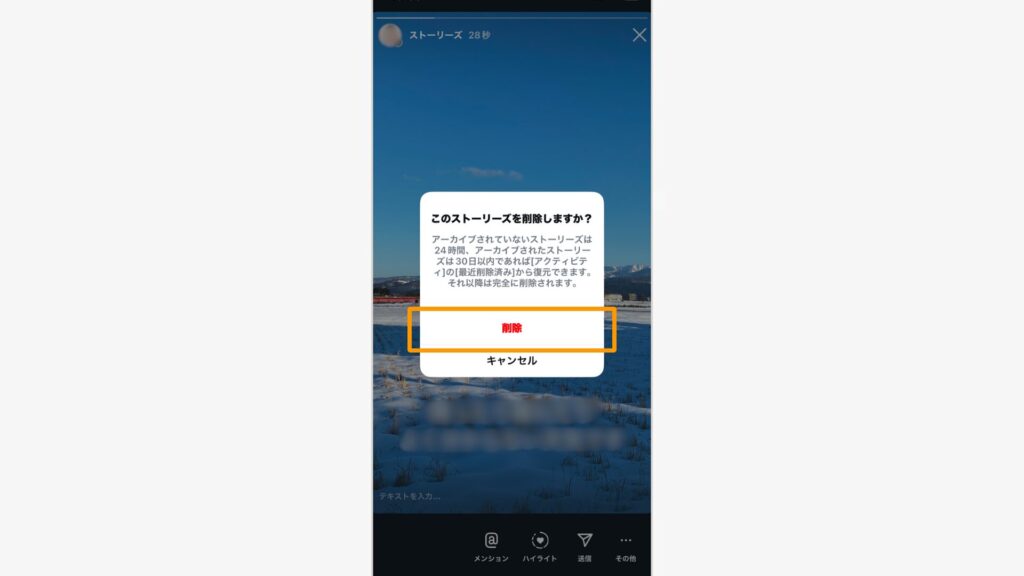
アーカイブから削除したストーリーズは「最近削除済み」に移動し、30日を過ぎると完全に消去されます。
インスタストーリーズ削除時に起こりがちなトラブルと解決策
「最近削除済み」の場所がどこかわからない
インスタの「最近削除済み」機能とは、削除した投稿を最大30日間保存できるパソコンやスマホの「ごみ箱」のようなもの。

誤ってストーリーズを削除しても、投稿を元に戻すことができます。
「最近削除済み」にある投稿を確認する方法は、次の通りです。
設定画面を開く
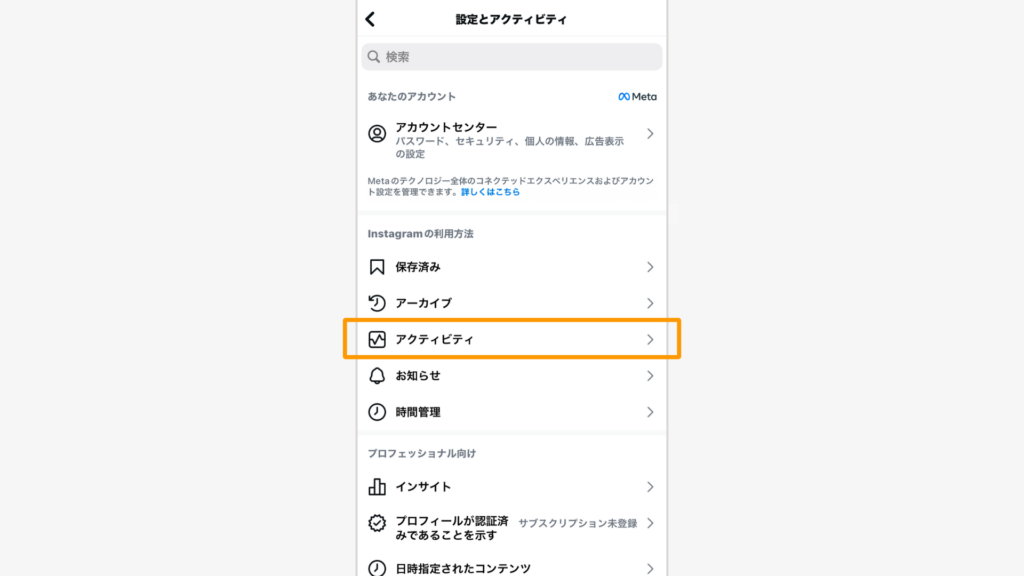
ホーム画面右上から三本線マークをタップし、設定を開きます。

「設定とアクティビティ」の「アクティビティ」をタップ
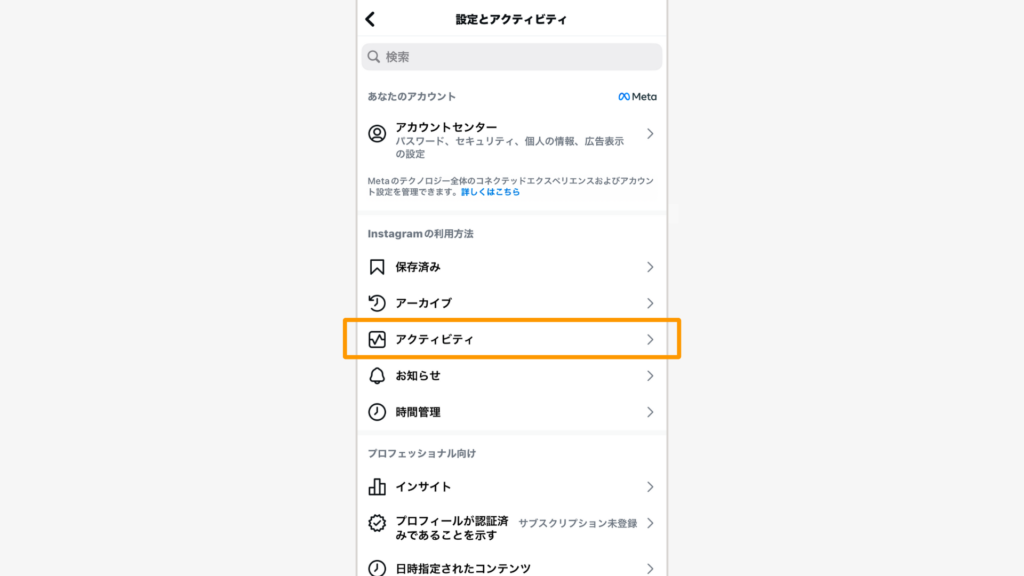
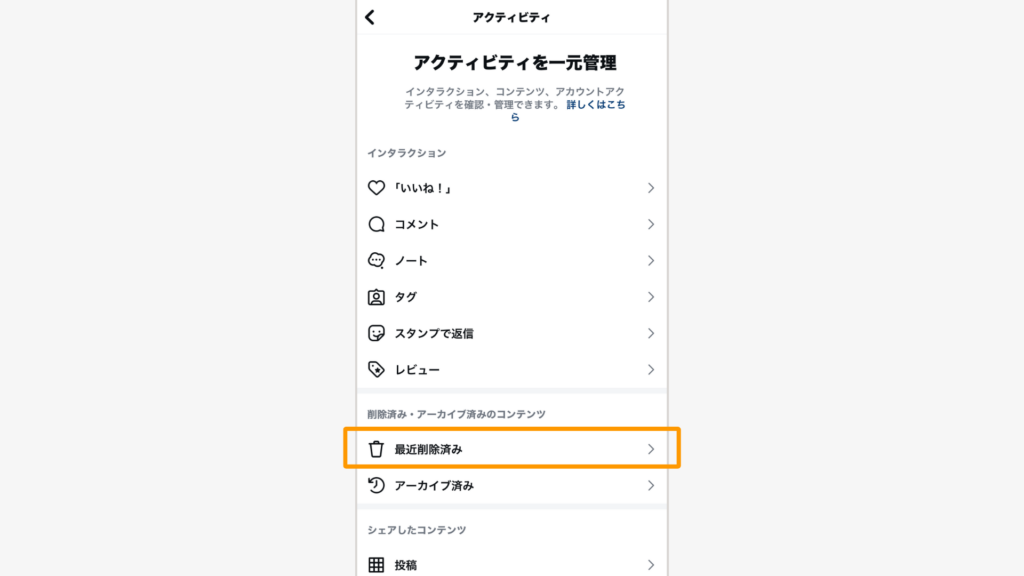
「最近削除済み」から確認
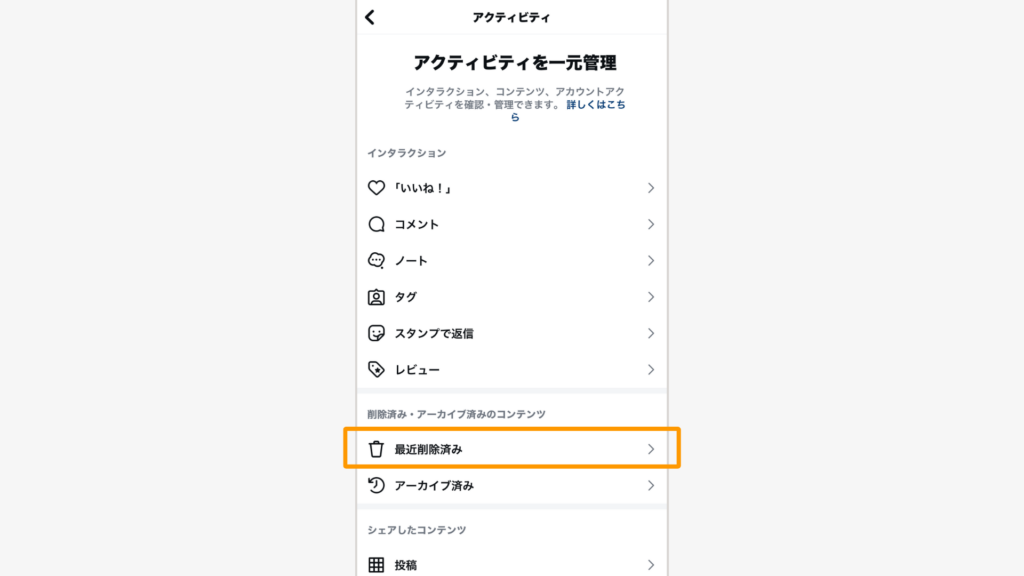
「最近削除済み」から復元してもプロフィールに表示されない
「最近削除済み」には、2種類の投稿が保存されます。
- ストーリーズから削除した投稿
- アーカイブから削除した投稿
「アーカイブ」とは投稿したストーリーズを非表示にするもので、期間の制限なくインスタ内に保存される機能です。

アーカイブから削除した投稿の場合、復元しても元々あったアーカイブに戻るためプロフィールに表示されません。
プロフィールに再表示させたい場合は、「アーカイブ」から該当のストーリーズを選択して再投稿してください。
エラーが発生して消せない
通信環境の問題により、ストーリーズが正常に削除できないことがあります。その場合は、まずインターネット接続を確認しましょう。
Wi-Fiを使用している場合は一度オフにしてモバイルデータに切り替えるか、逆にモバイルデータをWi-Fiに切り替えてみてください。
接続を切り替えても解決しない場合は、インスタアプリを終了してからもう一度開きましょう。それでも解消されなければ、スマホの再起動を試してください。
インスタストーリーズを削除するとどう見える?ばれる?
ストーリーズは通常、投稿してから24時間で自動的に非表示になる仕組みです。
24時間以内に手動でストーリーズを削除した場合、フォロワーからは見えなくなり、削除したことがフォロワーに通知されることはありません。
一般的には手動で削除したのか、投稿から24時間経過して自動的に消えたのかをフォロワーが区別することはできません。
ただし、フォロワーが「インスタ常連」で頻繁にストーリーズをチェックしている場合は、ストーリーズ削除に気づく可能性があることを覚えておきましょう。
インスタストーリーズ投稿前にチェックしたい3つのポイント
投稿内容に間違いはないか
ストーリーズは一度投稿すると編集できないため、投稿前のチェックが重要です。多くの人に見られる可能性があるため、投稿後に誤りに気づいて削除しても誤った情報が広まる恐れがあります。
投稿前には、文字の誤字脱字がないかを確認しましょう。写真や動画の場合は、個人を特定できる情報が写り込んでいないかの確認も欠かせません。
具体的には、学校や自宅の住所が特定できる情報が写っていないかを必ずチェックしましょう。
公開範囲や設定が適切か
誤った設定で投稿すると意図しない相手に情報が届き、取り返しのつかない事態を招くことがあります。
投稿前には必ず公開範囲の設定を確認しましょう。
「全員に公開」なのか「親しい友だち」限定なのか、または特定の相手に「非表示」にするかを見直します。
さらに、位置情報の設定にも注意が必要です。
位置情報が自動的に投稿に追加される設定の場合、自分の生活圏をフォロワーに知られるリスクがあります。
位置情報はオフに設定するか、投稿内容に応じてオンオフを切り替えるなど、慎重に対応しましょう。
デザインや統一感は整っているか
デザインや統一感は、アカウントの印象を左右する大事な要素です。
整ったデザインはプロフェッショナルで洗練された印象を与えます。逆に統一感がないと違和感を与え、フォロワーが離脱する原因にもなってしまいます。
具体的には、以下の点に注意しましょう。
- 色使いを統一する
- フォントを種類をアカウント全体の雰囲気に合わせる
- 適切な余白を確保して、情報を詰め込みすぎない
また、画像やスタンプを追加する場合、それらがストーリーズの内容を妨げないように配置しましょう。
「最近削除済み」からインスタストーリーズを復元する方法
復元する方法
ストーリーズ復元の手順を説明します。
設定画面から「アクティビティ」を開く
まずホーム右上の三本線から設定画面を開き、「設定とアクティビティ」の「アクティビティ」をタップします。
「最近削除済み」から投稿を確認
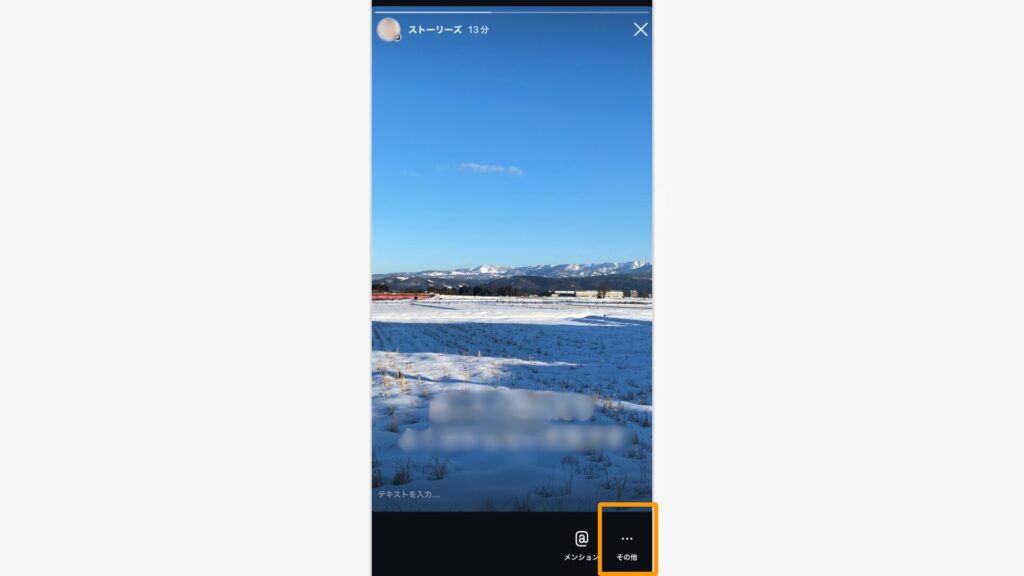
復元したい投稿から「その他」をタップ
投稿を復元するには、該当の投稿を表示させて「その他」をタップします。
「復元する」で再投稿完了
復元する際の注意点
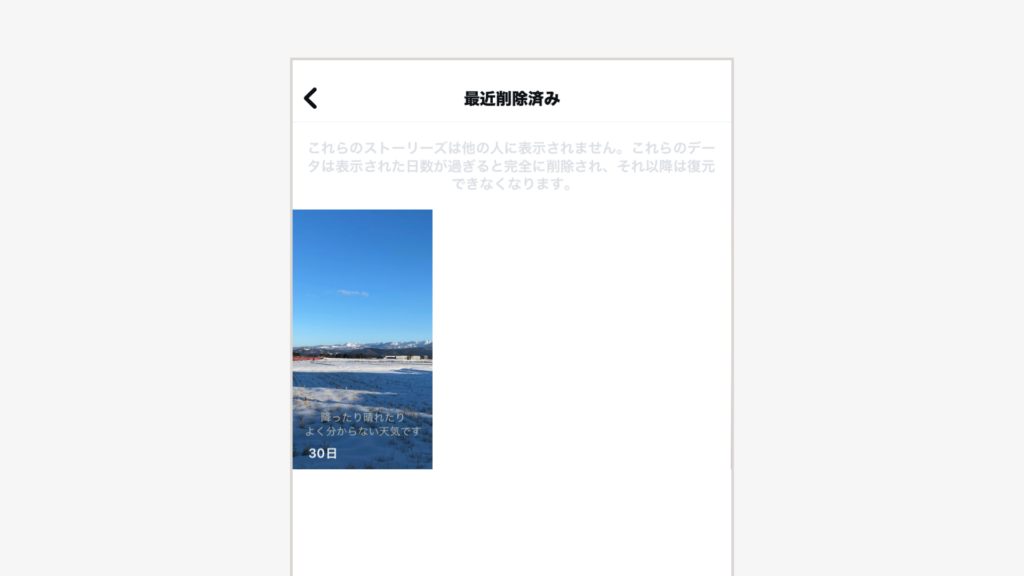
「最近削除済み」に保存されるのは30日間で、保存期間を過ぎた投稿は完全に削除され、復元できなくなります。
「最近削除済み」を開くと、各投稿の残りの保存日数が確認できます。大事な投稿が削除されないよう注意しましょう。
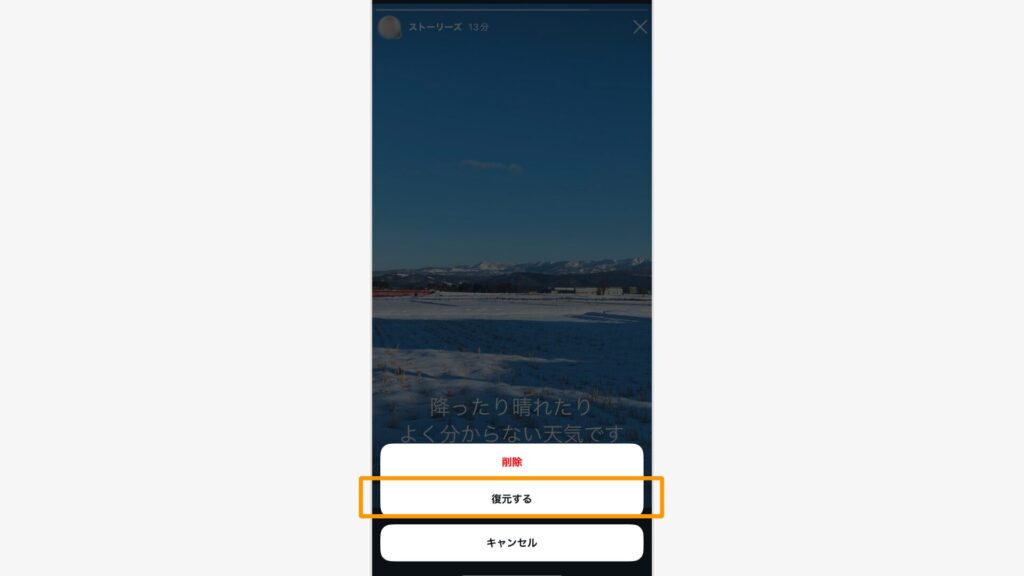
復元したストーリーズは削除前に誰が見たのかや、いいねなどのフォロワーの反応もそのまま復元されます。
ただし、複数の画像を投稿してそのうちの1枚だけを削除し、「最近削除済み」から復元した場合、元の表示順序とずれることがあります。
復元する際は、投稿の順番に違いがないか確認しましょう。
まとめ
今回はインスタストーリーズの削除や復元方法、起こりがちなトラブルとその対処法を紹介しました。
- 投稿の削除はアプリやブラウザ、アーカイブ済みから可能
- 「最近の削除済み」は設定の「アクティビティ」から確認
- エラーが出る場合は、通信環境をまず確認
気軽に投稿も削除もできるストーリーズですが、その場のノリで投稿するのではなく「誰のために投稿するのか」を意識することが大切です。そのうえで投稿前に内容や公開範囲の設定をしっかり確認して、後悔しない投稿をしましょう。
ぜひ、この記事で紹介した方法を試して、インスタをもっと楽しんでくださいね!









何のために、どんな人に向けてストーリーズを投稿するのかが明確であれば、投稿後の迷いや後悔は減るはずです。