







「インスタライブのアーカイブってどうやって見るのかな?」
…と思う一方で、「アーカイブ機能を活用してみたいけど、削除してしまったらどうしよう…」といった不安な気持ちもありますよね。
実はインスタライブのアーカイブを見たり、保存することは難しくありません。さらにいうと、アーカイブは新規顧客の獲得やコミュニティ作りにも活用できるのです。
この記事では、インスタのライブアーカイブの見方と保存の残し方をわかりやすく紹介します。
活用事例も紹介するので、ぜひこの記事をブックマークしてインスタ運用に活かしてくださいね。
インスタライブのアーカイブとは
インスタライブのアーカイブとは、ライブ配信を終了した後に、その動画を保存し、後から視聴できるようにしたものです。
アーカイブされた動画は投稿の削除とは異なり、あとから公開することもできます。
通常の投稿やストーリーと異なり、ライブ配信が終わった瞬間に消えてしまうのではなく、アーカイブとして保存されるため、配信を見逃してしまったフォロワーでもあとから視聴可能です。
ただし、保存期間は30日間で、期間が過ぎると自動的に削除されますので注意が必要です。

インスタライブのアーカイブの見方
【基本】ライブアーカイブを見る手順
まず、すでにアーカイブしたインスタライブの動画を見る手順を解説します。
【基本】ライブアーカイブを見る手順
ホーム画面を表示
まず、インスタアプリのホーム画面を開きます。
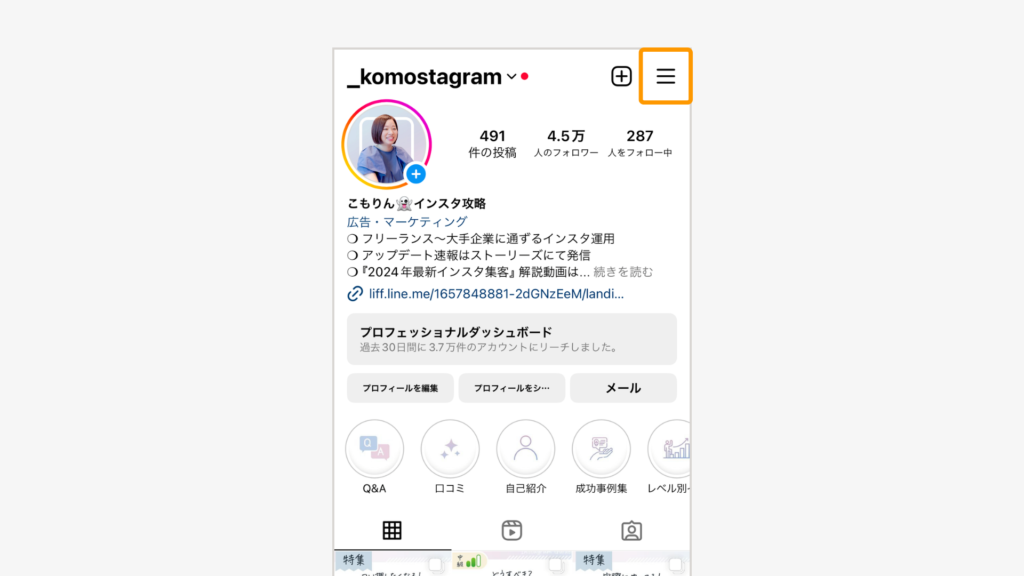
右上の3本線をタップ
次に、画面の右上にある3本線のメニューアイコンをタップします。
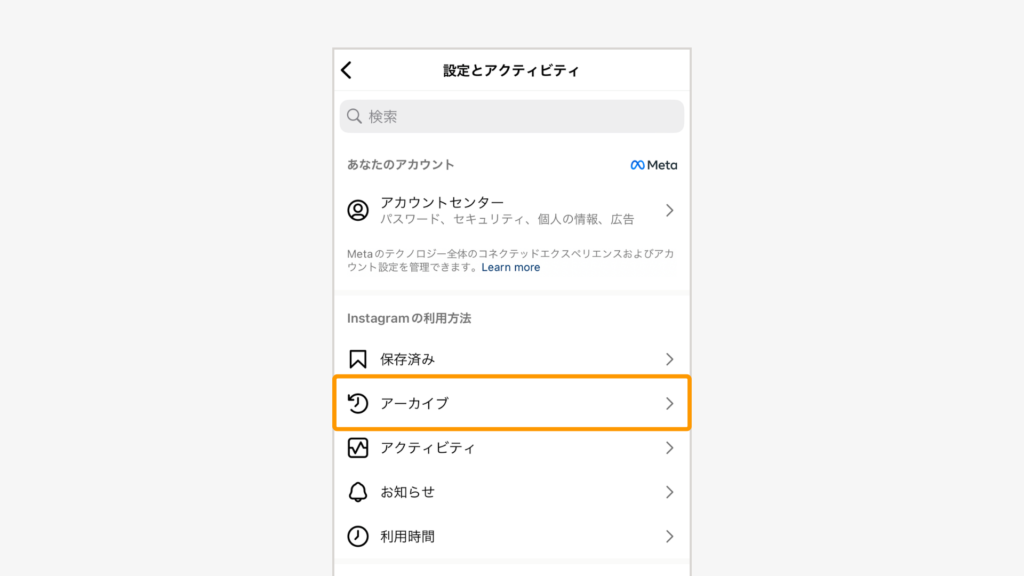
「アーカイブ」をタップ
表示されたメニューから「アーカイブ」を選択します。
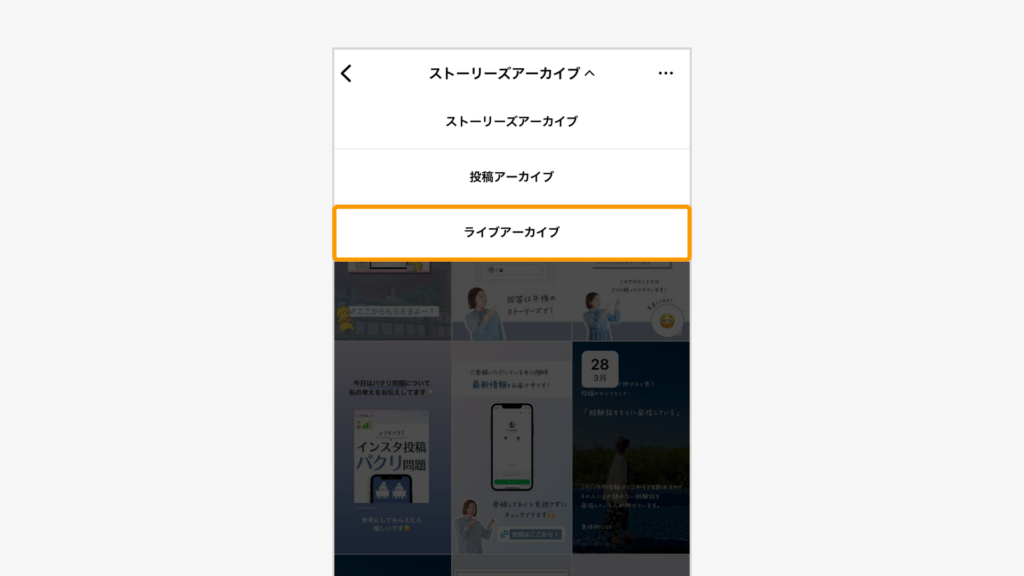
「ライブアーカイブ」を選択
上部の「投稿アーカイブ」タブをタップし、「ライブアーカイブ」を選択します。
視聴したいライブアーカイブ動画をタップ
アーカイブの一覧から、視聴したいライブ動画を選んでタップし、再生します。

ここで1点注意したいことがあります。それは、アーカイブと通常のリール動画はよく似ているということです。
アーカイブと通常のリール動画を見分ける方法は以下の通りです。
アーカイブされたライブ動画は、通常のリール動画と少し異なります。
再生を開始すると、画面の下部に「過去のライブ動画」や「○○がライブ配信をしました」という表示が出ます。
この表示によって、その動画がライブアーカイブであることを確認できます。
ライブアーカイブ動画を再度表示させる手順
次に、ライブアーカイブ動画をタップして再表示するまでの手順を解説します。

ライブアーカイブをもう一度プロフィールやフィードに表示させたい場合、以下の手順で再表示が可能です。
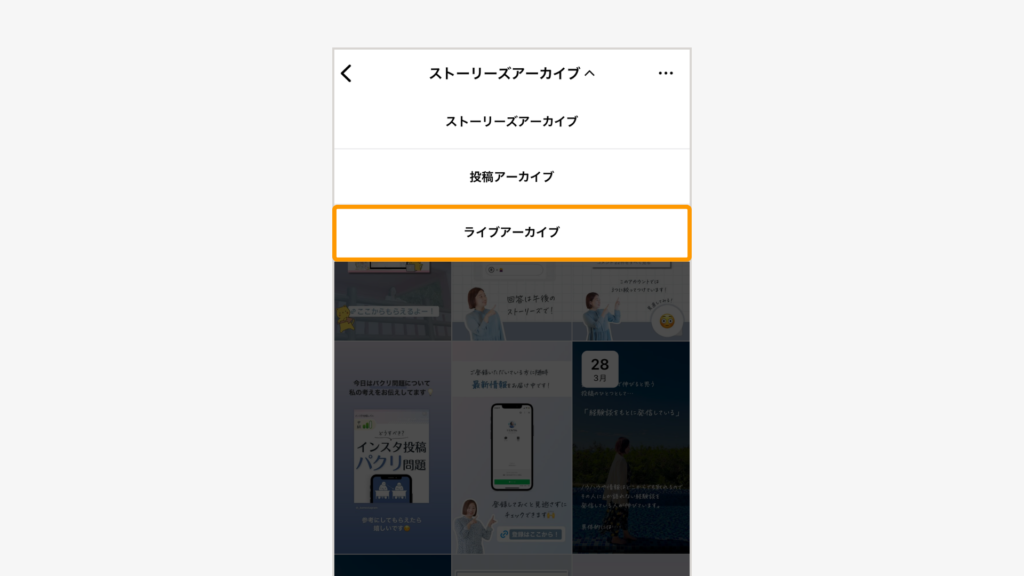
アーカイブ一覧を表示
前述の手順で「ライブアーカイブ」の一覧を表示します。
再表示したい動画をタップ
表示されたアーカイブ動画の中から、再表示したいものをタップします。
「シェア」をタップして投稿
動画画面の下にある「シェア」をタップし、キャプションやカバーなどを入れて投稿します。
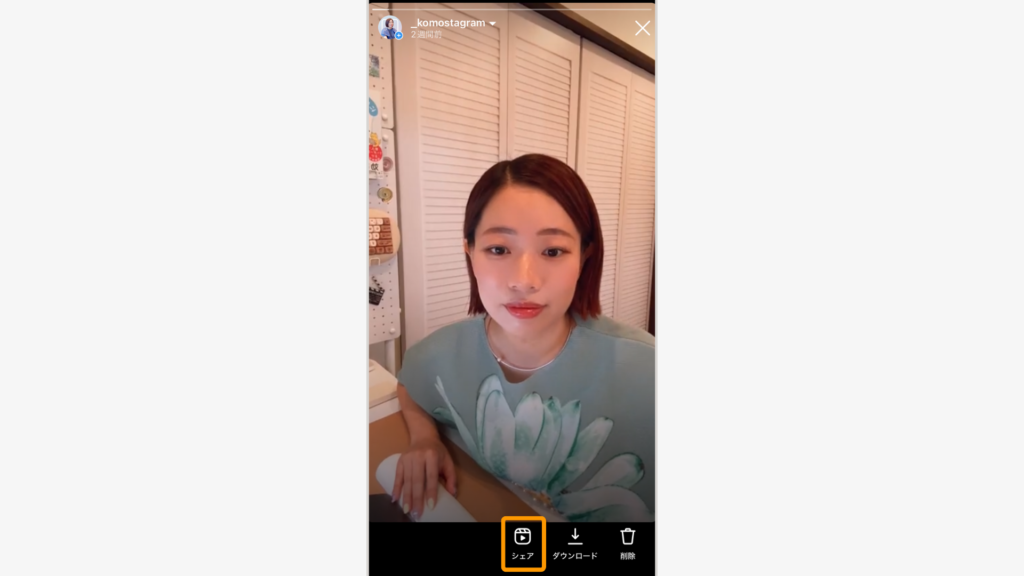
動画が復元される
これにより、ライブ動画がフィード投稿とリール動画の両方に復元されます。
ちなみに、フィード投稿のライブ動画をプロフィールグリッドから削除したい場合は、再度「・・・」をタップし、「プロフィールグリッドから削除」を選択します。
また、リール投稿をアーカイブに戻したい場合は、「・・・」をタップし、「管理」→「アーカイブする」を選択します。
ライブアーカイブ動画を早送り・巻き戻しする方法
次に、アーカイブした動画を早送り、巻き戻しして視聴する方法を解説します。

ライブアーカイブ動画を視聴中に、特定の場面に移動したい場合、画面下に表示されるシークバーを利用します。
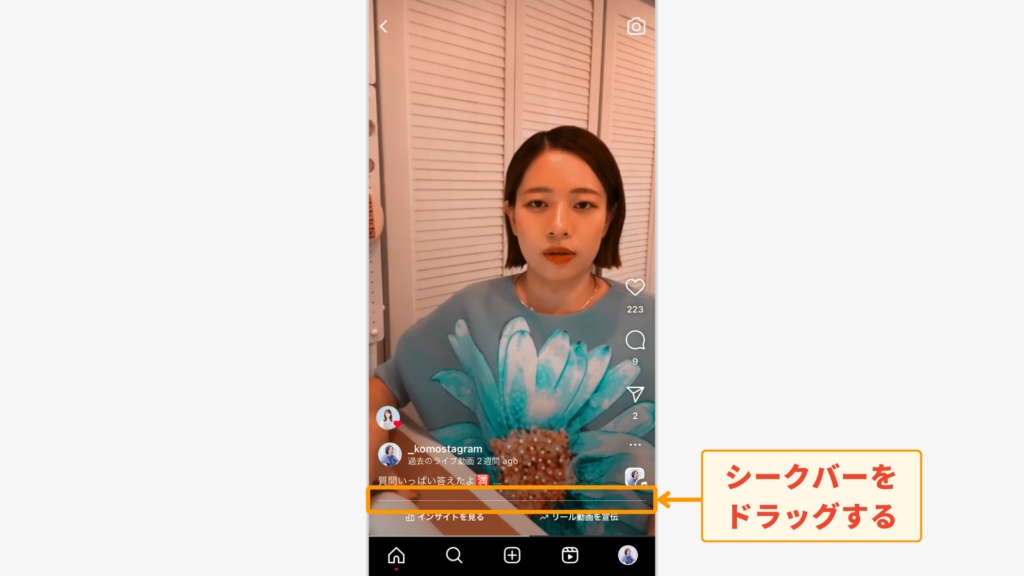
画面のシークバーをドラッグすることで、任意の箇所に移動できます。
早送りしたい場合は右側を、巻き戻したい場合は左側をドラッグすることで簡単に操作できます。
なお、以前は画面の右側をタップして早送り、左側をタップして巻き戻しが可能でしたが、現在はこの機能が利用できなくなっています。
他人が残したライブアーカイブを見る手順
他人が配信したインスタライブのアーカイブを見るには、配信者がそのライブをリール動画として公開している必要があります。
つまり、インスタ上で他人のライブアーカイブを見る方法は基本的にはありません。
ただし、配信者がライブアーカイブをリール動画として公開している場合、そのリールを通じて視聴することが可能です。
このように、インスタライブのアーカイブを有効活用することで、過去の配信を見直すことができ、フォロワーとの交流を深めることができます。
ぜひ、今回の解説を参考にして、インスタをさらに活用してみてください。

インスタライブのアーカイブの残し方
配信したライブ動画をアーカイブに残す方法
まず、インスタライブを配信した後、その動画をアーカイブに残すための手順を説明します。
ライブ配信画面右上の✖️印をタップ
ライブ配信を終了する準備ができたら、画面の右上に表示されている✖️印をタップします。
「今すぐ終了」をタップ
「ライブ動画を終了しますか?」というメッセージが表示されたら、「今すぐ終了」をタップしてライブを終了します。
シェアをタップ
ライブが終了すると、「シェア」というオプションが表示されます。これをタップすると、ライブ動画が保存されます。
フィード投稿、リール投稿のタブにライブ動画がアップされる
シェアをタップした後、ライブ動画はフィード投稿やリール投稿としてアップされます。
これで、ライブ動画は他の人が後からでも視聴できるようになります。
フィード投稿に残っているライブ動画をアーカイブする場合
次に、すでにフィード投稿に残っているライブ動画を、アーカイブに移す手順を説明します。
アーカイブする動画をフィード投稿のタブから表示させる
まず、アーカイブしたい動画をフィード投稿のタブから選び、表示させます。
右上の三つの点「…」をタップ
動画が表示されたら、画面右上の三つの点「…」をタップします。
「アーカイブする」をタップ
表示されるメニューから「アーカイブする」をタップします。
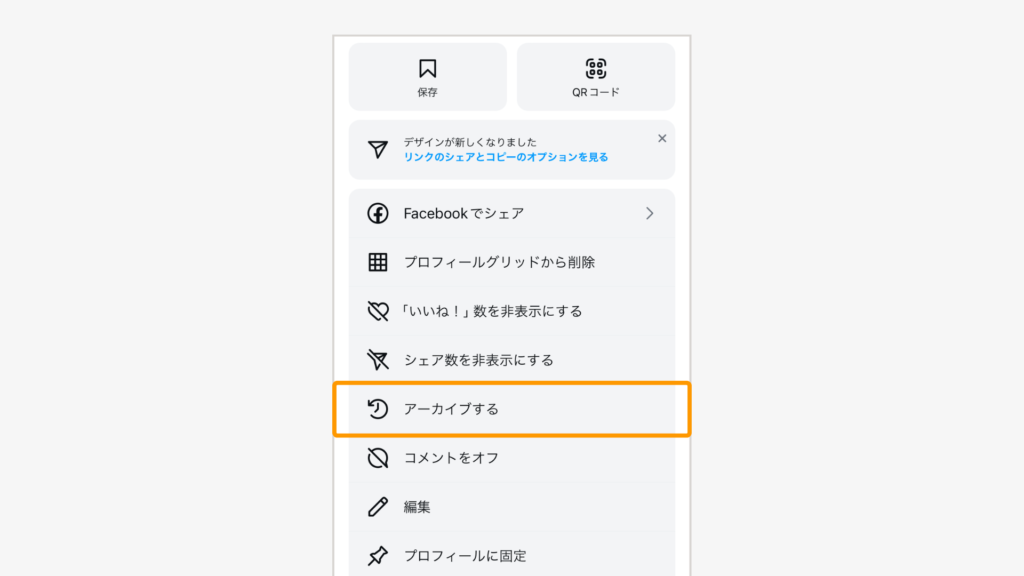
「アーカイブする」をタップ
ポップアップで「リール動画をアーカイブしますか?」と表示されるので、「アーカイブする」をタップします。
アーカイブされる
これで、フィード投稿にあったライブ動画はアーカイブに移され、フィードからは非表示になります。
リール投稿に残っているライブ動画をアーカイブする場合
リール投稿に残っているライブ動画を、アーカイブに移す手順についても解説します。
アーカイブする動画をリール投稿のタブから表示
アーカイブしたい動画をリール投稿のタブから選んで表示します。
右下の三つの点「…」をタップ
動画が表示されたら、画面右下にある三つの点「…」をタップします。
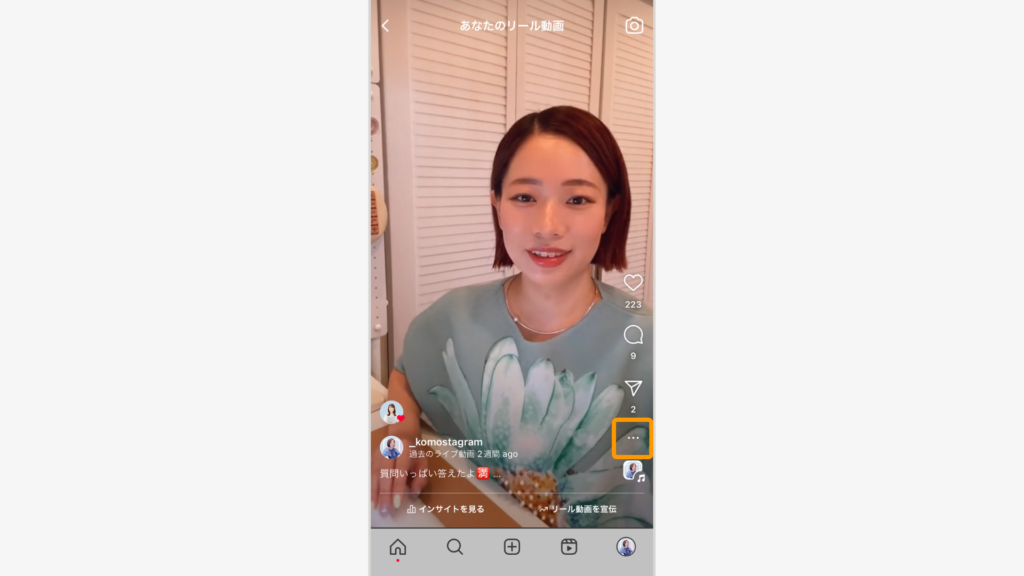
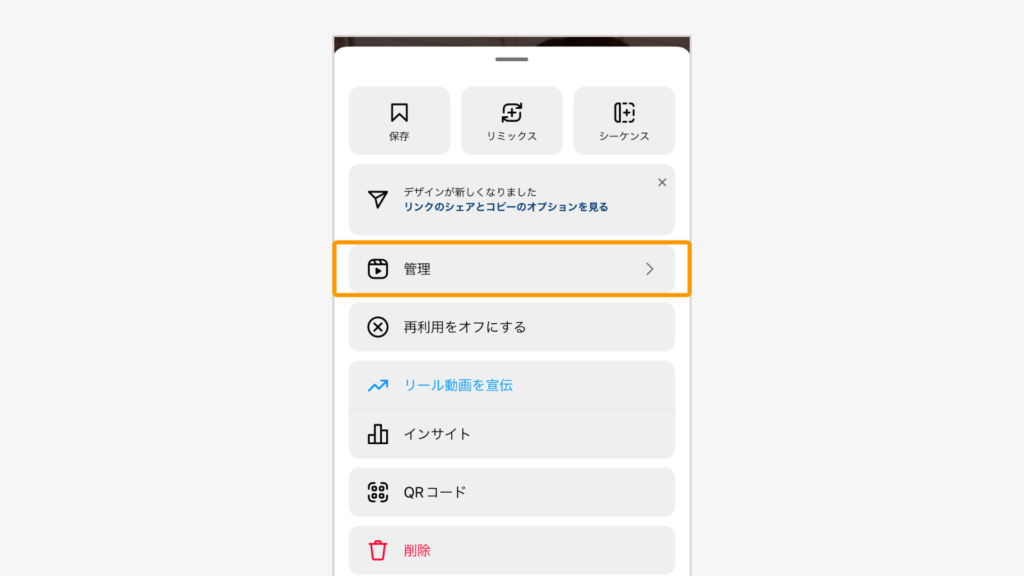
「管理」をタップ
表示されたメニューから「管理」をタップします。
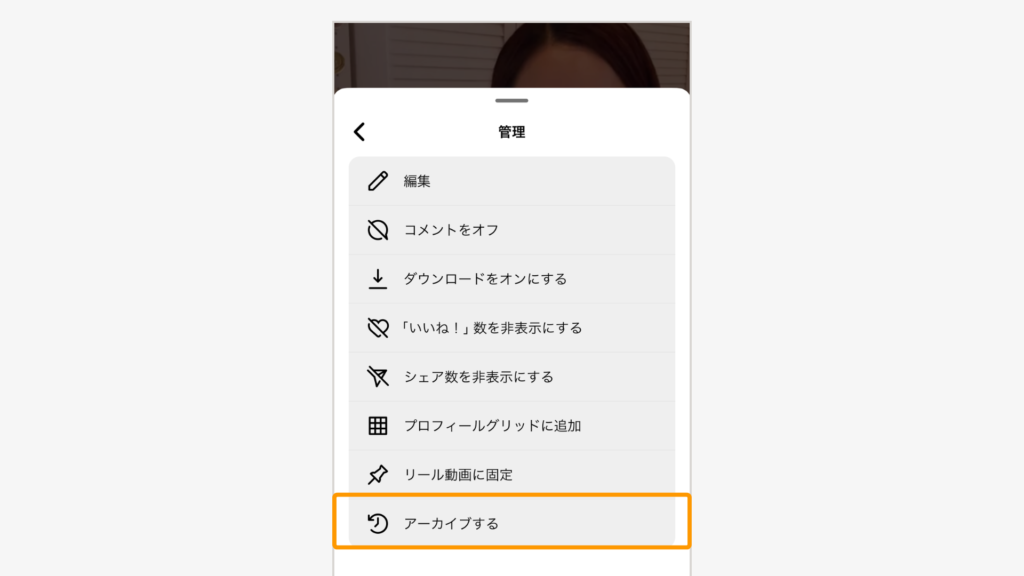
「アーカイブする」をタップ
次に、「アーカイブする」というオプションを選択します。
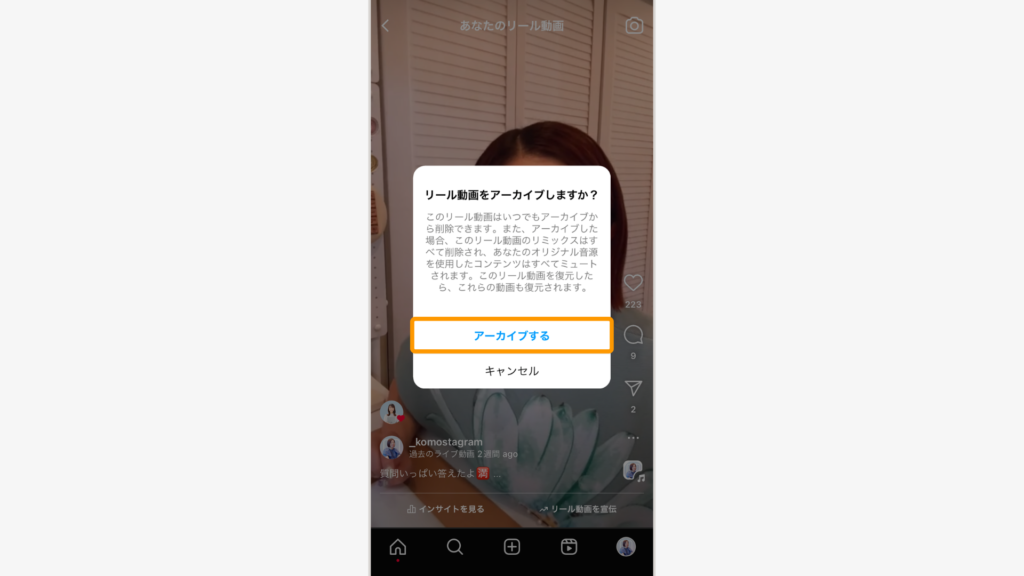
「アーカイブする」をタップ
ポップアップが表示され、「リール動画をアーカイブしますか?」と確認されますので、「アーカイブする」をタップします。
アーカイブされる
これで、リール投稿にあったライブ動画もアーカイブに移され、リールからは非表示になります。
インスタのライブアーカイブ機能を活用すれば、ライブ動画を後から視聴することができ、フォロワーとのコミュニケーションを深めることができます。
今回紹介した手順を参考にして、インスタでのライブ動画を効果的に管理してみてください。
インスタライブのアーカイブ動画を再び活用した事例
ストーリーズで情報をリマインドする
インスタライブで伝えた情報を再度フォロワーに届けるために、ストーリーズを活用しましょう。
たとえば、ライブ配信中に紹介した商品や、発表したキャンペーンの内容を、短いクリップに編集してストーリーズでシェアすることができます。
このようにして重要な情報を繰り返し提示することで、フォロワーがその情報を忘れずに記憶に留めやすくなり、結果として、関心を持ったユーザーが行動に移しやすくなります。
さらに、ライブ配信中に発表した新商品がある場合、その商品の特徴を短くまとめたクリップをストーリーズで再度共有し、視聴者にリマインドすることも効果的です。
これにより、ライブを見逃したユーザーにも情報を届けることができ、商品に対する関心を高める効果があります。

新規顧客を獲得する
インスタ運用代行や副業サービスを提供している場合、過去のライブアーカイブを編集し、新規顧客を獲得するためのプロモーションツールとして再利用できます。
たとえば、「副業初心者がインスタ運用代行で月5万円を稼ぐ方法」をライブ配信で紹介した後、そのアーカイブ動画を短く編集し、インスタ運用代行のプロモーション動画として使用します。
この動画を使って、インスタでの副業に興味を持つ新規顧客を引きつけることができます。
このような動画をリールなどに投稿することで、ライブ配信を見逃したフォロワーや、新たに興味を持ったユーザーにもアプローチが可能です。
また、実際のクライアントの声や成功事例を盛り込むことで、信頼性の高いコンテンツとして訴求力を強化します。
コミュニティを作る
副業やインスタ運用代行に興味を持つ人々とのつながりを深めるために、ライブ配信でおこなったQ&Aセッションやセミナーをハイライトにまとめ、プロフィールに固定しておくと効果的です。
たとえば、インスタ運用代行をテーマにしたライブ配信で、視聴者からの質問に答えるQ&Aセッションをおこなった場合、そのアーカイブをハイライトに追加します。
これにより、後からフォローしてくれた新規フォロワーもその内容を確認でき、コミュニティが活性化します。
こうしたハイライトは、あなたが専門知識を持っていることをアピールできる場となり、フォロワーとの信頼関係を強化します。
定期的にライブをおこない、その都度ハイライトに追加することで、あなたのアカウントが副業やインスタ運用代行に関する有益な情報源として認識されるようになります。
このように、インスタライブのアーカイブ動画は、副業やインスタ運用代行においてもさまざまな方法で再活用できます。
これらの事例を参考に、あなたのビジネスや活動をさらに広げてみてください。
インスタライブのアーカイブに関するよくある質問
ライブアーカイブに足跡(閲覧履歴)はつく?
インスタライブのアーカイブに足跡、つまり閲覧履歴がつくかどうかは多くのユーザーが気になるポイントです。
過去には、ライブのアーカイブがストーリーズに残っていた際、誰が視聴したかを確認できる仕様でした。
しかし現在は、インスタの仕様が変更され、ライブアーカイブがプロフィールの「再生マーク」タブに移行しました。なので、視聴しても相手にバレることはありません
ただし、注意が必要なのは、SNSの仕様は頻繁に変更されるという点です。
将来的に仕様が再び変わり、視聴履歴が確認できるようになる可能性もあります。
もし、確実にバレたくない場合は、別のアカウントで視聴することを考えるのもよいでしょう。
アーカイブした投稿を元に戻したら通知はいく?
次に、アーカイブした投稿を元に戻した際に、フォロワーに通知がいくのかどうかについて説明します。
基本的には、投稿をアーカイブしたり、元に戻したりしても、フォロワーに通知されることはありません。ですので、自由にアーカイブ機能を利用することができます。
ただし、注意すべき点として、アーカイブした投稿にタグ付けやメンションをしていた場合、その投稿を復元すると、タグ付けされた相手やメンションされた相手に通知が届きます。
このため、相手には再びその投稿が表示されることになります。もし通知を避けたい場合、アーカイブする前にタグやメンションを削除しておくのがいいでしょう。
逆に、あとでまた見てもらいたい場合には、タグ付けやメンションを残したままアーカイブしておけば、復元時に通知が届くことを理解した上で利用できます。
インスタライブのアーカイブのコメントはどこから見れる?
インスタライブのアーカイブでコメントを確認できるかどうかについても、多くの方が疑問に思うでしょう。
現在の仕様では、ライブ配信をアーカイブとして投稿シェアした際、ライブ中におこなわれたコメントは残りません
視聴者があとからアーカイブ動画を見ても、リアルタイムでおこなわれたコメントは表示されない仕組みになっています。
もし配信者として、ライブ中のコメントを後から確認できるようにしたい場合、ライブ配信中にコメントを読み上げて記録に残すという方法が有効です。
これにより、リアルタイムで視聴できなかったユーザーにも、ライブ中のコメント内容を伝えることができ、重要なポイントを逃さずフォローすることができます。
インスタライブのアーカイブ機能は、足跡が残らないことやタグ付け・メンションに関する通知の扱いなど、便利な機能がいくつかあります。
こうした特徴を理解し、うまく活用することで、フォロワーとのコミュニケーションを円滑にし、より効果的な運用を目指しましょう。
まとめ
今回の記事では、インスタのライブアーカイブの見方と基本的な使い方について解説しました。
- ホーム画面を出す
- 右上の3本線をタップ
- 「アーカイブ」をタップ
- 上部の「投稿アーカイブ」から「ライブアーカイブ」を選択肢て絞り込む
- 閲覧したいライブアーカイブ動画をタップして視聴
これらのポイントを参考にして、インスタのライブアーカイブの使い方を知り、今後のインスタ運用に活かしてくださいね。










ちなみに、ライブ配信が終了すると、インスタが自動的にその動画をアーカイブに保存します。