



どうやったらCanvaでリールが作れるんだろう?作成のポイントや手順を知りたい!
この記事ではデザインプラットフォームの「Canva」でリールを作成する方法を詳しくご紹介します。手順やポイント、注意点などを参考にすれば効率的にリールが作れるようになります。
Canvaのリール作成機能をきちんと理解して、伸びるリール投稿を作りたい方は、ぜひ最後まで読んでみてくださいね。
Canvaでリールを作成する方法
- リールのデザイン編集画面の立ち上げ方
- テンプレートの選択方法
リールのデザイン編集画面の立ち上げ方
リールを作る場合は、まずCanvaのデザイン編集画面の立ち上げからはじめましょう。具体的な手順は以下の通りです。
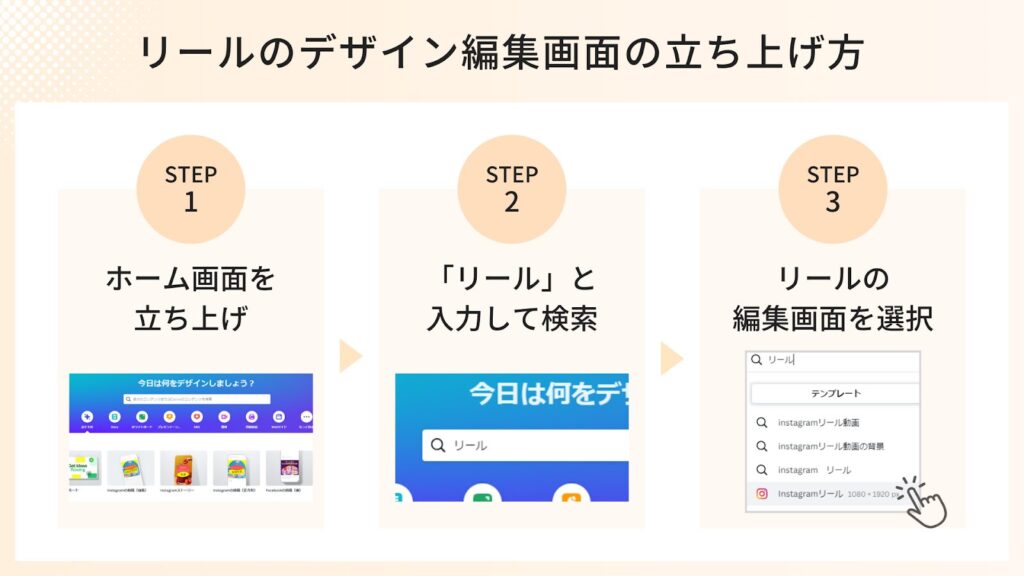
基本的にリールの画像サイズは1,080px×1,920pxです。
2026年1月現在、動画で使える秒数は最大180秒までとなっています。
テンプレートの選択方法
Canvaには豊富な種類のテンプレートがあり、簡単にリール作成ができます。テンプレートの選択方法は次の2種類です。
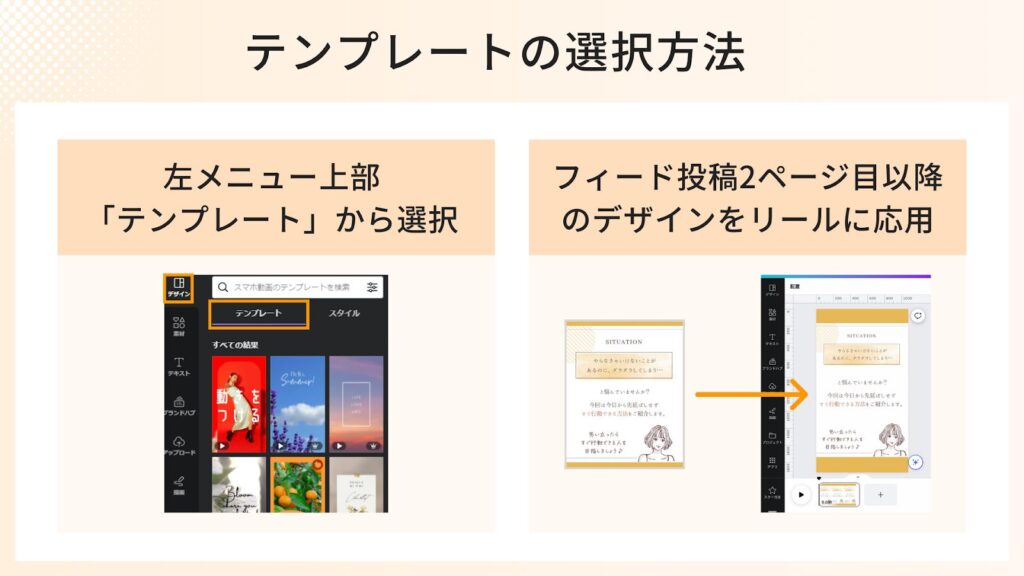
ご自身の状況に合わせて、ぜひ使い分けてみてくださいね。
静止画をつなげたリールの作成方法
静止画だけでリールを作成する方法について、作成手順やポイントを以下にまとめました。
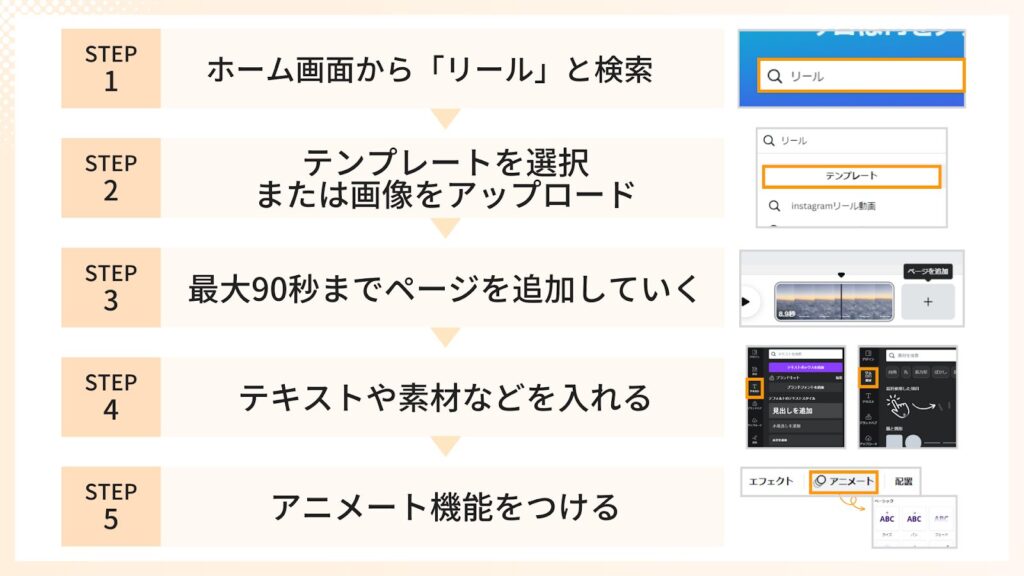

静止画をつなぐ場合、テンプレートを使うことも、ご自身が撮った写真を使うこともできます。
オリジナリティを出したい場合は、自分で撮った写真を使用するのがおすすめです。

静止画をつなげたリールの5つの作成ポイント
1.パラパラ漫画を意識する
伝えたい言葉をひとつずつ配置し、ページが切り替わると動きが出るよう意識して作成しましょう。読みにくくならないよう注意が必要です。
2.文字量やフォントサイズに気をつける
長い文章は認識しにくいので、最低限のメッセージだけを載せましょう。客観的な視点をもって、自分のリールが見やすいか判断してくださいね。
フォントサイズは最低でも50以上にすると視認性が上がります。
3.音楽に合わせて秒数を調整する
音楽に合わせて画像を切り替えたい場合は、Instagramアプリ内のリール編集画面から調整しましょう。「テンプレート機能」を使うと、秒数を自動で調整して画像を切り替えてくれるので便利です。
4.「静止画素材」と「アニメーション素材」を使い分ける
Canvaで使える素材には「静止画」と「アニメーション」の2種類があります。強調したい場面だけアニメーション素材を用いるなど、意識的に使い分けましょう。
5.「アニメート機能」を上手に使う
「アニメート機能」とは、文字や素材、ページ全体に動きをつける機能のこと。

強調したい場面で動きをつけることで、見ている人を飽きさせないリールになります。
ただし、過剰につけると、どこに目を向ければいいかわからなくなるので注意してくださいね。
動画背景を用いたリールの作成方法
次は動画を背景にしたリールについて、手順や作成ポイントを以下にまとめました。
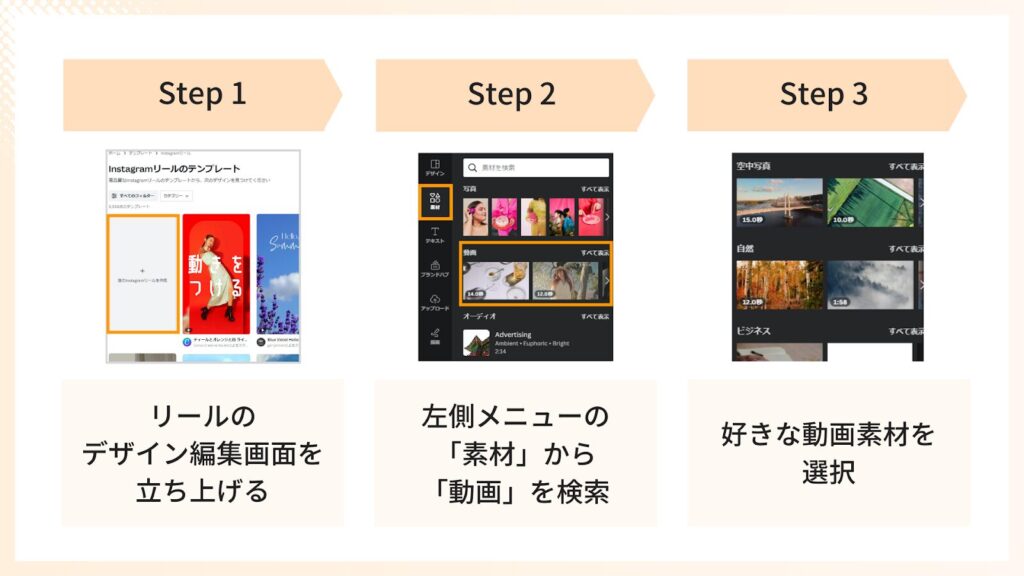
背景に使う動画も、ご自身が撮ったものをアップロードできます。
よりオリジナル感が出るほか、競合との差別化やブランディング、ファン化にもつながるのでおすすめです。
動画背景を用いたリールの2つの作成ポイント
1.動画の秒数は短くてもOK
背景に使用する動画は、あえて秒数が短いものを使用しても問題ありません。5秒~7秒くらいの動画を使うと、再生回数も上がりやすくなります。
2.トレンドを把握して作る
ショート動画の普及に伴い、日々トレンドが変化しています。
「少し前に流行っていた構成が今はもう古い」ということも十分あり得るので、必ず今のトレンドを把握してから作成に移りましょう。
自分の発信ジャンルで伸びている人の作り方をお手本にしたり、インスタ以外のSNSのトレンドを参考にしたりすることも大切です。
Canvaでリールを作るときの注意点
視認性を意識する
背景画像の上にそのまま文字をのせると、大抵の場合見づらくなります。背景の透明度を下げて文字を見やすくするか、字の下に背景を付けて見やすくするなど加工しましょう。
背景を付けるときは、素材から「図形」を使うと便利です。
また、文字自体にエフェクトをかけて加工し作成するのもいいですね。Canvaには「影」や「袋文字」「中抜き」など、たくさんのエフェクトがあります。
完成したリールが見やすいかどうか、第三者に見てもらい意見を聞くこともよいでしょう。
見える部分を意識して作成する
スマホでリール画面を見ると、上・下・右側にいいねやコメントボタン、キャプション等が表示されているのが分かります。その位置に文字を入れてしまうと、視認性が格段に悪くなります。
事前に文字を入れられない範囲を示した型を作るなどして、文字が被らないよう注意しましょう。
1,080px×1,920pxでカバーを作る
リール投稿をプロフィールグリッドに残したい場合(※)は、1,080px×1,920pxのサイズの「カバー」を作り、他の投稿と表紙をそろえると統一感がでます。
フィード投稿で使用している表紙デザインのサイズを変更すれば、簡単にリール用のカバーが作成できるので、ぜひやってみてください。
プロフィールグリッドとは?
プロフィールグリッドは、自分のフィード投稿が並ぶ画面のことです。もしリールを表示させたくない場合は「プロフィールグリッドから削除」を選ぶと、リールタブのみに表示されるようになります。
事前リサーチも忘れずに
リール作成に取りかかる前に、いろいろな業界のリールをリサーチしておきましょう。
いい要素は自分のアカウントに取り入れ、その後も仮説検証をおこなっていくと、リールがどんどん伸びていきます。
まとめ
今回はCanvaでできるリールの作り方について解説しました。要点は次のとおりです。
- 静止画はパラパラ漫画をイメージし、文字量も少なめにする
- 加工はやりすぎず、強調したい箇所を加工する
- 動画背景にすると、文章を読ませるリール作成が可能
- リール作成前に届けたいターゲット層をリサーチする
- 表紙作成はフィード画面サイズを意識して作成する
ユーザーの心に刺さるリール作成には、リサーチや仮説検証が不可欠です。
「なんとなく」ではなく、狙って伸びるリール構成が作れるよう、常に意識して作成しましょう。